Objetivo:
Instruir de forma clara e detalhada para que o usuário possa efetuar o cadastro de um Contribuinte Individual no sistema Tron. Garantir que as informações sejam abrangentes, apresentadas de maneira prática e lógica, com o objetivo de minimizar a ocorrência de erros futuros.
Recurso para demonstração da inserção dos dados de contribuintes individuais a fim de trazer maiores informações para a empresa, incluindo as obrigações acessórias e atendendo aos parâmetros desejados.
Orientação:
1. Cadastro do Contribuinte Individual:
1.2. Acesse a aba Cadastros, em seguida Contribuinte Individual;
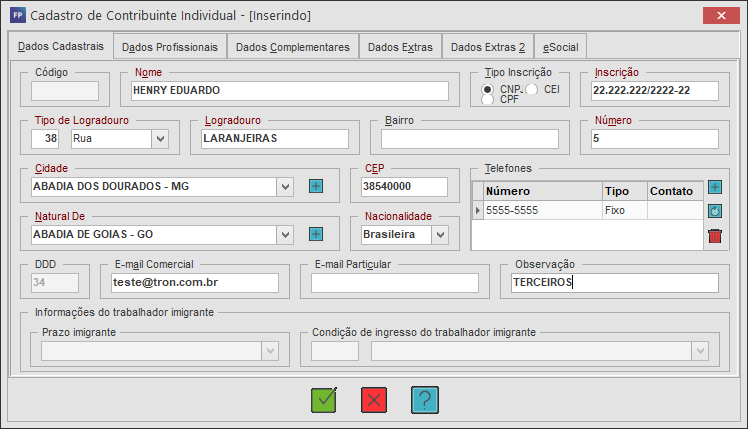
1.3. Clique em Inserir (INSERT), e na aba Dados Cadastrais preencha os campos:
👉 Código: Será preenchido automaticamente;
👉 Nome: Informe o nome do contribuinte;
👉 Tipo de Inscrição: Selecione o tipo de inscrição que enquadra para o contribuinte individual;
👉 Inscrição: Informe o tipo de inscrição do contribuinte de acordo com as opções disponíveis: CNPJ, CEI e CPF.
👉 Tipo de Logradouro: Selecione o tipo de logradouro ou endereçamento correspondente às informações de contato dele;
👉 Logradouro: Preencha com a identificação exata do local da residência;
👉 Número: Informe o número do endereço;
👉 Bairro: Informe o nome do bairro onde se localiza o endereço;
👉 Cidade: Selecione a cidade onde o empregado está localizado entre as opções disponíveis. Se a cidade desejada não estiver na lista, pressione Inserir para cadastrar uma nova cidade;
👉 CEP: Informe o CEP do endereço;
👉 Telefones: Informe o (s) número (s) do (s) telefone (s) do empregado;
👉 Natural De: Selecione a cidade natal do contribuinte;
👉 Nacionalidade: Será preenchida automaticamente ao selecionar a cidade natal;
👉 DDD: Informe o código numérico utilizado no Brasil para identificar as áreas de registro dos números de telefone fixo;
👉 E-mail Comercial: Informe o e-mail comercial do Contribuinte;
👉 E-mail Particular: Informe o e-mail pessoal do Contribuinte;
👉 Observação: Caso tenha algo a acrescentar dentro do cadastro pessoal do contribuinte, preencha o campo;
👉 Informações do Trabalhador Imigrante: O campo só será habilitado caso o contribuinte seja um estrangeiro, logo a nacionalidade deve estar preenchida com o país de origem;
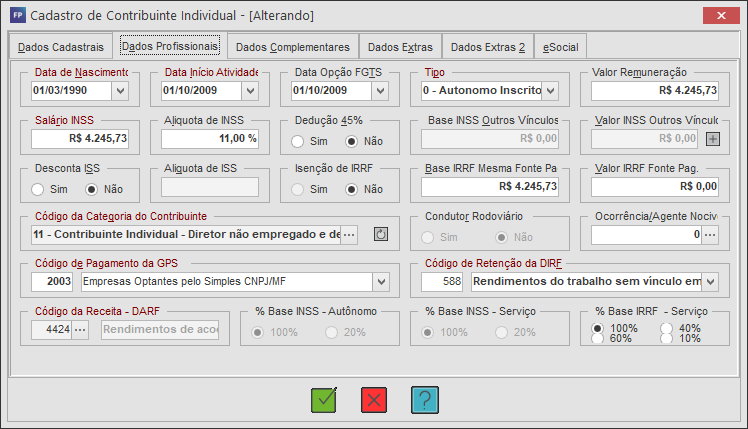
1.4. Em Dados Profissionais, preencha:
👉 Data de Nascimento: informe a data de nascimento do contribuinte.
👉 Data Início Atividade: informe a data em que o contribuinte começou a exercer suas atividades na empresa.
👉 Tipo: selecione o tipo de contribuinte;
👉 Valor Remuneração: informe o valor da remuneração contratual que o contribuinte irá receber.
👉 Salário INSS: informe o valor do salário INSS do contribuinte individual. Esse valor dependerá do código da categoria do contribuinte informado. Por padrão, é o mesmo valor do campo Valor Remuneração.
👉 Base IRRF: informe o valor da Base IRRF do contribuinte. Esse valor também dependerá do código da categoria do contribuinte informado. Por padrão, é o mesmo valor do campo Valor Remuneração.
👉 Alíquota INSS: informe a alíquota INSS de acordo com a tabela vigente;
👉 Inscrição INSS (PIS/PASEP): informe o número do PIS/PASEP do contribuinte;
👉 Código da Categoria do Contribuinte: selecione o código da categoria do contribuinte de acordo com as opções disponíveis. O código informado neste campo impacta diretamente no tipo de contribuinte cadastrado, podendo o mesmo ser pró-labore ou autônomo. Além disso, reflete nos cálculos mensais, relatórios e guias;
👉 Código de Pagamento da GPS: selecione o código de pagamento da GPS, de acordo com as opções disponíveis;
👉 Código de Retenção da DIRF: selecione o código de retenção da DIRF, de acordo com as opções disponíveis;
👉 Código da Receita - DARF: selecione o código da DARF, de acordo com as opções disponíveis;
Observação: Se atente aos campos de preenchimento obrigatório, tais como Valor de Remuneração, Salário sujeito ao INSS, Alíquota do INSS e Base para o cálculo do IRRF na mesma fonte de pagamento.
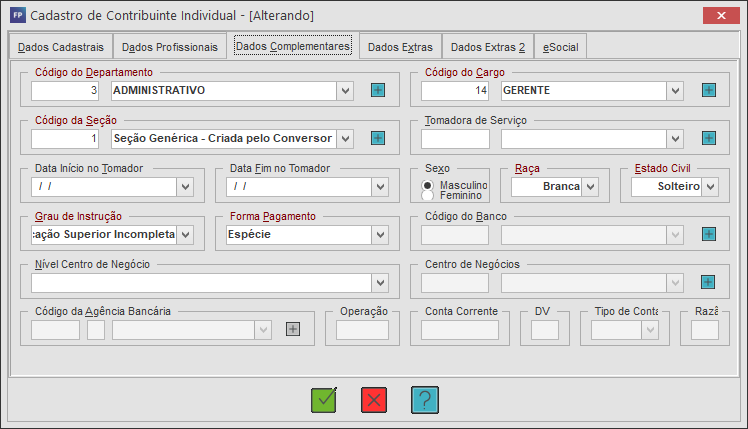
1.5. Em Dados Complementares, preencha:
👉 Código de Departamento: Selecione o departamento onde o contribuinte será lotado. Caso o departamento não esteja na lista;
👉 Código do Cargo: Selecione o cargo que contribuinte irá exercer;
👉 Código da Seção: Selecione a seção em que o contribuinte será lotado;
👉 Raça: Selecione a raça do contribuinte, dentro das opções disponíveis;
👉 Estado Civil: Selecione o estado civil atual do Contribuinte;
👉 Grau de Instrução: Selecione o grau de formação acadêmica do contribuinte individual;
👉 Forma de Pagamento: Selecione a forma de pagamento para o contribuinte entre as opções disponíveis;
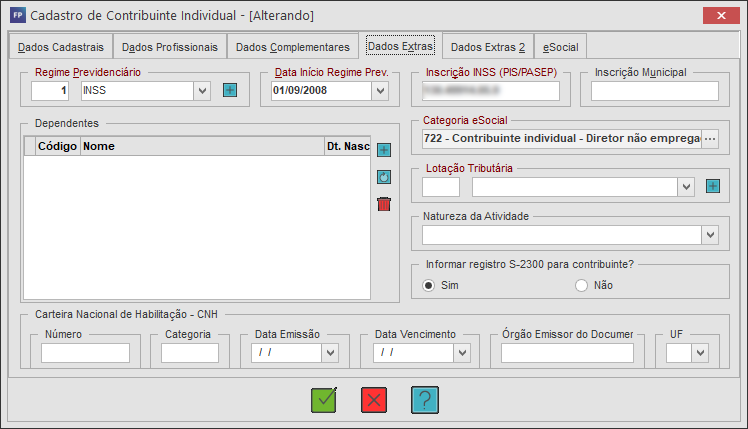
1.6. Em Dados Extras, preencha:
👉 Regime Previdenciário: Selecione o regime previdenciário entre os disponíveis na listagem;
👉 Data Início Regime Prev: Informe a data em que o contribuinte começou a fazer parte do regime previdenciário selecionado.
👉 Dependentes: pode-se inserir os dependentes do contribuinte através do botão Inserir.
👉 Inscrição INSS: Informe o PIS/PASEP do contribuinte individual;
👉 Categoria eSocial: Selecione qual categoria está a empresa;
👉 Lotação Tributária: Preencha qual será a empresa e qual é o tipo de lotação que ela atribui;
👉 Dependentes: Preencha com o dados dos dependentes do contribuinte, caso haja;
👉 Natureza da Atividade: Selecione a natureza desejada;
👉 Carteira Nacional de Habilitação - CNH: Informe os dados da CNH do contribuinte, caso tenha;
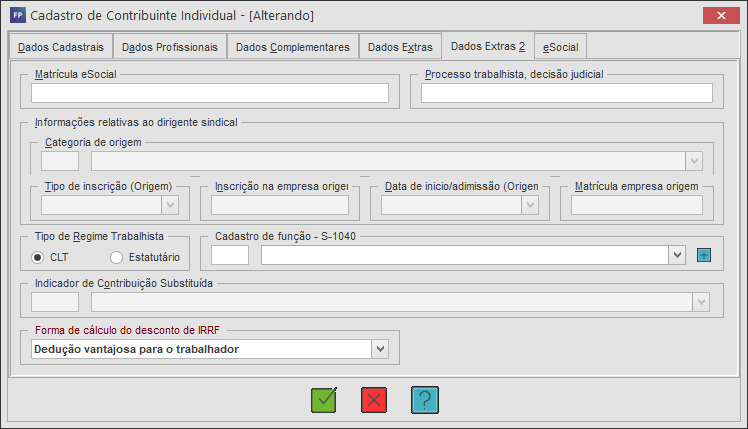
1.7. Em Dados Extras 2, informe e preencha as informações de acordo com o contribuinte individual:
👉 Matricula eSocial: Informe a matricula do eSocial, caso haja;
👉 Processo trabalhista, decisão judicial: Preencha com o processo trabalhista, caso haja;
👉 Informações relativas ao dirigente sindical: Preencha o campo com os dados e detalhes pertinentes a uma pessoa que ocupa um cargo de liderança ou direção em um sindicato, caso haja;
👉 Tipo de Regime Trabalhista: Selecione a opção desejada;
👉 Cadastro de função S-1040: Selecione o cargo conforme apresentado no portal do eSocial.
👉 Forma de Cálculo do desconto de IRRF: Selecione a forma que será descontado o imposto de renda desejado. Para saber mais, acesso o material: Atualização da Tabela de IRRF.
1.8. Ao finalizar, clique em Gravar (F11), para salvar todas as informações;
Cadastro de Contribuinte Individual
8 min
Criado por RAMALIA SANTOS MOURAO em 19/07/2021 09:19
Atualizado por FABIANO VIEIRA SOARES em 24/07/2026 16:35