Objetivo:
Orientar sobre o cálculo de Rescisão Com Justa Causa e geração das obrigações acessórias (SEFIP e eSocial).
Atendimento a legislação conforme estabelecido no CLT Art. 482.
Orientação
1. Cadastro de configuração de Rescisão
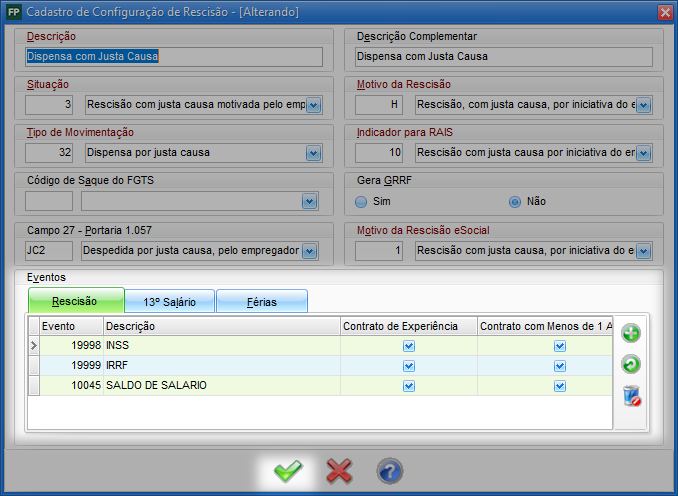
1. Acesse a aba Rescisão, em seguida, em Manter configuração de Rescisão;
2. Selecione o motivo de rescisão 2 - Dispensa com Justa Causa, e clique em Editar (ENTER);
3. Verifique a parametrização dos eventos por motivo de rescisão que irão compor o cálculo de Rescisão, e Férias;
4. Ao finalizar, clique em Gravar (F11);
Observação: Conforme a atualização de sistemas esses parâmetros são pré-fixados nas configurações de sistema, serão alteradas somente em casos de legislação ou normativa específica.
Atenção: Para rescisões que utilizem do motivo 9 - Dispensa do empregado doméstico sem justa causa, basta seguir os passos abaixo, pois será calculado da mesma forma.
2. Eventos processados
A Rescisão por justa causa é caracterizada por todo ato de situação considerada grave, defraudando as leis da CLT, tornando indesejável seguir com a relação empregatícia. Pode ser utilizada pelo empregador seguindo os seguintes termos da CLT Art. 482:
👉 Parágrafo único - Constitui igualmente justa causa para dispensa de empregado a prática, devidamente comprovada em inquérito administrativo, de atos atentatórios à segurança nacional. (Incluso no Decreto-lei nº 3, de 27.1.1966).
O empregado demitido por justa causa tem direito apenas a:
👉 Saldo de salário: conforme artigos 457, 458 e 462 da CLT (Independentemente do tempo de serviço do empregado). Para mais informações, acesse o link Como é calculado o Saldo Salário - 10045?
👉 Férias vencidas, com acréscimo de 1/3 constitucional;
👉 Salário-família (quando for o caso);
👉 Depósito do FGTS do mês da rescisão.
3. Programação de eventos
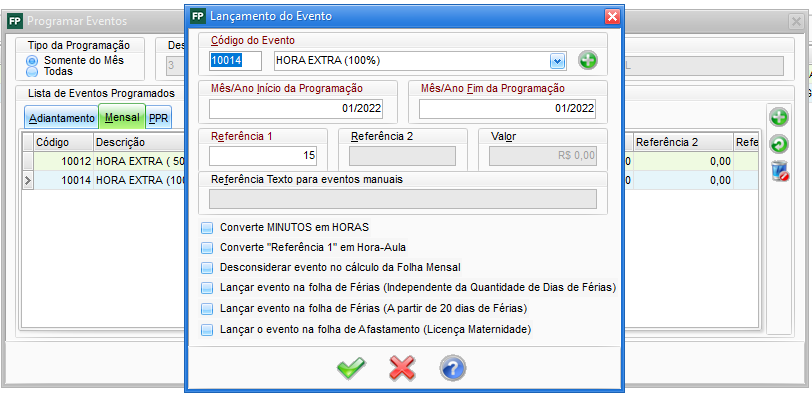
1. Para que eventos variáveis como Faltas, Horas extras, dentre outros, sejam considerados no cálculo de rescisão, faz-se necessário realizar a programação de eventos:
1.1. Acesse a aba Movimentos, em seguida, na sub aba Programação de eventos;
2. Selecione o empregado desejado e clique em Editar (ENTER);
3. No campo Lista de Eventos Programados, clique em Inserir (INSERT);
4. Informe o Código do Evento, e preencha os campos;
5. Clique em Gravar (F11);
4. Cálculo da Rescisão
1. Acesse a aba Rescisão, clique em Cálculo de Rescisão Normal/Complementar;
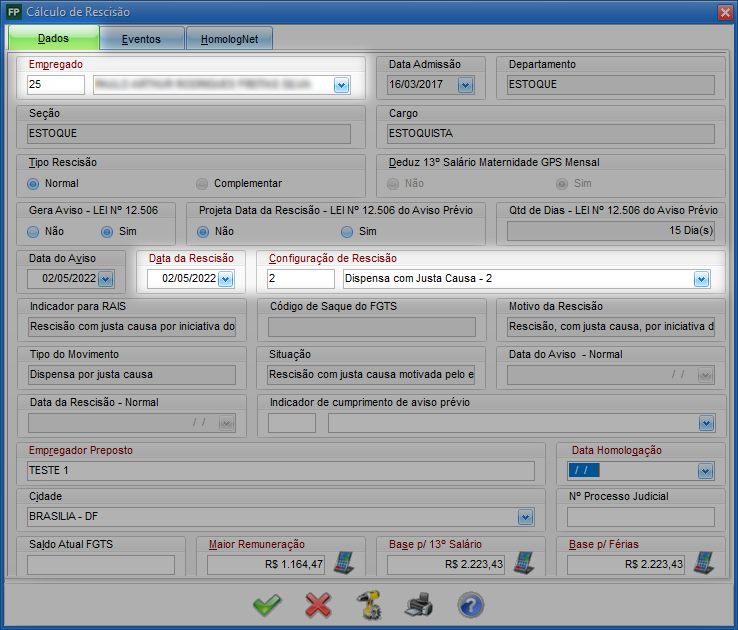
2. Clique em Inserir (INSERT) para adicionar uma nova rescisão, e selecione o Empregado desejado;
3. Informe a Data de Rescisão, e no campo Configuração de Rescisão com o tipo 2 - Dispensa com Justa Causa;
4. Na aba Rescisão, serão apresentados os eventos calculados:
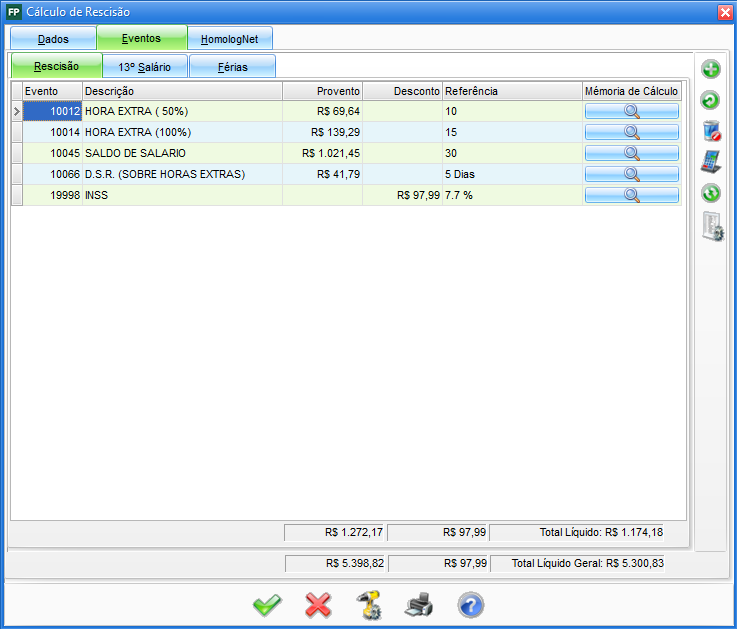
Importante: Com relação ao 13° Salário, não serão apresentados os cálculos, tendo em vista que o empregado perde o direito de recebê-lo, de acordo com o Decreto 10854 art 82.
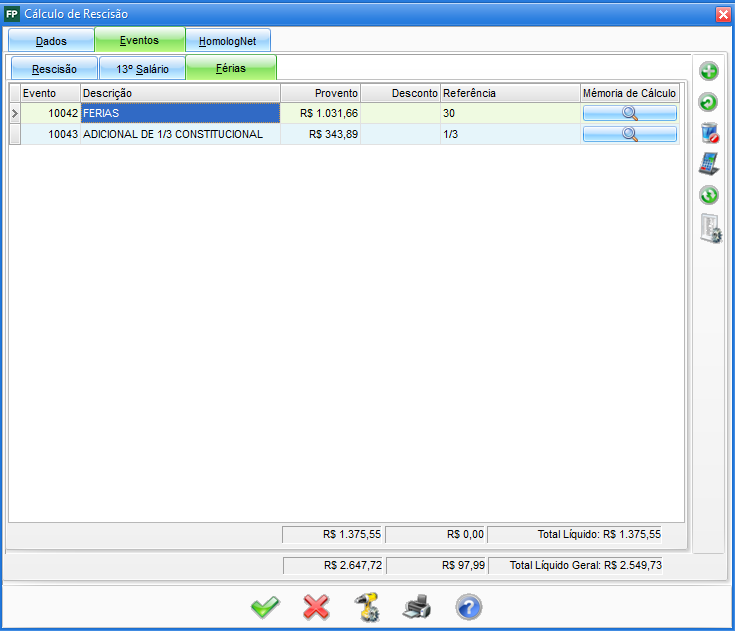
5. Na aba Férias, serão apresentados os eventos calculados:
Observação: Serão apresentadas apenas férias vencidas.
6. Para finalizar, preencha a Data Homologação, e ao finalizar, clique em Gravar (F11);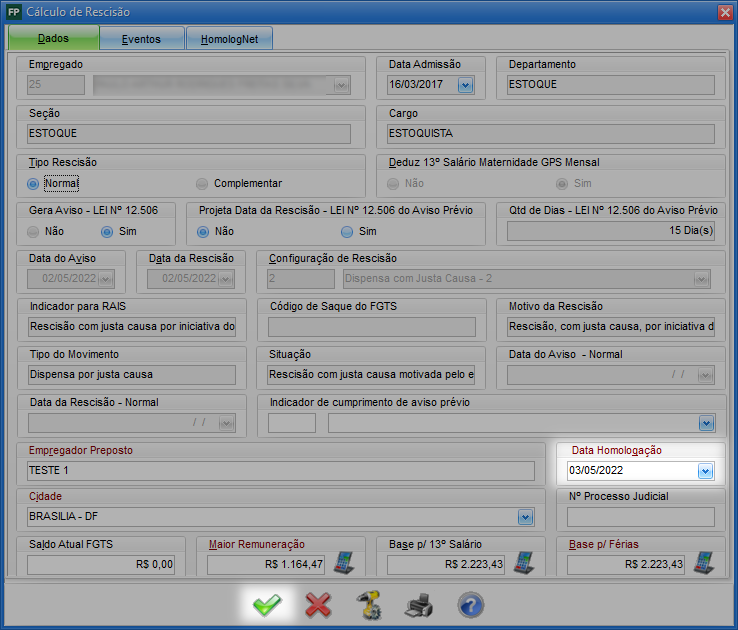
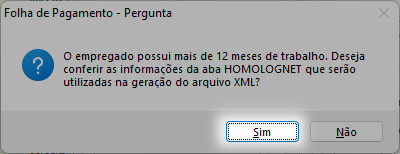
7. Para situações em que o empregado possui mais de 12 meses de trabalho. Poderá conferir as informações da aba HomologNet que serão utilizadas na geração do arquivo XML marcando como SIM:
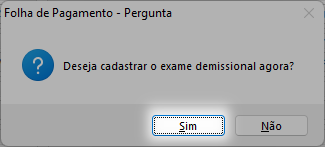
8. Caso opte pelo cadastro do exame demissional, marque como SIM:
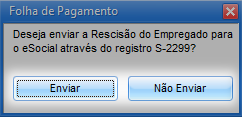
9. Caso deseja enviar a rescisão pelo evento S-2299, clique na opção Enviar. Caso opte por enviar para o eSocial manualmente, clique em Não Enviar;
5. Sistema Empresa de Recolhimento do FGTS e Informações à Previdência Social - SEFIP
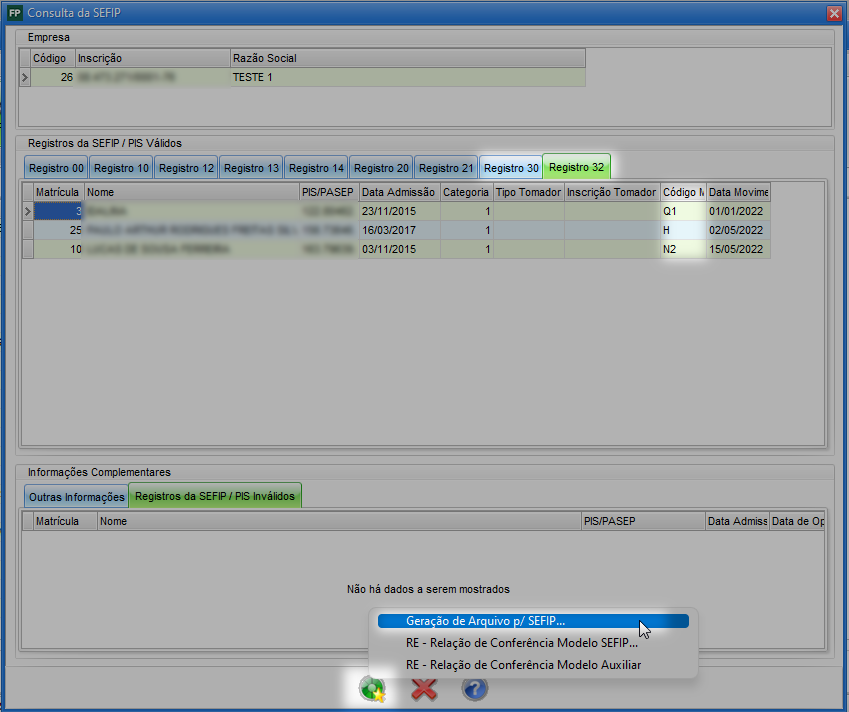
1. Acesse a aba Guias, e em seguida, na sub aba SEFIP;
2. Se atente para o Registro 30, onde demonstra a movimentação do empregado;
3. No Registro 32, será apresentado o Motivo da Rescisão do empregado;
4. Em Extras (F10), clique em Geração de Arquivo p/ SEFIP;
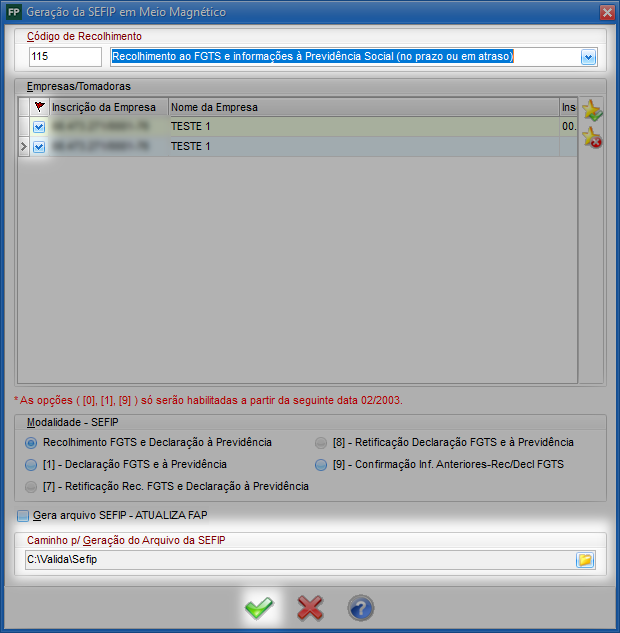
5. Informe o Código de Recolhimento, e selecione a empresa desejada;
6. Se atente para o Caminho p/ Geração do Arquivo, e ao finalizar, clique em Gravar (F11);
Caso hajam dúvidas, acesse ao leiaute SEFIP.
6. Caso opte enviar o evento S-2299 - Desligamento manualmente de forma separada
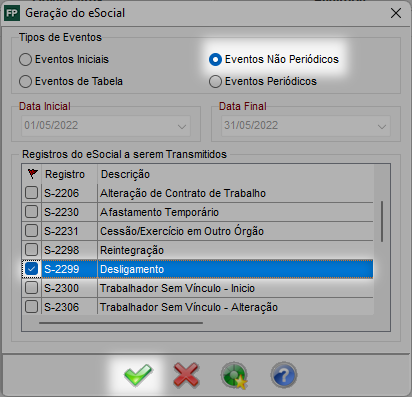
1. Na aba eSocial, acesse a sub aba Gerar eSocial;
2. Selecione Eventos Não Periódicos, e em seguida, marque o evento S-2299- Desligamento;
3. Clique em Gravar (F11);
Caso ainda haja dúvidas, acesse o material Envio do evento S-2299 - Desligamento ao eSocial;
7. Realize o envio para o eSocial do evento S- 1299 - Fechamento dos Eventos Periódicos
1. Siga os passos do material Envio do evento S-1299 – Fechamento dos Eventos Periódicos ao eSocial (S-1.0);
👉Para mais detalhes sobre Rescisão e suas devidas configurações, acesse a videoaula: Rescisão Com Justa Causa - Configurações e Cálculo.