Situação:
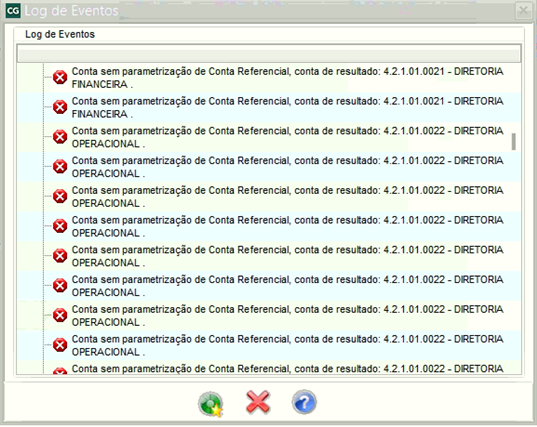
Durante a geração dos Registros e Bloco do SPED ECF, é possível que ocorra um erro que solicite a parametrização da Conta Referencial. É importante realizar essa configuração corretamente para evitar interrupções no processo de geração do SPED ECF.

Essa funcionalidade tem como objetivo fornecer correção do erro mencionado, visando à correção através da parametrização correta, para que as informações sejam geradas de maneira eficiente e eficaz, permitindo a geração do arquivo com maior precisão, possibilitando o envio para o validador com os dados corretos e válidos.
Solução:
1.Parametrização com o Plano de Contas Referencial – ECD/ECF:
1.1. Acesse a aba Cadastros, clique em Plano de Contas Empresas;
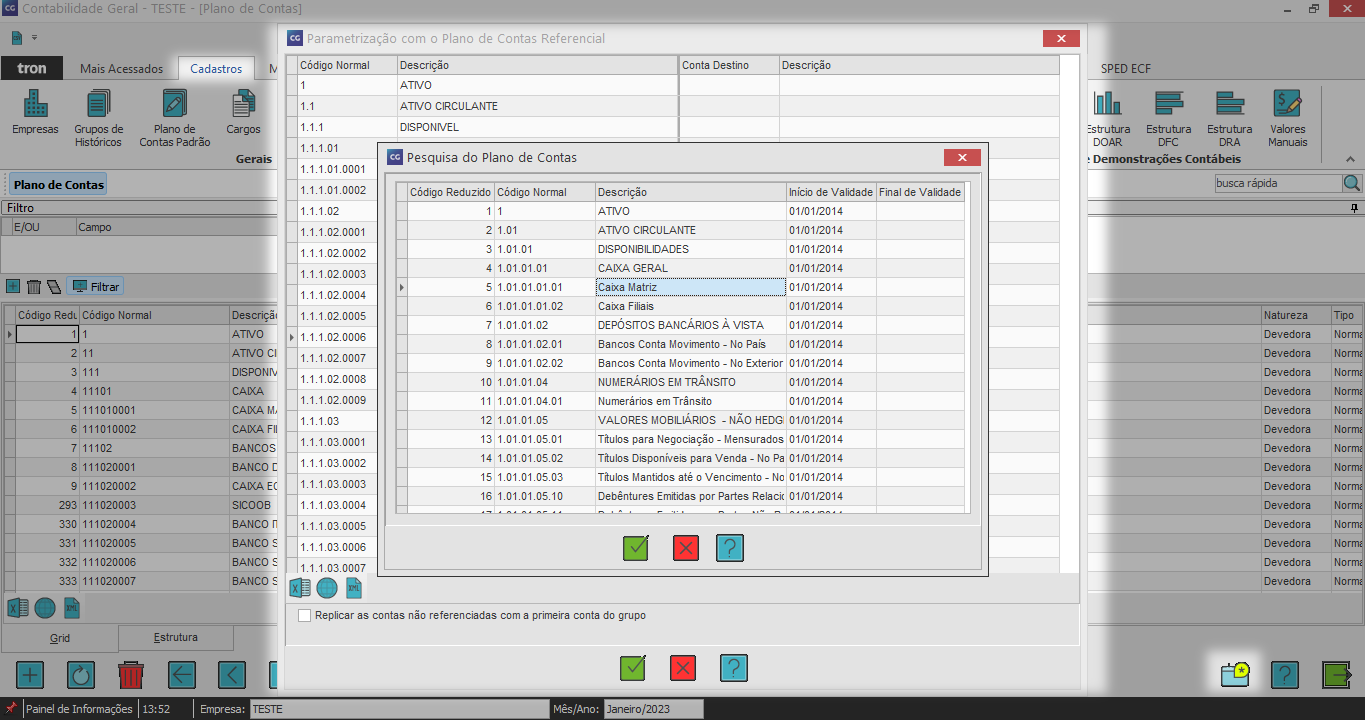
1.2. Clique em Extras (F10), em seguida Parametrização com Plano de Contas Referencial - ECD/ECF;
1.3. Pressione ENTER (F2), será apresentado à esquerda será o Plano de Contas da Empresa e à direita o Plano de Contas Referencial. É possível realizar a parametrização individual das contas analíticas, uma a uma, ou coletivamente, selecionando a conta de grupo, também conhecida como conta sintética;
1.4. Selecione a conta Referencial desejada e clique em Gravar (F11);
1.5. Clique em Gravar (F11) novamente para finalizar;
Observação: Nas contas sintéticas não devem ser preenchidas suas Contas Referenciais, conforme determina a Receita Federal no Manual da ECF.
Importante:
Para facilitar o preenchimento, é possível automatizar o processo quando um grupo de contas possui o mesmo Plano de Contas Referencial. Basta selecionar a conta do grupo (sintética) e inserir a conta correspondente do Plano de Contas Referencial. Por exemplo, considere o grupo "1.1.1.01 - Banco Conta Movimento" no plano de contas. Dentro desse grupo, temos as contas "1.1.1.01.0001 - CAIXA; 1.1.1.01.0002 - BRASIL; 1.1.1.01.0003 - SICOOB". Selecione a conta de grupo "1.1.1.01 - Banco Conta Movimento" (sintética) e informe o Plano de Contas Referencial, como por exemplo, "1.01.01.02.01 - Banco Conta Movimento - No Pais". Em seguida, aparecerá uma mensagem perguntando se deseja replicar a conta selecionada para as contas analíticas do grupo. Marque "Sim" e as demais contas serão preenchidas automaticamente.
2. Gerar Registros e Blocos:
👉 Realize a geração novamente os Registros e Blocos necessários para cada Regime Tributário acessando a aba SPED ECF. Para saber acesse: Geração SPED ECF.
3. Geração do Arquivo SPED ECF:
3.1. Acesse a aba SPED ECF, e em seguida na sub aba SPED ECF;
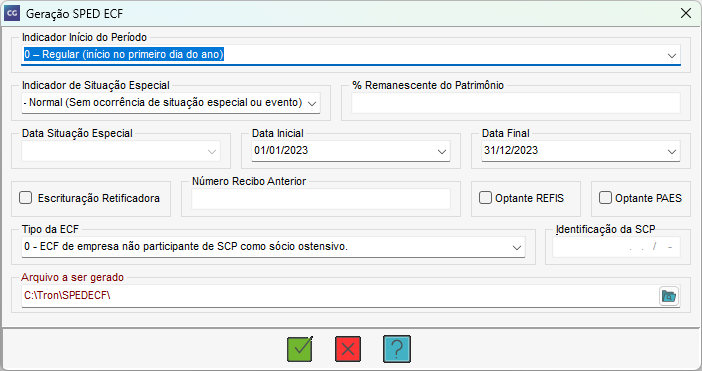
3.2. Preencha os campos:
👉 Indicador Início do Período: Selecione qual tipo de arquivo está sendo gerado;
👉 Indicador de Situação Especial: Selecione em qual situação é o tipo da empresa em que está sendo gerado o arquivo;
👉 % Remanescente do Patrimônio: Informe o tipo de porcentagem que enquadra a empresa, tendo em vista que são para os casos de Cisão;
👉 Data de Situação: Forneça o tipo de porcentagem aplicável à empresa, considerando que se trata de casos de Cisão;
👉 Data Inicial e Final: Os períodos serão automaticamente informado de acordo com o Período Contábil;
👉 Escrituração Retificadora: Marque o campo para caso de 2º envio do arquivo;
👉 Número Recibo Anterior: Para os casos de Escrituração Retificadora, informe o número de recibo protocolado anterior;
👉 Optantes REFIS: Marque este campo caso a empresa seja optante para Recuperação Fiscal, tendo em vista que este campo é caráter opcional;
👉 Optantes PAES: Marque este campo caso a empresa seja optante para Pessoa jurídica microempresa, tendo em vista que este campo é caráter opcional;
👉 Tipo da ECF: Informe se a empresa enquadra na participação ou não em SCP, bem como o tipo de empresa em questão;
👉 Identificação da SCP: Caso tenha selecionado como SCP em Tipo da ECF, preencha este campo com a identificação da SCP desejada;
👉 Arquivo a ser gerado: Selecione o local de geração, uma vez que ele é selecionado automaticamente e é recomendado que esteja em C:\Tron\SPEDECF\;
3.3. Ao finalizar, clique em Gravar (F11);