Objetivo:
Orientar sobre o procedimento para inserir informações cadastrais de trabalhadores sem vínculo empregatício/estatutário com a empresa/órgão público e, posteriormente, submeter esses dados ao eSocial, garantindo a integridade e conformidade com a legislação vigente.
Atendimento a legislação conforme o Manual de Orientação do eSocial - versão 1.2.
Orientação:
1. Conceito:
Este evento destina-se a fornecer informações cadastrais sobre trabalhadores que não mantêm vínculo de emprego/estatutário com o declarante, bem como estagiários.
👉 Quem está obrigado a enviar:
O empregador/órgão público, órgão gestor de mão de obra, sindicato de trabalhadores avulsos não portuários e cooperativa, ao empregar trabalhadores sem vínculo de emprego ou estatutário.
👉 Prazo de envio:
Deve ser enviado até o dia 15 do mês seguinte ao início da prestação de serviços/estágio, independentemente do regime previdenciário do trabalhador ou antes da transmissão de qualquer outro evento não periódico relacionado a esse trabalhador/estagiário.
👉 Pré- requisitos:
Envio do evento S-1000.
2. Cadastro de Contribuinte:
2.1. Acesse a aba Cadastros, na sub aba Contribuinte Individual;
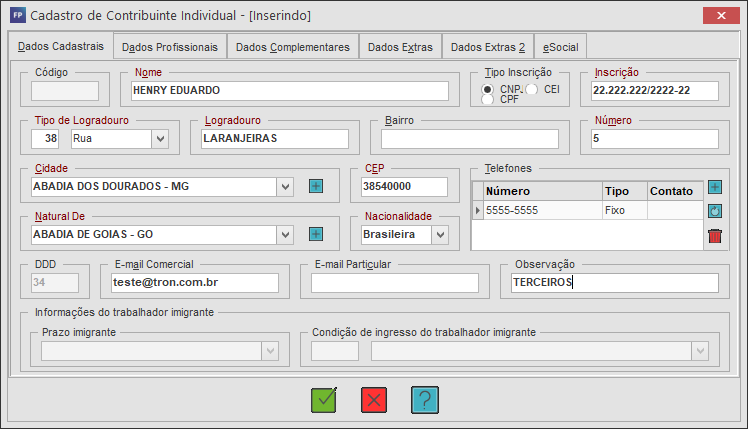
2.2. Clique em Inserir (INSERT), e na aba Dados Cadastrais preencha os campos:
👉 Código: Será preenchido automaticamente;
👉 Nome: Informe o nome do contribuinte;
👉 Tipo de Inscrição: Selecione o tipo de inscrição que enquadra para o contribuinte individual;
👉 Inscrição: Informe o tipo de inscrição do contribuinte de acordo com as opções disponíveis: CNPJ, CEI e CPF.
👉 Tipo de Logradouro: Selecione o tipo de logradouro ou endereçamento correspondente às informações de contato dele;
👉 Logradouro: Preencha com a identificação exata do local da residência;
👉 Número: Informe o número do endereço;
👉 Bairro: Informe o nome do bairro onde se localiza o endereço;
👉 Cidade: Selecione a cidade onde o empregado está localizado entre as opções disponíveis. Se a cidade desejada não estiver na lista, pressione Inserir para cadastrar uma nova cidade;
👉 CEP: Informe o CEP do endereço;
👉 Telefones: Informe o (s) número (s) do (s) telefone (s) do empregado;
👉 Natural De: Selecione a cidade natal do contribuinte;
👉 Nacionalidade: Será preenchida automaticamente ao selecionar a cidade natal;
👉 DDD: Informe o código numérico utilizado no Brasil para identificar as áreas de registro dos números de telefone fixo;
👉 E-mail Comercial: Informe o e-mail comercial do Contribuinte;
👉 E-mail Particular: Informe o e-mail pessoal do Contribuinte;
👉 Observação: Caso tenha algo a acrescentar dentro do cadastro pessoal do contribuinte, preencha o campo;
👉 Informações do Trabalhador Imigrante: O campo só será habilitado caso o contribuinte seja um estrangeiro, logo a nacionalidade deve estar preenchida com o país de origem;
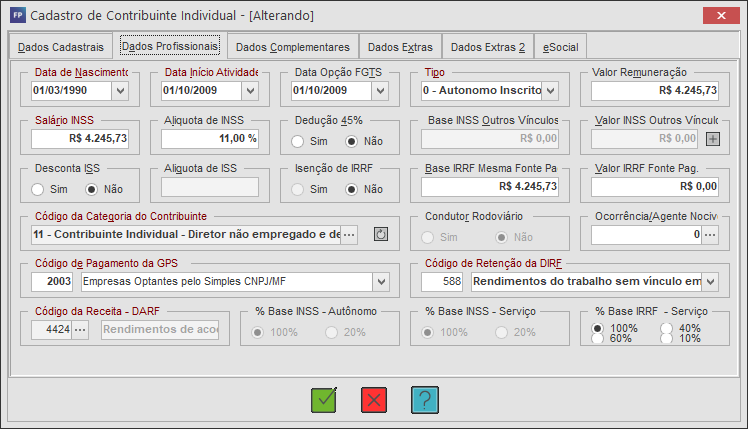
2.3. Em Dados Profissionais, preencha:
👉 Data de Nascimento: informe a data de nascimento do contribuinte.
👉 Data Início Atividade: informe a data em que o contribuinte começou a exercer suas atividades na empresa.
👉 Tipo: selecione o tipo de contribuinte;
👉 Valor Remuneração: informe o valor da remuneração contratual que o contribuinte irá receber.
👉 Salário INSS: informe o valor do salário INSS do contribuinte individual. Esse valor dependerá do código da categoria do contribuinte informado. Por padrão, é o mesmo valor do campo Valor Remuneração.
👉 Base IRRF: informe o valor da Base IRRF do contribuinte. Esse valor também dependerá do código da categoria do contribuinte informado. Por padrão, é o mesmo valor do campo Valor Remuneração.
👉 Alíquota INSS: informe a alíquota INSS de acordo com a tabela vigente;
👉 Inscrição INSS (PIS/PASEP): informe o número do PIS/PASEP do contribuinte;
👉 Código da Categoria do Contribuinte: selecione o código da categoria do contribuinte de acordo com as opções disponíveis. O código informado neste campo impacta diretamente no tipo de contribuinte cadastrado, podendo o mesmo ser pró-labore ou autônomo. Além disso, reflete nos cálculos mensais, relatórios e guias;
👉 Código de Pagamento da GPS: selecione o código de pagamento da GPS, de acordo com as opções disponíveis;
👉 Código de Retenção da DIRF: selecione o código de retenção da DIRF, de acordo com as opções disponíveis;
👉 Código da Receita - DARF: selecione o código da DARF, de acordo com as opções disponíveis;
Observação: Se atente aos campos de preenchimento obrigatório, tais como Valor de Remuneração, Salário sujeito ao INSS, Alíquota do INSS e Base para o cálculo do IRRF na mesma fonte de pagamento.
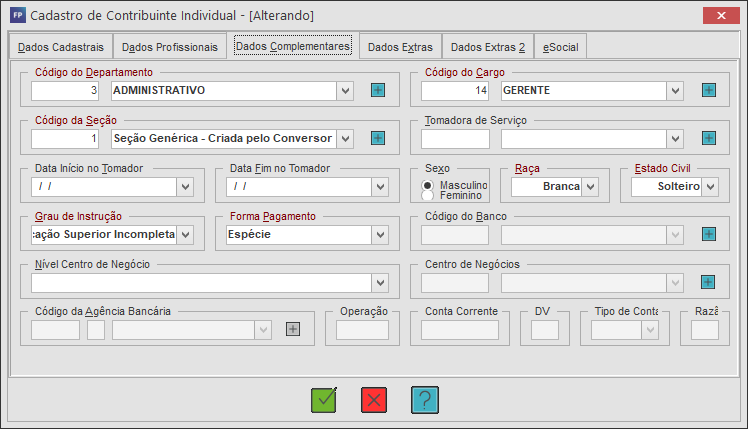
2.4. Em Dados Complementares, preencha:
👉 Código de Departamento: Selecione o departamento onde o contribuinte será lotado. Caso o departamento não esteja na lista;
👉 Código do Cargo: Selecione o cargo que contribuinte irá exercer;
👉 Código da Seção: Selecione a seção em que o contribuinte será lotado;
👉 Raça: Selecione a raça do contribuinte, dentro das opções disponíveis;
👉 Estado Civil: Selecione o estado civil atual do Contribuinte;
👉 Grau de Instrução: Selecione o grau de formação acadêmica do contribuinte individual;
👉 Forma de Pagamento: Selecione a forma de pagamento para o contribuinte entre as opções disponíveis;
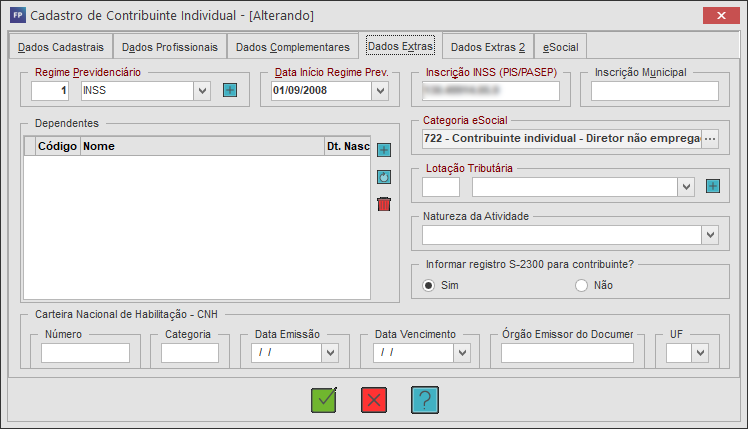
2.5. Em Dados Extras, preencha:
👉 Regime Previdenciário: Selecione o regime previdenciário entre os disponíveis na listagem;
👉 Data Início Regime Prev: Informe a data em que o contribuinte começou a fazer parte do regime previdenciário selecionado.
👉 Dependentes: pode-se inserir os dependentes do contribuinte através do botão Inserir.
👉 Inscrição INSS: Informe o PIS/PASEP do contribuinte individual;
👉 Categoria eSocial: Selecione qual categoria está a empresa;
👉 Lotação Tributária: Preencha qual será a empresa e qual é o tipo de lotação que ela atribui;
👉 Dependentes: Preencha com o dados dos dependentes do contribuinte, caso haja;
👉 Natureza da Atividade: Selecione a natureza desejada;
👉 Carteira Nacional de Habilitação - CNH: Informe os dados da CNH do contribuinte, caso tenha;
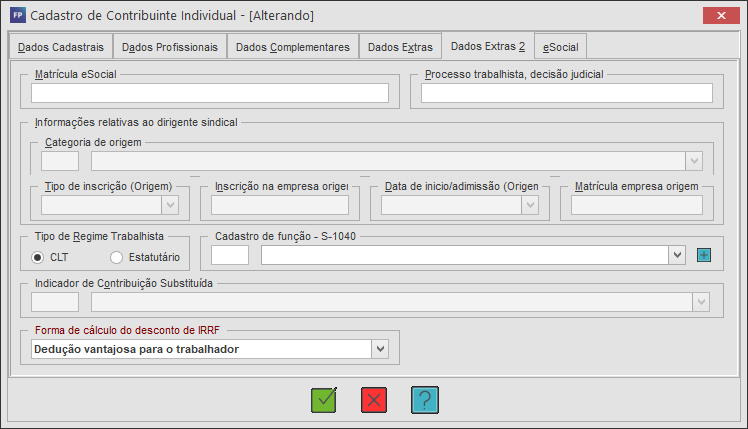
2.6. Em Dados Extras 2, informe e preencha as informações de acordo com o contribuinte individual:
👉 Matricula eSocial: Informe a matricula do eSocial, caso haja;
👉 Processo trabalhista, decisão judicial: Preencha com o processo trabalhista, caso haja;
👉 Informações relativas ao dirigente sindical: Preencha o campo com os dados e detalhes pertinentes a uma pessoa que ocupa um cargo de liderança ou direção em um sindicato, caso haja;
👉 Tipo de Regime Trabalhista: Selecione a opção desejada;
👉 Cadastro de função S-1040: Selecione o cargo conforme apresentado no portal do eSocial.
👉 Forma de Cálculo do desconto de IRRF: Selecione a forma que será descontado o imposto de renda desejado. Para saber mais, acesso o material: Atualização da Tabela de IRRF.
2.7. Ao finalizar, clique em Gravar (F11), para salvar todas as informações;
Observação: O campo Informações Relativas ao Dirigente Sindical será habilitado para a categoria de contribuinte igual a 401 Dirigente Sindical - informação prestada pelo sindicato.
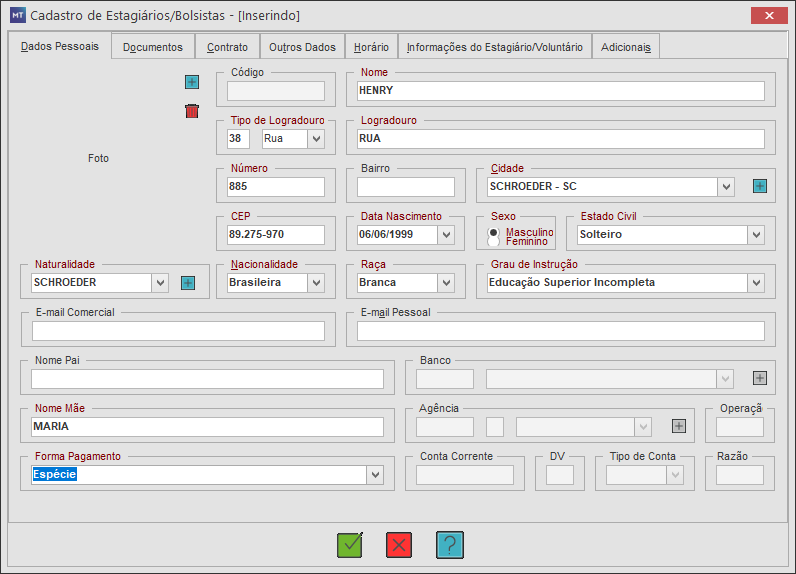
3. Cadastro de Estagiários:
3.1. Acesse a aba Cadastros, em seguida na sub aba Estagiários;
3.2. Clique em Inserir (INSERT) e na aba Dados Pessoais, preencha todos os campos de caráter obrigatório;
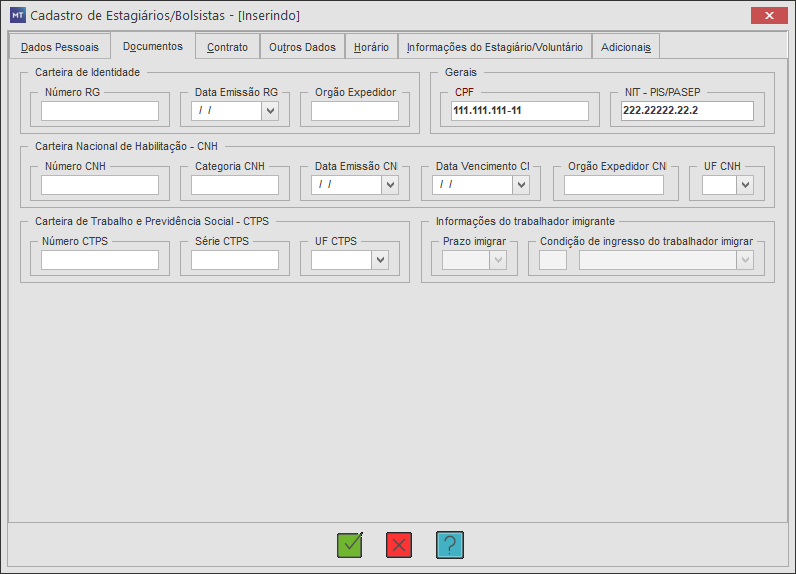
3.3. Na aba Documentos, informe os campos com toda a documentação requerida do empregado;
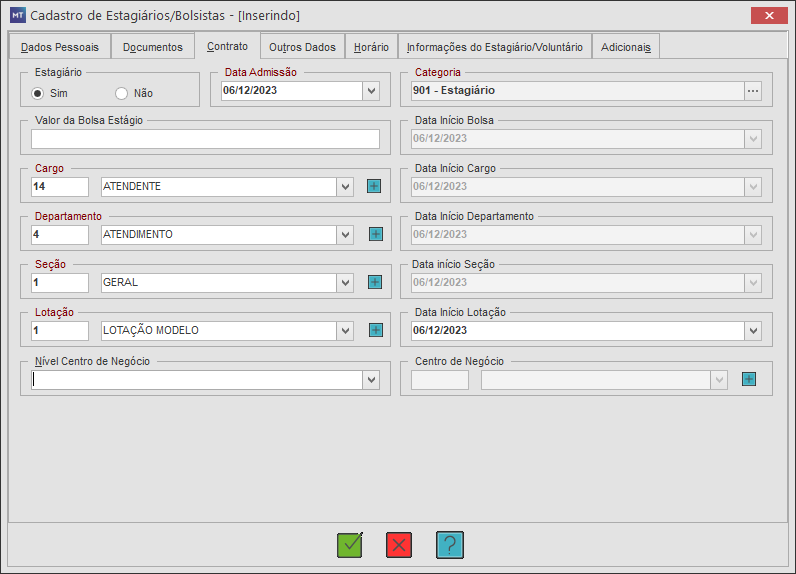
3.4. Na aba Contrato, se atente para o campos:
👉 Data de Admissão: O período definitivo em que o estagiário irá começar na empresa;
👉 Categoria: Selecione a categoria desejada, 901 para Estagiário, e 903 para Bolsistas;
Atenção:
A categoria é de suma importância, tendo em vista que será informada para o eSocial.
👉 Valor da Bolsa Estágio: qual o valor que irá receber de acordo com a lei Decreto nº 3.788, de 12 de agosto de 2021.
👉 Cargo: Em qual cargo o estagiário irá atuar;
👉 Departamento: Qual departamento dentro da empresa o mesmo irá atuar;
👉 Seção: Em qual Seção o estagiário irá atuar;
👉 Lotação: Qual o tipo de lotação pertence a empresa;
Atenção:
Os ademais campos de Datas serão automaticamente preenchidas assim que o campo da Data de Admissão for informada. Para os campos de nível de Centro de Negócio e o Centro de negócio só deve ser preenchidas caso seja necessário.
👉 Para mais informações acesse: Centro de Negócio.
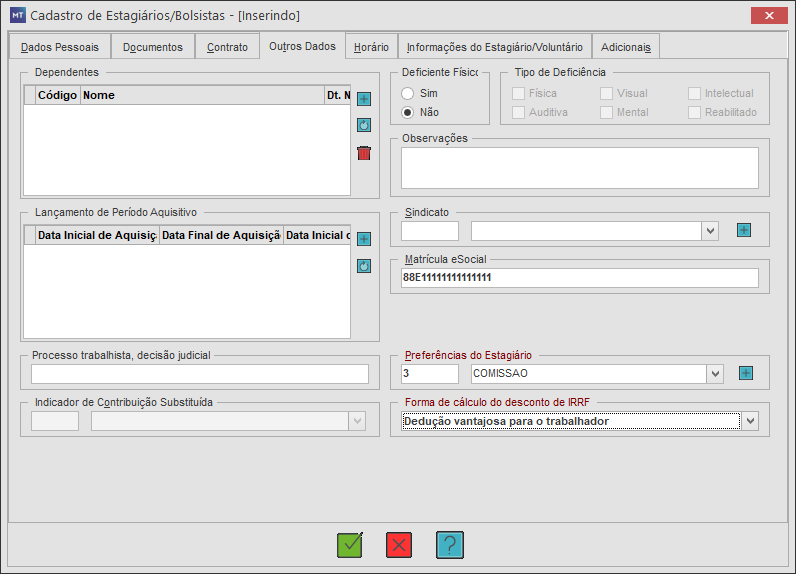
3.5. Na aba Outros Dados informe os campos de acordo com os dados do empregado, e se atente para o campo Preferência do Empregado. O campo deve ser preenchido de acordo com a escolha da empresa;
3.5.1. No campo Forma de Cálculo do desconto de IRRF, selecione a opção desejada;
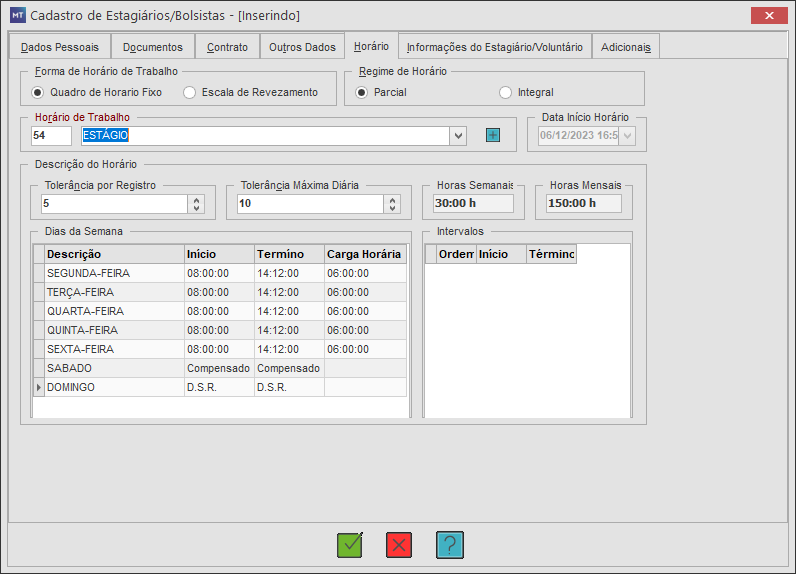
3.6. Preencha a aba Horário conforme é requerido no Art. 10 da Lei nº 11.788 de 25 de setembro de 2008.
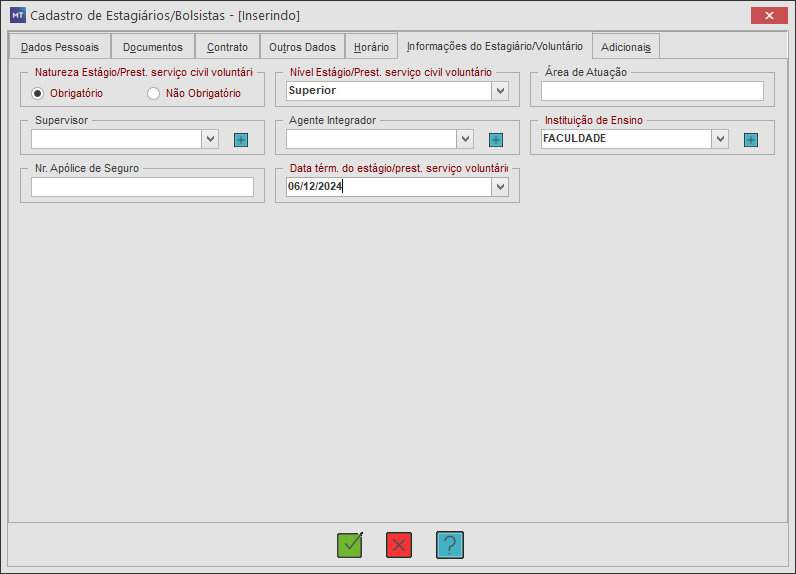
3.7. Na aba Informações do Estagiário/ Voluntário, preencha os campos:
👉 Natureza Estágio/Prest. serviço civil voluntário: marque o campo informando se o estágio é obrigatório ou não;
👉 Nível de Estágio/ Prest. serviço civil voluntário: Selecione qual a formação acadêmica em que o estagiário;
👉 Área de Atuação: Qual o cargo do estagiário;
👉 Supervisor: Informe quem estará responsável pelo estagiário dentro da empresa;
👉 Agente Integrador: Selecione qual é instituição integrada, isto é, através de qual instituição foi deliberada;
👉 Instituição de Ensino: Clique em Inserir (INSERT), para informar a instituição de ensino do estagiário;
👉 Nr. Apólice de Seguro: Informe o numero identificador do contrato de seguro;
👉 Data térm. do estágio/prest. serviço voluntário: Data de término do estágio de acordo com o contrato.
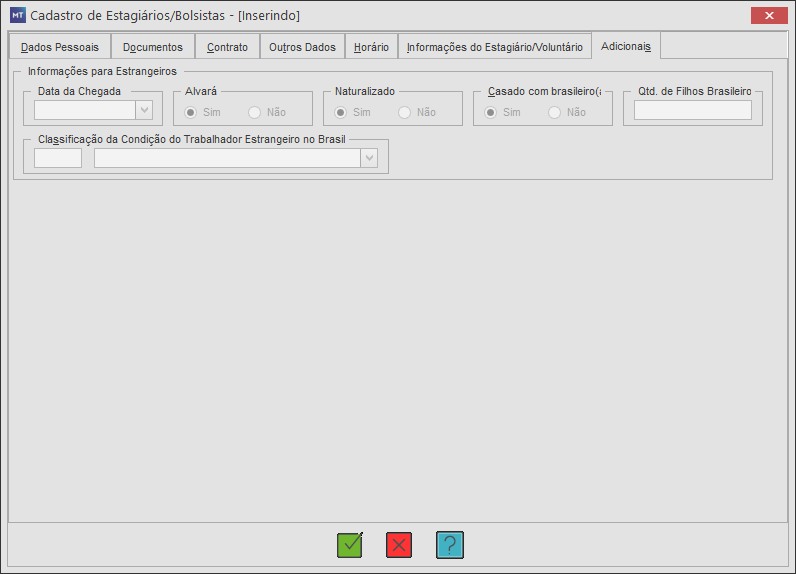
3.8. Para caso de estagiários estrangeiros, preencha os campos da aba Adicionais com os dados que se pede;
Atenção:
Os campos da aba Adicionais só será habilitada para caso o estagiário/voluntário seja estrangeiro.
3.9. Ao finalizar, clique em Gravar (F11), para salvar as informações;
4. Geração evento S-2300:
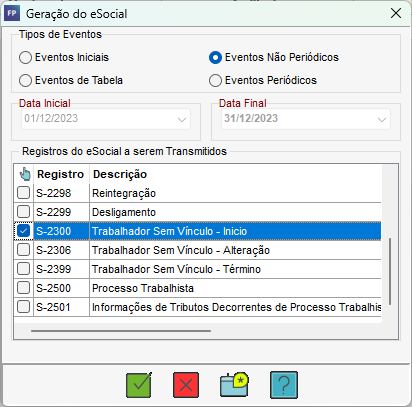
4.1. Acesse a aba eSocial, na sub aba Gerar eSocial;
4.2. Selecione Eventos Não Periódicos, marque o registro S-2300 - Trabalhador Sem Vínculo - Início e clique em Gravar (F11);