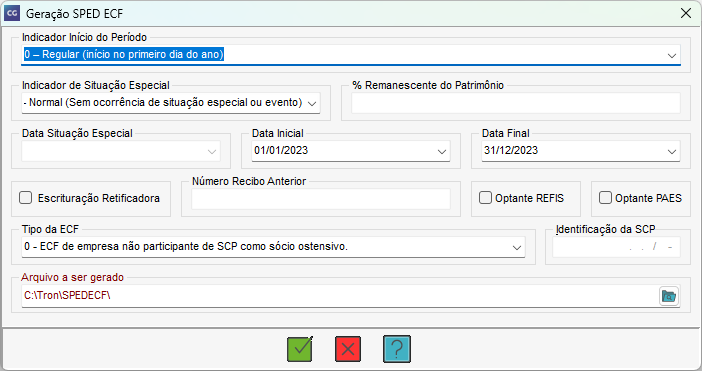
Objetivo:
Este artigo orienta como realizar a geração da Escrituração Contábil Fiscal (ECF) no sistema Tron, detalhando os principais passos para garantir a precisão das informações fiscais e contábeis exigidas pela Receita Federal.
Orientação
1. Conferência dos dados do Cadastro da Empresa
Acesse Contabilidade Gerencial, aba Cadastros, opção Empresa;
Edite a empresa (ENTER) e confira campos como Inscrição e Razão Social, clique em Gravar (F11).
Em Extras (F10), acesse Períodos Contábeis, selecione o período, edite e confira o campo Qualificação da Pessoa Jurídica.
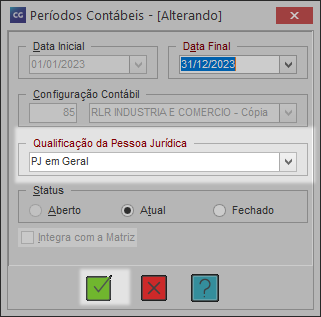
Atenção: Caso haja uma alteração na qualificação da Pessoa Jurídica e a configuração com o Plano de Contas Referencial já tenha sido feita, será necessário refazer, pois o Plano de Contas Referencial é determinado, conforme qualificação. Portanto, é importante escolher a qualificação corretamente.
2. Cadastros do Escritório Contábil/Contador e Responsáveis/Sócios (Registro 0930 - Identificação dos Signatários da ECF)
Acesse a aba Cadastros e, em seguida, a sub-aba Escritório Contábil/Contador;
Selecione o escritório desejado e clique em Editar (ENTER);
Confira os seguintes campos e após finalizar, clique em Gravar (F11):
Descrição/Nome: o nome do estabelecimento no qual o escritório contábil exerce suas atividades;
Inscrição: informe o número do CNPJ, CEI ou CPF no qual está registrado o estabelecimento;
CRC: informe o código do contador responsável pelo escritório;
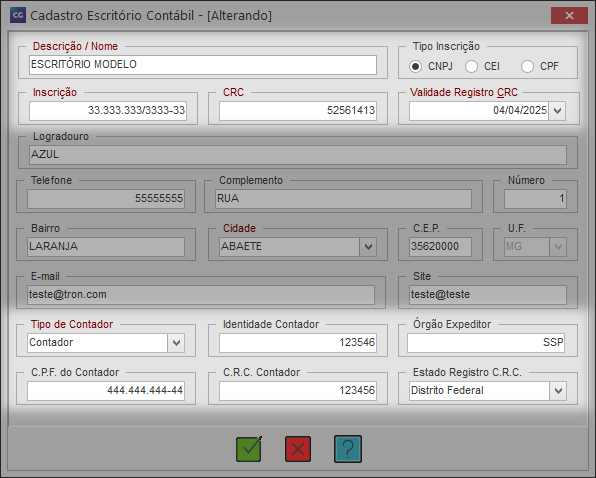
Atenção:Para assinatura da ECF no Registro 0930, o Tipo de Inscrição do Escritório deve ser CPF; Não é permitido o tipo CNPJ;
Ainda no Cadastro do Escritório Contábil, clique em Extras (F10);
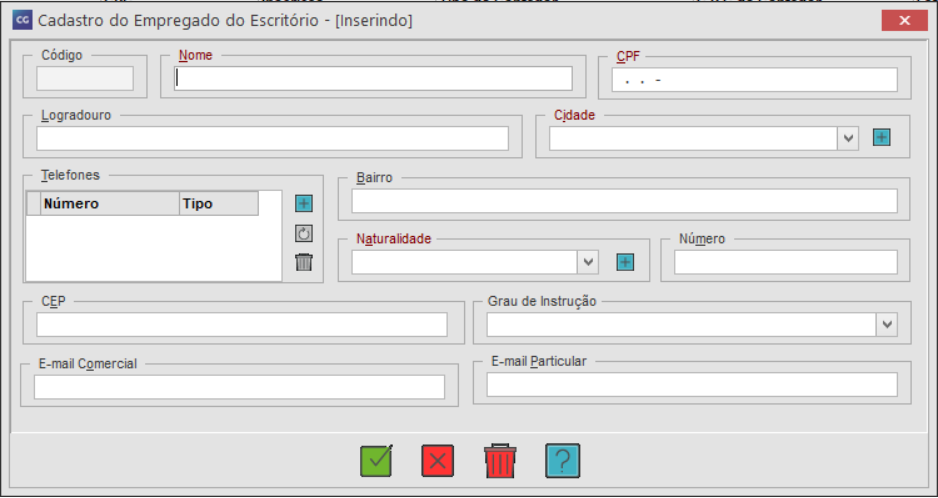
Em Empregado responsável pelas informações do escritório, preencha os campos solicitados;
Ainda na aba Cadastros, acesse a sub-aba Sócios Responsáveis;
Selecione o sócio responsável pela empresa selecionada e confira os campos preenchidos e clique em Gravar (F11);
3. Cadastro de DRE (Demonstração de Resultado do Exercício):
1. Ainda na aba Cadastros, acesse a sub aba Estrutura DRE e siga os passos propostos no material: Cadastro de Estrutura DRE;
4. Plano de Contas Referencial
Acesse a aba Cadastros e clique em Plano de Contas Empresa;
Clique em Extras (F10) e selecione Parametrização com Plano de Contas Referencial - ECD/ECF;
Será apresentada uma tela onde:
À esquerda será listado o Plano de Contas Empresa;
À direita será listado o Plano de Contas Referencial;
Selecione a conta da empresa, pressione ENTER ou F2 e selecione a conta referencial correspondente, após a seleção, clique em Gravar (F11);
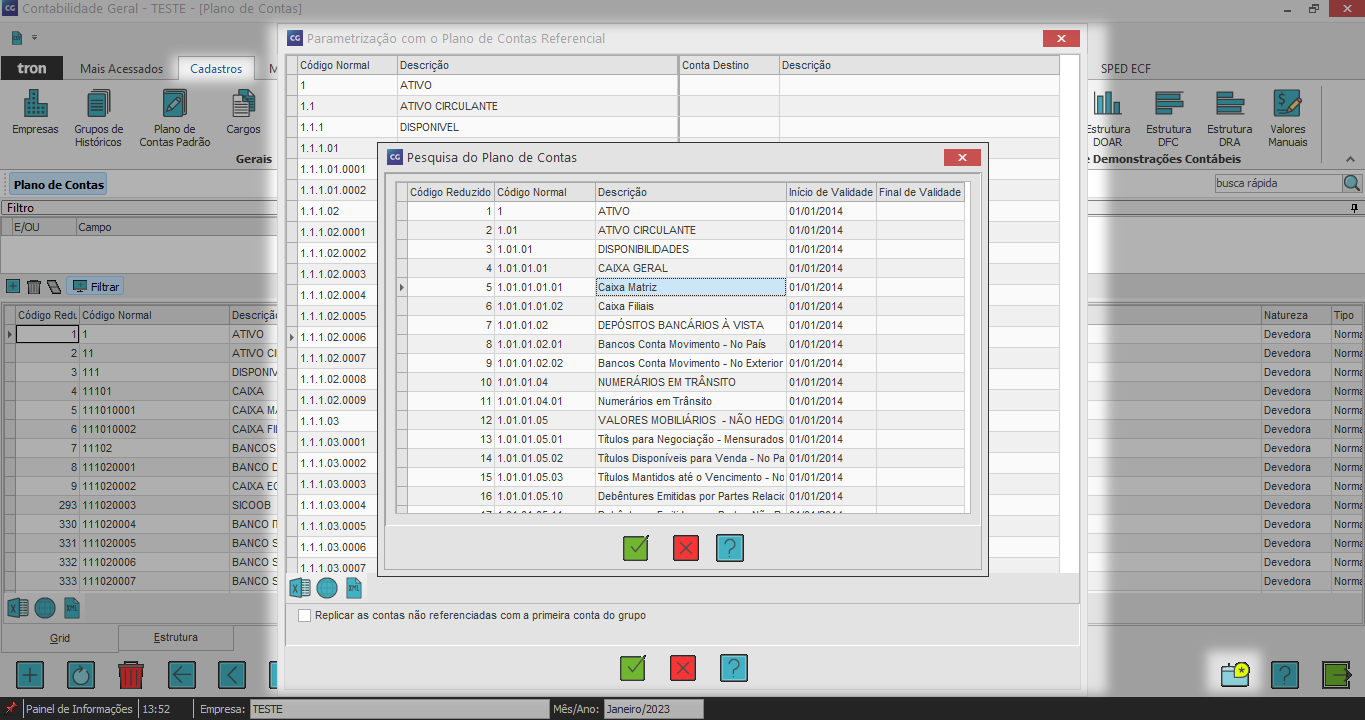
Observação: Para preencher a conta referencial de forma coletiva, selecione uma conta sintética e informe a conta referencial, sendo assim, a mesma conta referencial será aplicada a todas as contas analíticas abaixo do grupo sintético;
Atenção: A parametrização do Plano de Contas Referencial é obrigatória apenas para empresas que adotam a escrituração do tipo C, sendo necessária a geração dos registros J e K;
5. Parâmetros da Conta do SPED/FCONT
Ainda em Plano de Contas Empresa, clique em Extras (F10);
Clique em Parametrização para SPED/FCONT/ECF;
Na tela aberta:
Informe o Parâmetro;
Selecione a primeira conta (conta mãe) do grupo correspondente ao parâmetro escolhido;
Marque todas as contas ao clicar no botão da mão azul;
Clique em Gravar (F11);
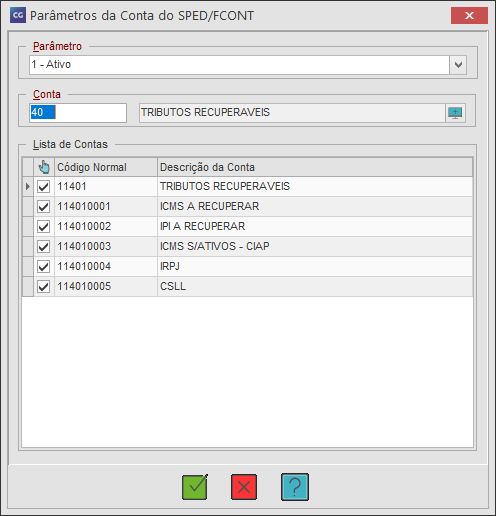
Observação: Repita o mesmo processo para todos os parâmetros (Ativo, Passivo, Patrimônio Líquido, Contas de Resultado e Contas de Compensação), vinculando as contas para cada parâmetro;
Importante: As contas de Patrimônio Líquido estão localizadas dentro do grupo Passivo;
Porém, ao selecionar o grupo Passivo para a parametrização e marcar todos, o grupo de Patrimônio Líquido também será marcado como Passivo, o que pode gerar equívocos;
Portanto, recomenda-se selecionar o parâmetro Patrimônio Líquido separadamente e, em seguida, marcar apenas o grupo correspondente;
6. Geração dos Blocos do SPED ECF conforme Tipo de Empresa
ECF para Lucro Real: Clique aqui e confira;
ECF para Lucro Presumido Tipo C (Obrigado a Recuperar a ECD): Clique aqui e confira;
ECF para Lucro Presumido Tipo L: Clique aqui e confira;
ECF - Imunes e Isentas Tipo C (Obrigado a Recuperar a ECD): Clique aqui e confira;
ECF - Imunes e Isentas Tipo L: Clique aqui e confira;
7. Geração do Arquivo SPED ECF
Acesse a aba SPED ECF e, em seguida, a sub-aba SPED ECF;
Caso não seja necessário fazer nenhuma alteração na tela de geração, como indicação de situação especial, clique em Gravar (F11);