Assista ao vídeo e acompanhe o passo a passo abaixo!
Objetivo:
Orientações sobre o processo de Conciliação de Contas no módulo Contabilidade Gerencial.
Com essa implementação serão gerados benefícios como aumento da produtividade, uma vez que esse processo irá viabilizar a geração de conciliação de contas de forma automática, facilitando a rotina do usuário.
Orientação:
1. Conciliação de Contas;
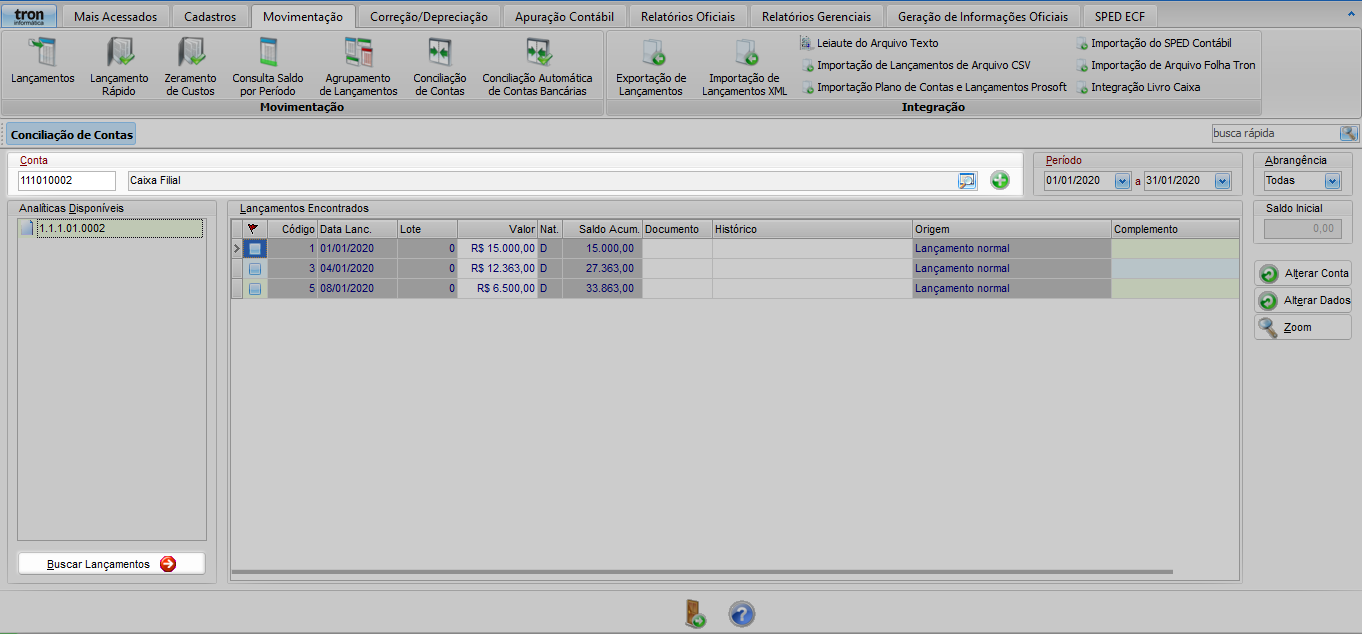
1.1. Acesse a Aba Movimentação , Conciliação de Contas;
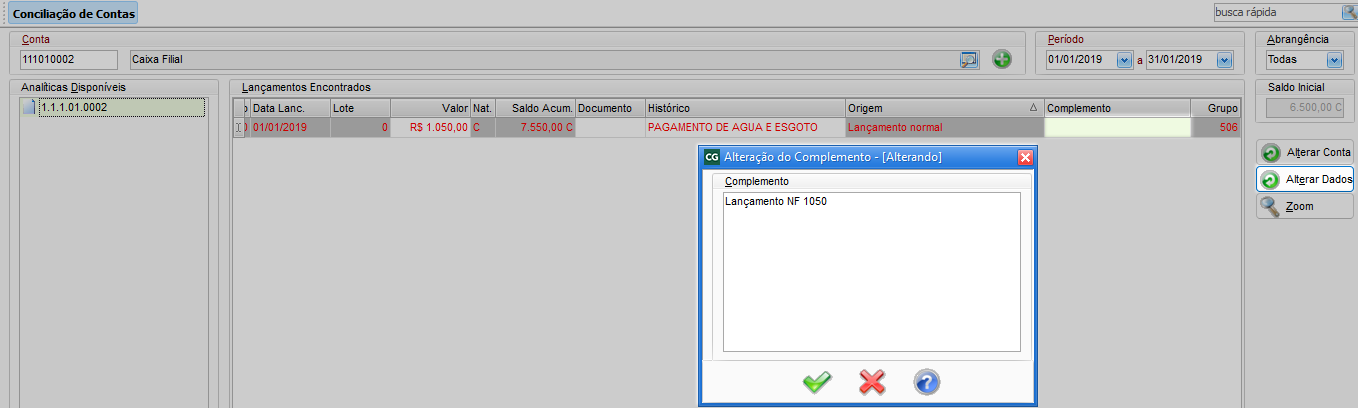
1.2. Informe a conta para busca dos lançamentos, informe o período para busca, e depois clique em “Buscar lançamentos”;
1.3. O sistema Irá listar todos os lançamentos encontrados da conta de acordo com o período informado;
1.4. No campo Abrangência defina se serão modificados os lançamentos já conciliados ou não;
2. Conciliação de Contas;
2.1. Marque no quadrinho azul quais os lançamentos deseja conciliar;
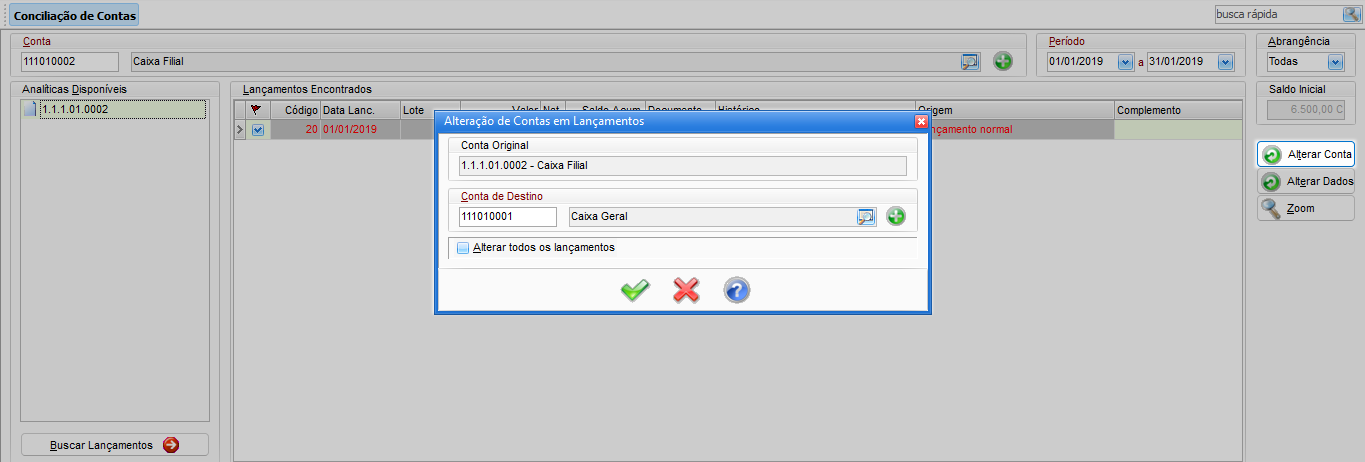
2.2. Após isso clique na opção Alterar Conta;
2.3. No quadro para Alteração de Contas em Lançamentos informe o Código da Conta de Destino;
2.4. Caso opte por Alterar todos os Lançamentos marque o check;
2.5. Após finalizar o preenchimento, Clique em Gravar (F11);
3. Alteração de Dados;
3.1. Marque no quadrinho azul quais os lançamentos deseja conciliar;
3.2. Após isso clique no campo com informação de Valor e em seguida na opção Alterar Dados;
3.3. Informe a Natureza e o Valor que deseja modificar no lançamento;
3.4. Após finalizar o preenchimento, Clique em Gravar (F11);
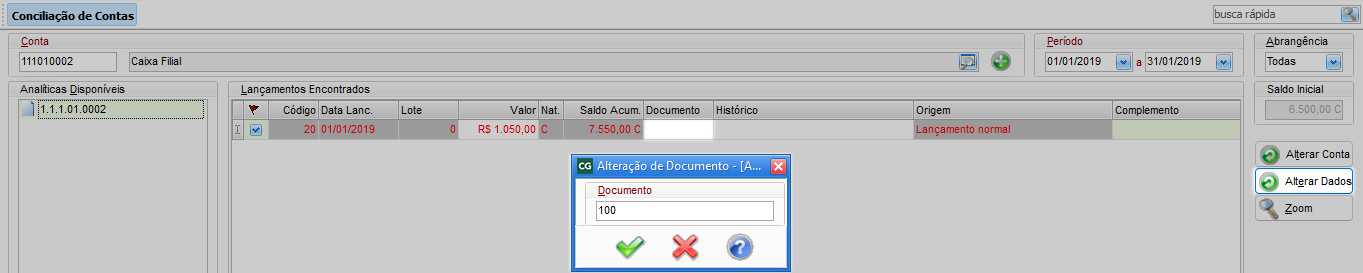
3.5. Caso opte por alterar a informação de Documento, clique em Documento e em seguida na opção Alterar Dados;
3.6. Informe o número do Documento que deseja modificar no lançamento;
3.7. Após finalizar o preenchimento, Clique em Gravar (F11);
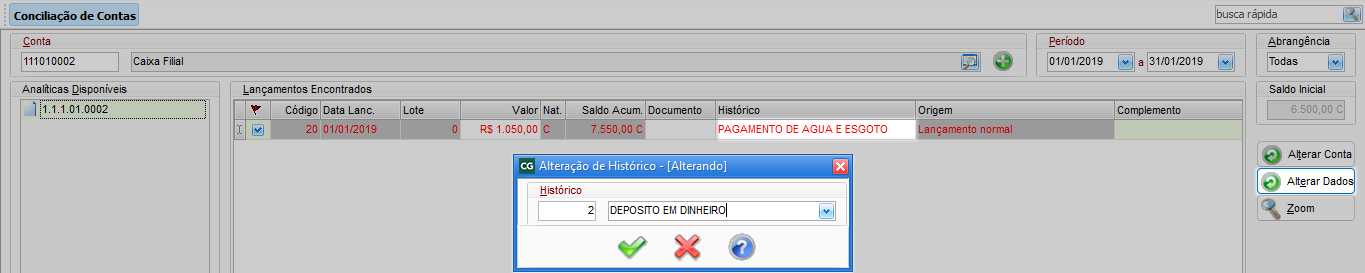
3.8. Caso opte por alterar a informação de histórico do lançamento, clique em Histórico e em seguida na opção Alterar Dados;
3.9. Informe o número ou descrição do grupo de Históricos que deseja modificar no lançamento;
3.10. Após finalizar o preenchimento, Clique em Gravar (F11);
3.8. Caso opte por alterar a informação de complemento do lançamento, clique em Complemento e em seguida na opção Alterar Dados;
3.9. Informe a descrição do complemento que deseja modificar no lançamento;
3.10. Após finalizar o preenchimento, Clique em Gravar (F11);
4. Relatórios de conferência:
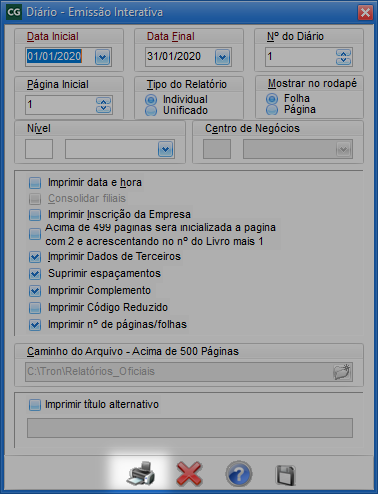
4.1. Acesse a aba Relatórios Oficiais, em seguida na sub aba Diário;
4.2. Informe os campos com a Data Inicial e Final, Nº do Diário, Página Inicial, Tipo do Relatório, opção para Mostrar no rodapé, Nível, dentre outras, poderá marcar no check abaixo;
4.3. Ao finalizar, clique em Imprimir (F9);
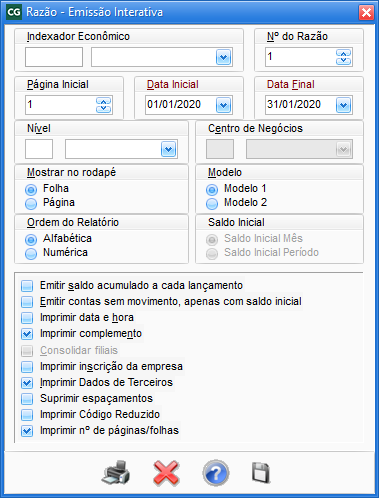
4.4. Ainda em Relatórios Oficiais, na sub aba Razão;
4.5. Marque as opções desejadas, e clique em Imprimir (F9);
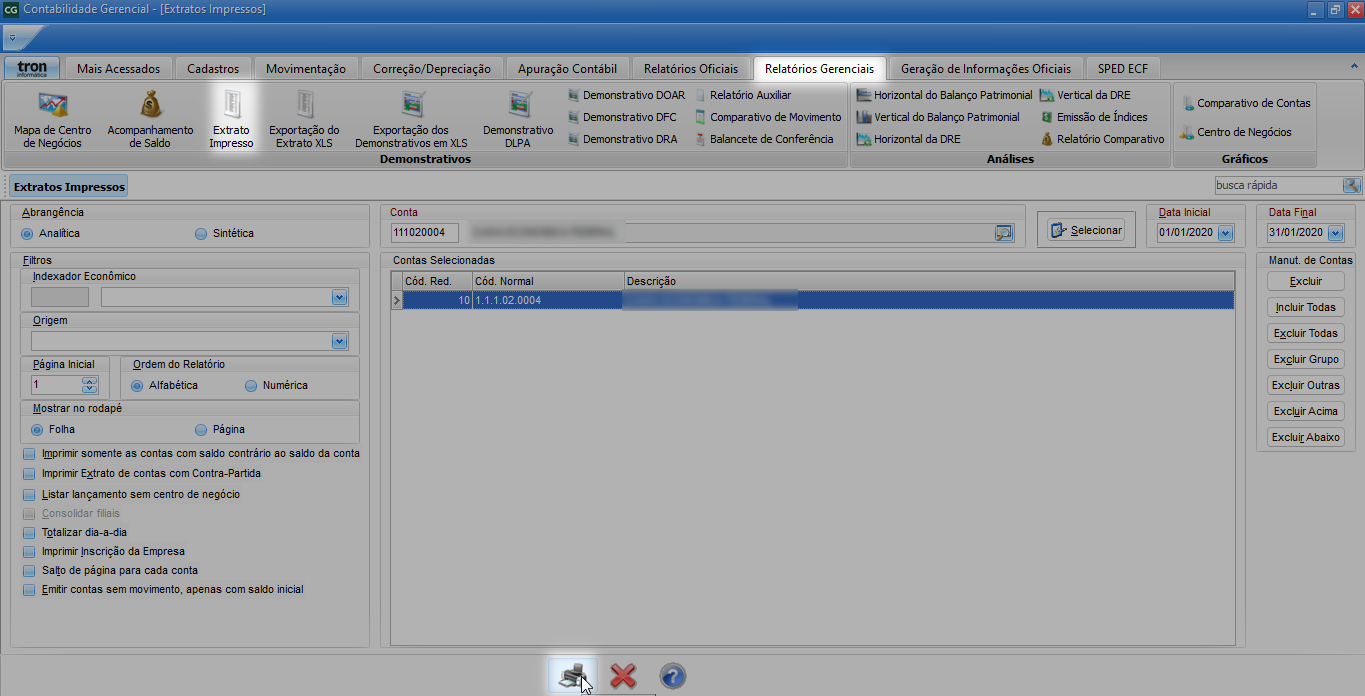
4.6. Em Relatórios Gerenciais, acesse a sub aba Extrato Impresso;
4.7. Informe a Conta, a Data Inicial e Final desejada;
4.8. Selecione a conta e clique em Imprimir (F9);