Objetivo:
Orientar como realizar o controle da geração dos Eventos S-2206, S-2299 e S-1200 para reajustes salariais tais como:
👉 Acordo Coletivo de Trabalho;
👉 Legislação federal, estadual, municipal ou distrital;
👉 Convenção Coletiva de Trabalho;
👉 Sentença Normativa - Dissídio;
👉 Antecipação de diferenças de Acordo, Convenção ou Dissídio Coletivo.
Orientação:
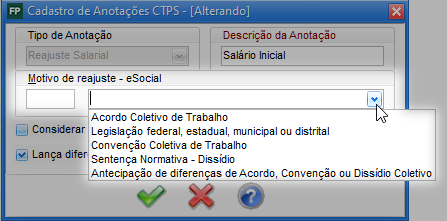
1. Motivo de reajuste - eSocial:
1.1. Acesse a aba Cadastros, em seguida, na sub aba Outros;
1.2. Em Tipos de Anotações, selecione em Reajuste Salarial e clique em Editar (ENTER);
1.3. Em Motivo de reajuste - eSocial, selecione a opção desejada, e ao finalizar, clique em Gravar (F11);
Observação: O Motivo de reajuste - eSocial, só será habilitado quando o Tipo de Anotação for Reajuste Salarial.
Atenção:
Ao realizar o ajuste salarial, caso o campo Motivo de reajuste - eSocial estiver em branco, o sistema irá perguntar se deseja informar o motivo para o eSocial. Caso marque a opção Sim, e o sistema irá retornar a tela para preencher. Caso marque Não, dará continuidade no reajuste.
2. Reajuste Salarial:
2.1. Clique na aba Movimentos, clique na sub aba Reajuste Salarial;
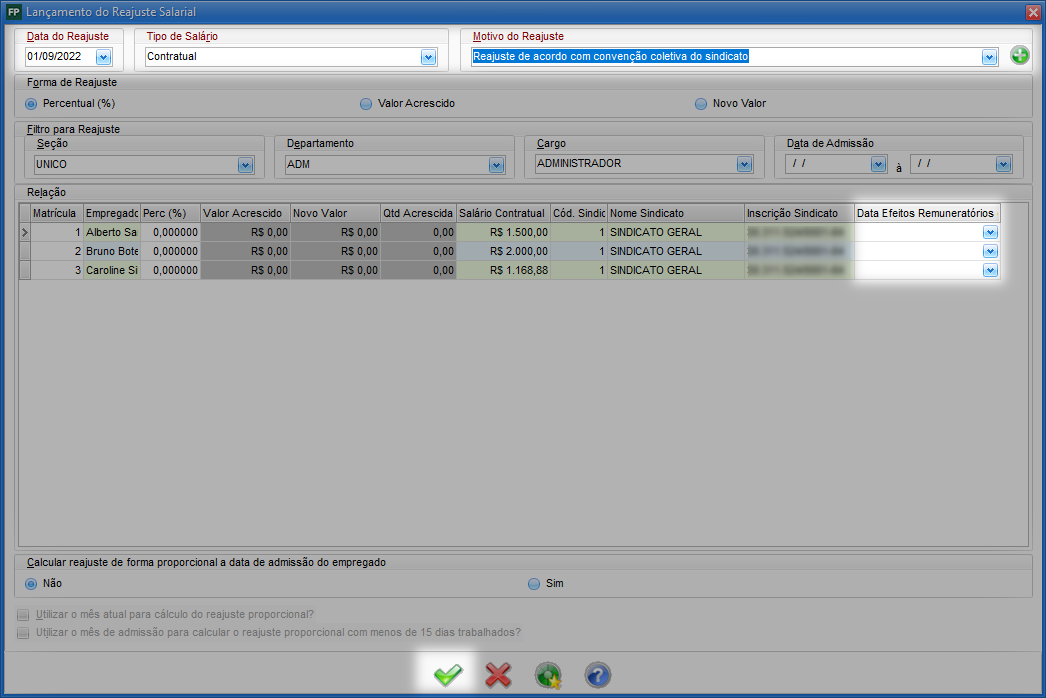
2.2. Em Lançamento de Reajuste Salarial, informe os campos:
👉 Data de Reajuste: Informe o período do reajuste;
👉 Tipo de Salário: Qual o tipo de salário que deseja realizar o reajuste;
👉 Motivo de Reajuste: Qual o motivo conforme o eSocial;
2.3. Preencha a coluna Data Efeitos Remuneratórios (eSocial), com Ano/Mês do reajuste;
Observação: A coluna de Data Efeitos Remuneratórios, é de caráter obrigatório.
2.4. Ao finalizar, clique em Gravar (F11);
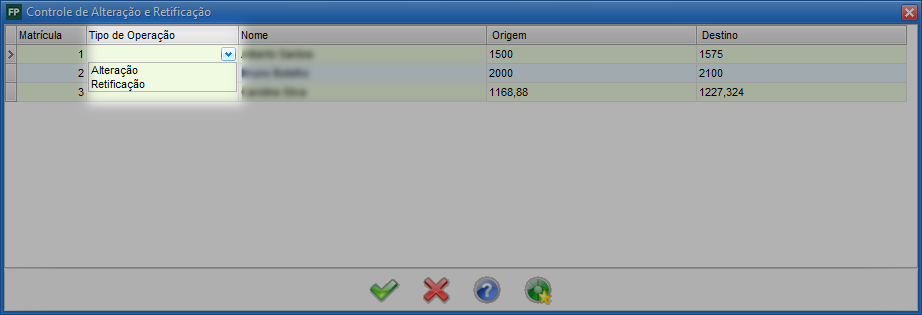
3. Controle de Alteração e Retificação:
3.1. Em Tipo de Operação, selecione a opção Alteração;
3.2. Clique em Gravar (F11);
Atenção:
Caso opte por fazer de maneira coletiva, clique em Extras (F10), e faça o tipo de operação coletivo.
4. Gestão de Eventos:
4.1. Na aba eSocial, clique na sub aba Gestão de Eventos;
4.2. Selecione o evento S-2206 gerado, e em seguida, clique em Extras (F10);
4.3. Clique em Visualizar XML de Envio, e verifique os campos e caso tenha sido gerado como alteração, será apresentado como:
👉 dtAlteracao: Data do reajuste (Movimentação, Reajuste Salarial);
👉 dtEf: Data inserida no campo Data a partir da qual a alteração produz efeitos remuneratórios;
👉 dscAlt: Descrição do Motivo do reajuste (Movimentação, Reajuste salarial) selecionado;
👉 vrSalFx: Ao novo salário do empregado;


4.4. Caso tenha enviado como Retificação, irá ser gerado o S-2200, com a Tag:
👉 vrSalFx: Ao novo salário do empregado;

5. Lançamento de Diferença Salarial:
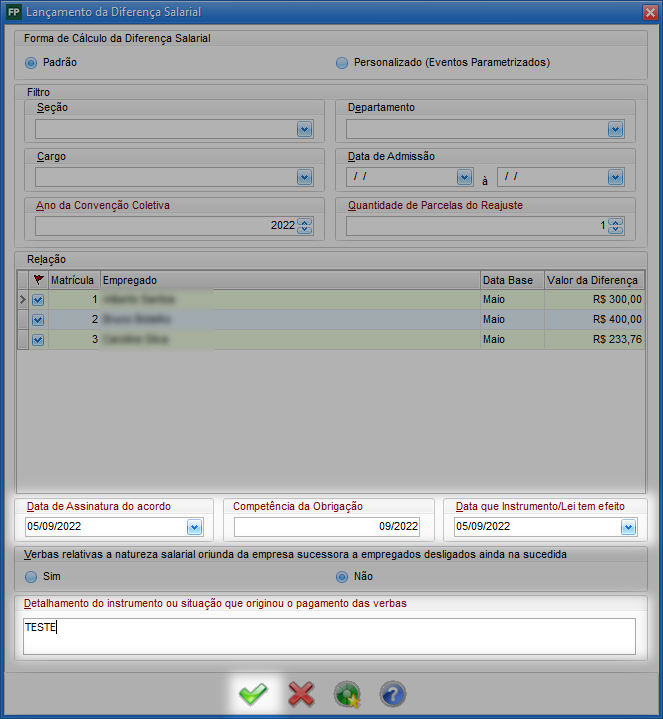
5.1. Acesse a aba Movimentação e em seguida, na sub aba Lançamento de Diferença Salarial;
5.2. Informe os campos e se atente para os campos:
👉 Data de Assinatura do Acordo;
👉 Competência da Obrigação;
👉 Data que instrumento /Lei tem efeito: Verbas relativas à natureza salarial oriunda da empresa sucessora a empregados desligados ainda na sucedidas;
👉 Detalhamento do instrumento ou situação que originou o pagamento das verbas;
Observação: Esses campos vão controlar o Eventos S-1200 Remuneração de trabalhador vinculado ao Regime Geral de Previdência Social e S-2299 - Desligamento.
Atenção:
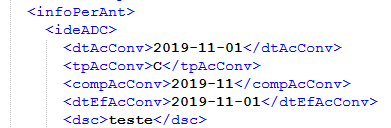
Caso opte por visualizar o XML, será apresentado como:
👉 dtAcConv: Data de Assinatura do acordo;
👉 compAcConv: Competência da Obrigação (mês do pagamento da diferença salarial);
👉 dtEfAcConv: Data que Instrumento/Lei tem efeito;
👉 remunSuc: Verbas relativas à natureza salarial oriunda da empresa sucessora a empregados desligados ainda na sucedida;
👉 dsc: Detalhamento do instrumento ou situação que originou o pagamento das verbas.