Objetivo:
Orientar sobre como realizar a Conciliação Automática de Contas Bancárias no sistema Contabilidade Gerencial, através da importação de arquivos bancários.
Atenção:
Faz-se necessário o arquivo bancário de extensão OFC ou OFX.

Com essa implementação serão gerados benefícios como aumento da produtividade, uma vez que o usuário poderá realizar a conciliação através de importação coletiva das contas através de arquivos bancários, tornando melhor a conferência e controle de dados financeiros, para uma conciliação mais rápida e eficiente.
Orientação:
1. Cadastro da Conta Bancária:
1.1. Acesse na aba Cadastros, e em seguida, em Empresas;
1.2. Selecione a empresa desejada e clique em Editar (ENTER);
1.3. Na aba Contabilidade, se atente para o campo Contas Correntes;
1.4. Clique em Inserir (INSERT) e preencha com os dados da conta bancária;
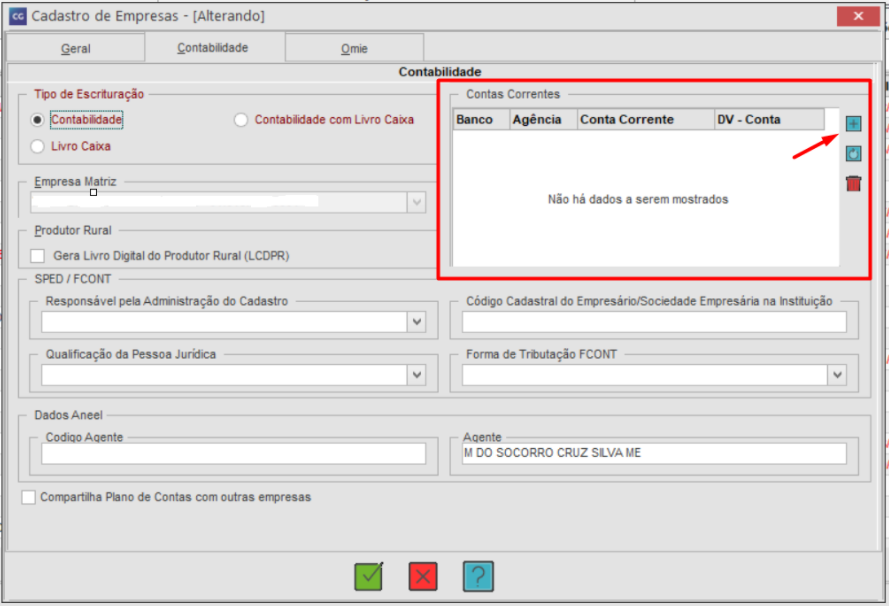
Observação: Poderá ser cadastrado uma ou mais contas bancárias.
2. Conciliação Bancária/Histórico:
2.1. Acesse o Menu Tron, e em seguida, clique em Preferências;
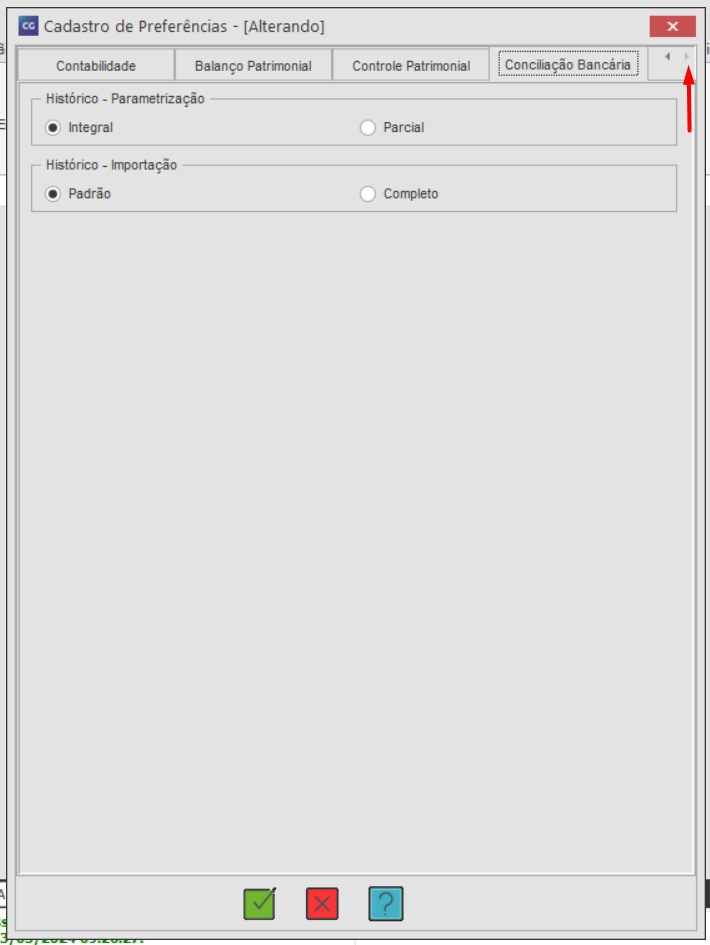
2.2. Na aba Conciliação Bancária, terá dois campos, onde será parametrizado a forma de cadastro e importação do histórico;
Atenção:
Assim que abre a tela de preferências da empresa, a última aba demonstrada será a Controle Patrimonial, devendo clicar na seta para direita, para que a aba Conciliação Bancária seja demonstrada.
2.2.1. Opção Histórico - Parametrização;
Atenção:
Caso marque a opção Parcial, ao realizar a parametrização de históricos, poderá digitar parte da descrição do histórico que veio na importação do arquivo OFX/OFC. Ao gerar os Lançamentos Contábeis, os mesmos serão gerados mesmo o histórico não estando completo.
Exemplo: Fiz a importação do arquivo bancário e na movimentação do banco tenho vários lançamentos com a descrição do histórico iniciando com "Transferência via Pix", porém após a palavra "Pix", tem a informação de quem fez a operação. Como foi definido a parametrização Parcial, posso parametrizar somente a descrição "Transferência via Pix", ao invés de criar um parâmetro para cada histórico adicionando a informação de quem fez a operação. Dessa forma, ao conciliar, será gerado um lançamento contábil para todos os históricos com início da descrição "Transferência via Pix".
2.2.2. Opção Histórico - Importação;
Atenção:
Caso seja marcado Completo, o sistema irá ler as tags <FITID> e <REFNUM> e assim, inserir seus conteúdos no complemento do lançamento.
Caso seja marcado Padrão, o sistema continuará lendo somente a tag <MEMO>.
2.3. Ao finalizar, clique em Gravar (F11);
3. Realizar a Conciliação Bancária:
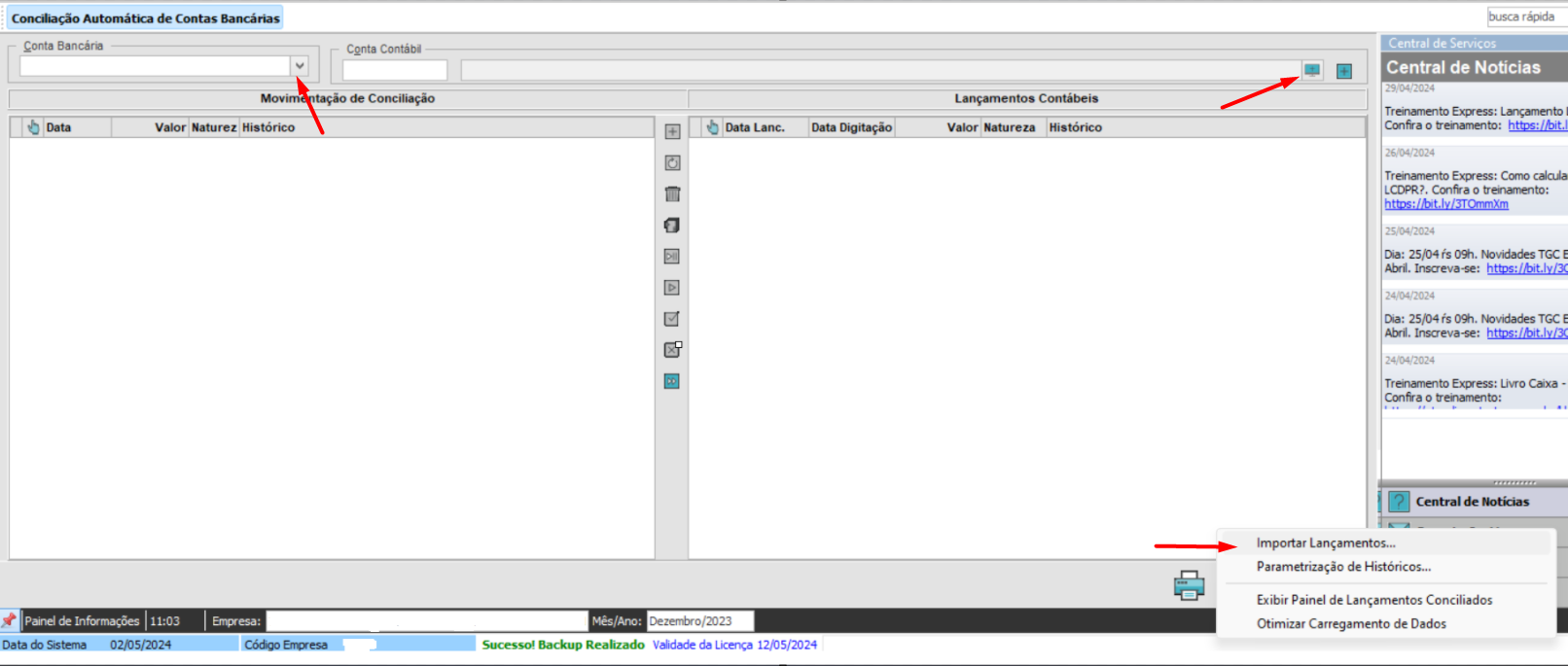
3.1. Acesse a aba Movimentação, e em seguida, na sub aba Conciliação Automática de Contas Bancárias;
3.2. Selecione a conta bancária da empresa que foi cadastrada anteriormente e informe a Conta Contábil do plano de contas;
3.3. Em Extras (F10), clique Importar Lançamentos;
3.4. Selecione o arquivo bancário que contém a extensão OFC ou OFX;
Atenção:
A tela de conciliação é dividida em duas partes. O lado esquerdo demonstra a movimentação importada pelo arquivo bancário e o lado direito, demonstra a movimentação feita na conta contábil selecionada.
4. Parametrizar Histórico dos Lançamentos:
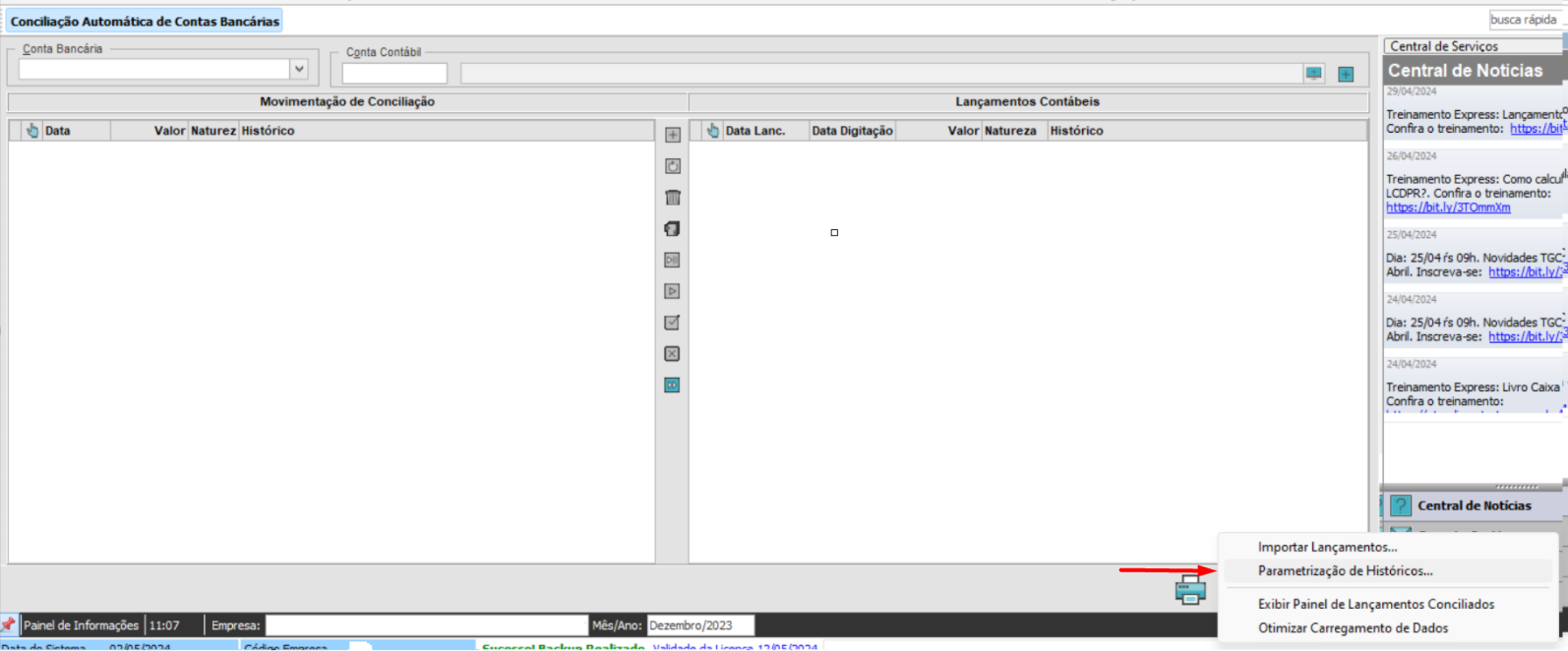
4.1. Acesse a aba Movimentação, e em seguida na sub aba Conciliação de Contas Bancárias;
4.2. Em Extras (F10), clique em Parametrização de Históricos… ;
4.3. Clique em Inserir (INSERT), e informe os campos:
👉 Descrição: Informe a descrição desejada de acordo com o extrato bancário e conforme definido no item 2.2.1;
👉 Histórico: Selecione o histórico cadastrado em Cadastros > Históricos;
👉 Conta: Selecione a conta de contra partida do lançamento;
4.4. Ao finalizar, clique em Gravar (F11);
5. Lançamento Partida Dobrada:
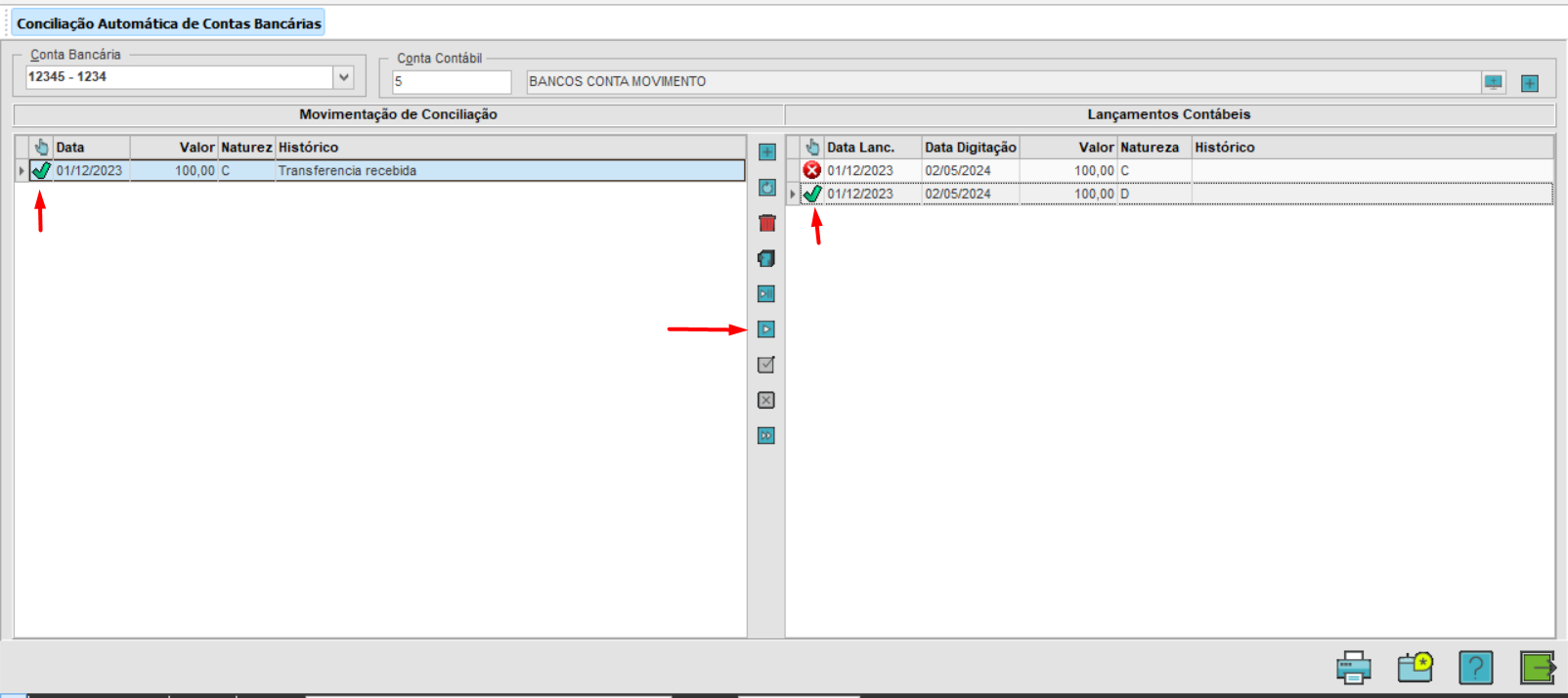
5.1. Selecione o lançamento bancário, do lado esquerdo da tela;
5.2. Clique em Gerar Lançamento Contábil. Dessa forma, o lançamento contábil será criado, conforme a Parametrização de Histórico;
6. Lançamento Partida Múltipla:
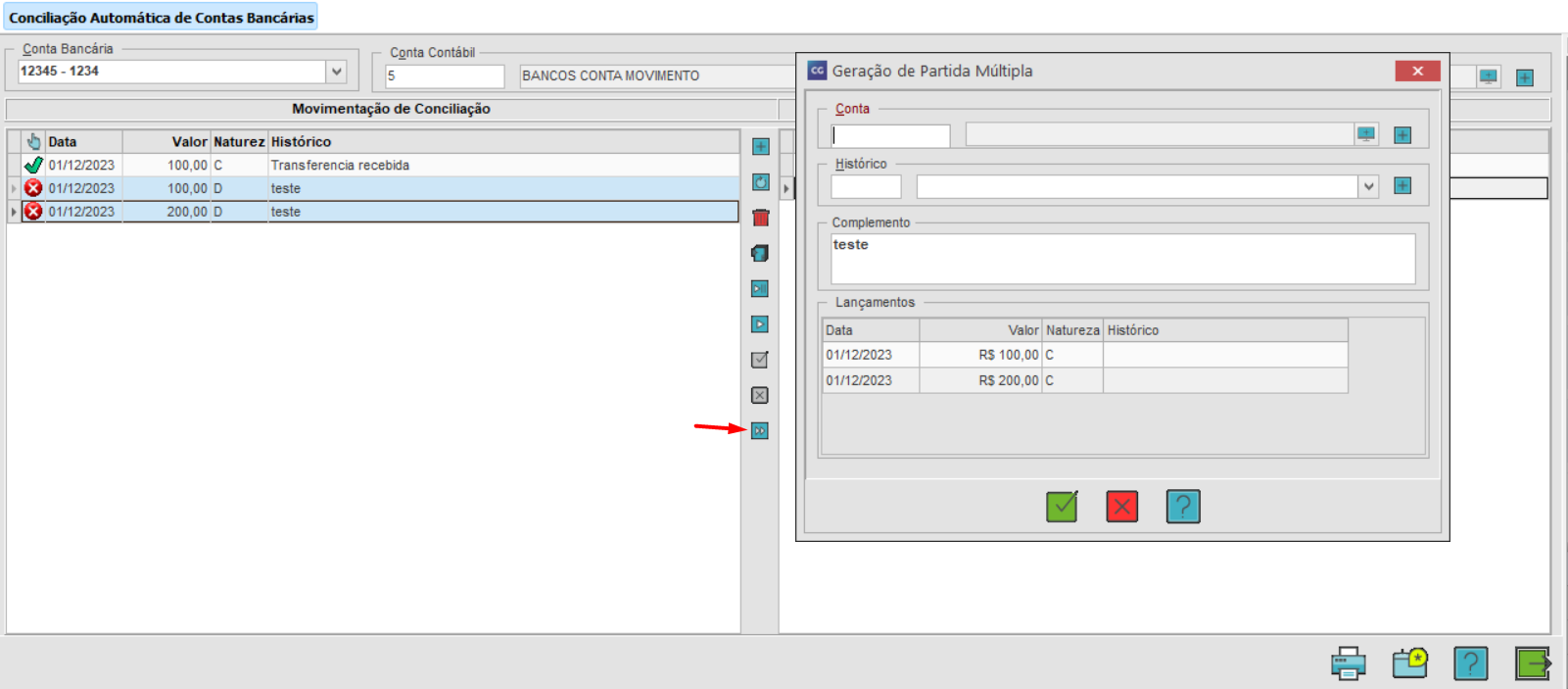
6.1. Selecione mais de um lançamento com a mesma natureza, pressionando a tecla Ctrl e clicando no lançamento com o mouse;
6.2. Clique em Gerar Lançamento Partida Múltipla e em seguida, selecione a contra partida dos lançamentos;
6.3. Ao finalizar, clique em Gravar (F11) para salvar as informações;
7. Conferência dos Lançamentos da Conciliação:
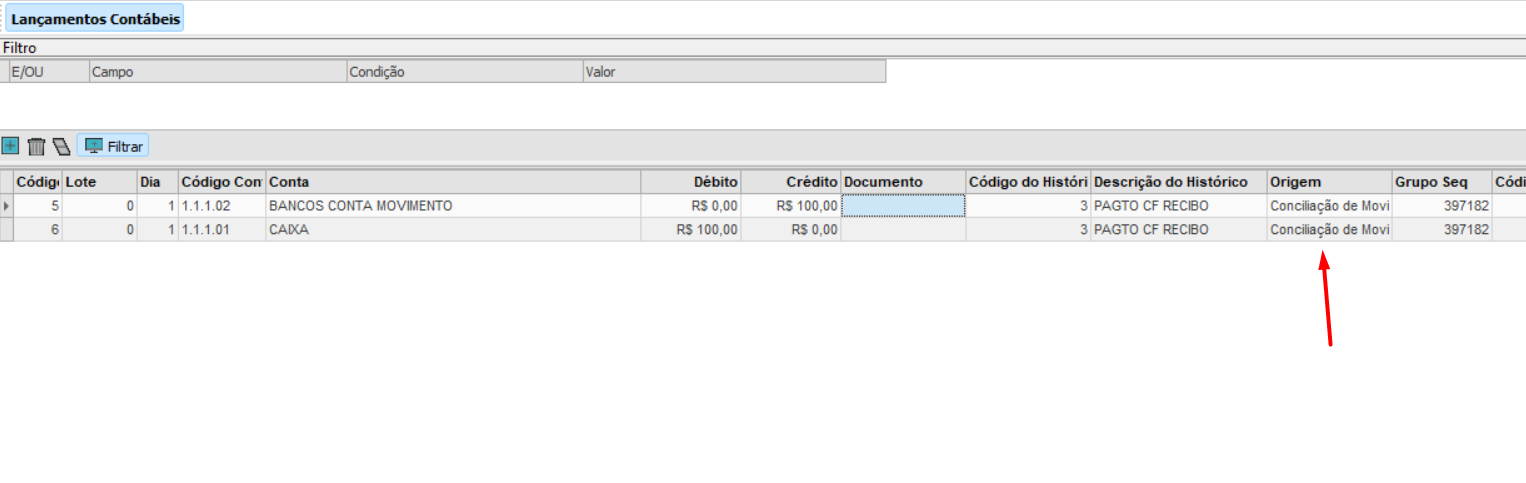
7.1. Ainda em Movimentação, acesse a sub aba Lançamentos;
7.2. Clique em Filtrar e no campo Origem, verifique o descrição como Conciliação de Movimentação;