Objetivo:
Orientar sobre como realizar a Depreciação ou Correção dentro do Contabilidade Gerencial, e em sequencia, como consultar o mesmo.
Automatização da funcionalidade que permite com que além de que haja performance devido a automatização, também há produtividade, uma vez que através desse processo, além de realizar Depreciação/Correção desejada, também poderá conferir os lançamentos, tornando todo o processo eficiente e eficaz, além de eliminar retrabalho.
Orientação:
1. Preferências da Empresa:
1.1. Acesse o menu Tron Informática, e em seguida Preferências;
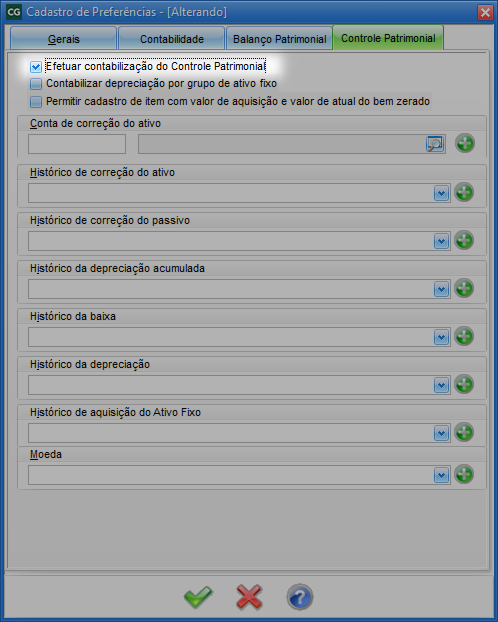
1.2. Na aba Controle Patrimonial, marque a opção Efetuar Contabilização do Controle Patrimonial, e preencha os campos necessários;
1.3. Clique em Gravar (F11), para salvar as informações;
2. Grupo do Ativo Fixo:
2.1. Acesse a aba Correção/Depreciação, e em seguida na sub aba Grupo do Ativo Fixo;
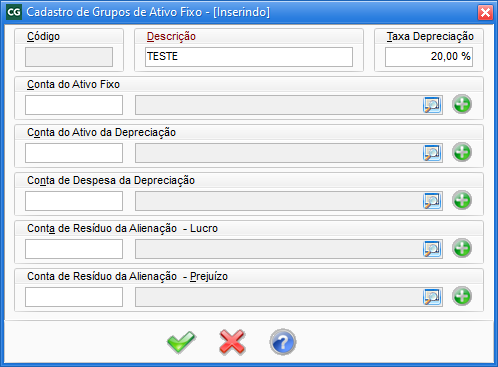
2.2. Clique em Inserir (INSERT), cadastre o grupo ao qual pertence o bem;
👉 Exemplos: veículos, maquinas, equipamentos, etc;
2.3. Ao finalizar, clique em Gravar (F11);
Observação: Neste cadastro, fique atento as contas informadas, pois o sistema utilizará as mesmas para efetuar o lançamento contábil referente á aquisição, cálculo de depreciação e baixa do item.
2.3. Clique em Gravar (F11), para salvar as informações;
3. Itens do Ativo Fixo:
3.1. Ainda em Correção/ Depreciação, acesse a sub aba Itens do Ativo Fixo;
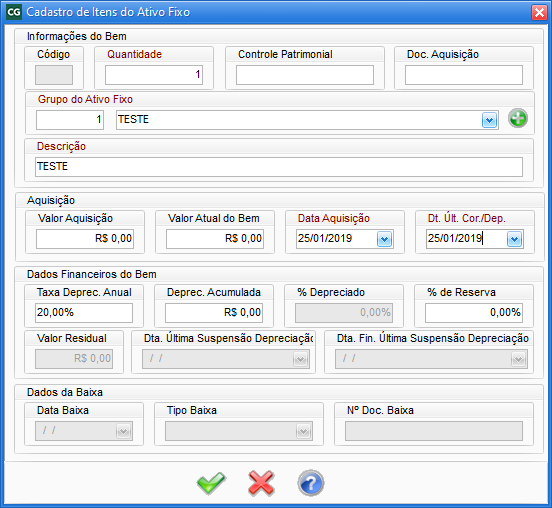
3.2. Clique em Inserir (INSERT), e preencha os campos com os itens imobilizados que serão depreciados;
4. Contabilizar Aquisição:
4.1. Ainda na sub aba de Itens do Ativo Fixo, acesse em Extras (F10);
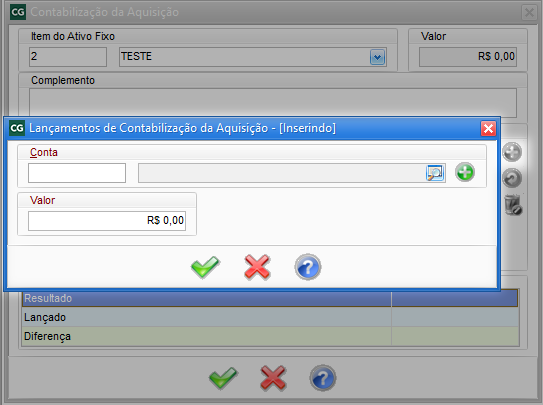
4.2. Clique em Contabilizar a Aquisição, e lance a contrapartida, ou seja, a conta de onde saiu o dinheiro que pagou o item;
4.3. Informe a Conta desejada, e o Valor da contrapartida, e ao finalizar, clique em Gravar (F11);
5. Calculo da Correção/Depreciação:
5.1. Acesse a aba Correção/Depreciação, e em seguida na sub aba Cálculo da Correção/ Depreciação;
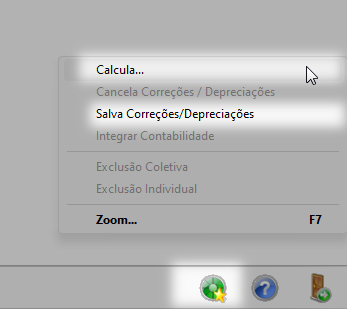
5.2. Clique em Extras (F10), e em seguida em Calcula;
5.3. Após calcular, clique em Salva Correções/Depreciações;
6. Conferência:
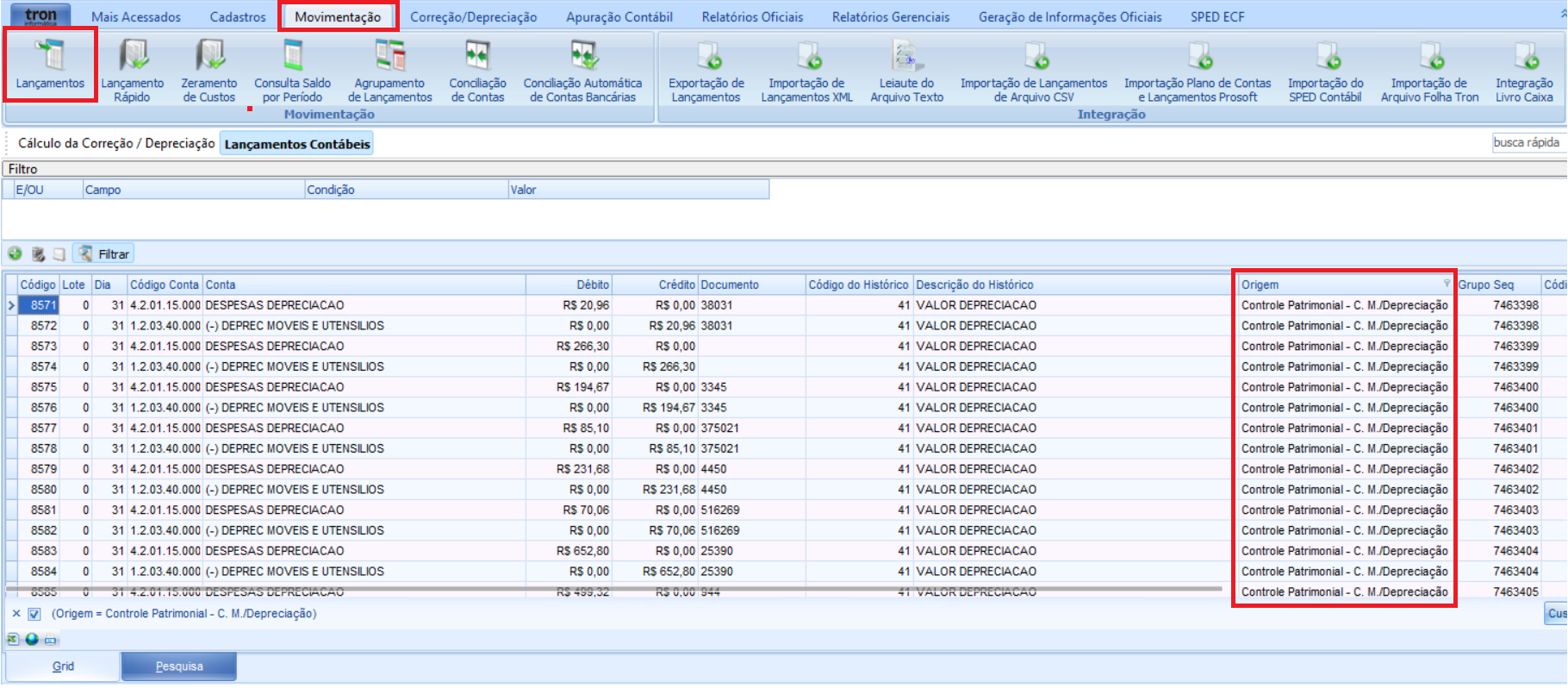
6.1. Acesse a aba Movimentação, e em seguida em Lançamentos;
6.2. Clique em Filtrar, e se atente na coluna Origem que irá aparecer Controle Patrimonial;
Correção/Depreciação
3 min
Criado por NATÁLIA ALVES em 16/07/2021 09:28
Atualizado por ESTHER VITORIA FERREIRA CAMPOS em 13/11/2023 10:23