Assista ao vídeo e acompanhe o passo a passo abaixo!
Objetivo:
Instruir sobre a configuração para integrar e contabilizar de maneira conjunta os documentos fiscais por partidas múltiplas, tanto para notas de serviço com retenção quanto sem retenção, dentro do módulo de Escrita Fiscal.
Essa implementação visa aprimorar a produtividade, possibilitando que o usuário integre os valores dos documentos fiscais de maneira abrangente, evitando duplicidades, retrabalho e assegurando a eficiência, uma vez que o usuário se concentrará exclusivamente no módulo de Escrita Fiscal.
👉 Sumário:
1. Partidas Múltiplas;
2. Inclusão de Partidas Múltiplas por Código Fiscal - Serviços;
3. Lançamento para a Contabilidade;
4. Conferência de valores;
Orientação:
1. Partidas Múltiplas:
1.1. Acesse a aba Integrações e em seguida, na sub aba Partidas Múltiplas;
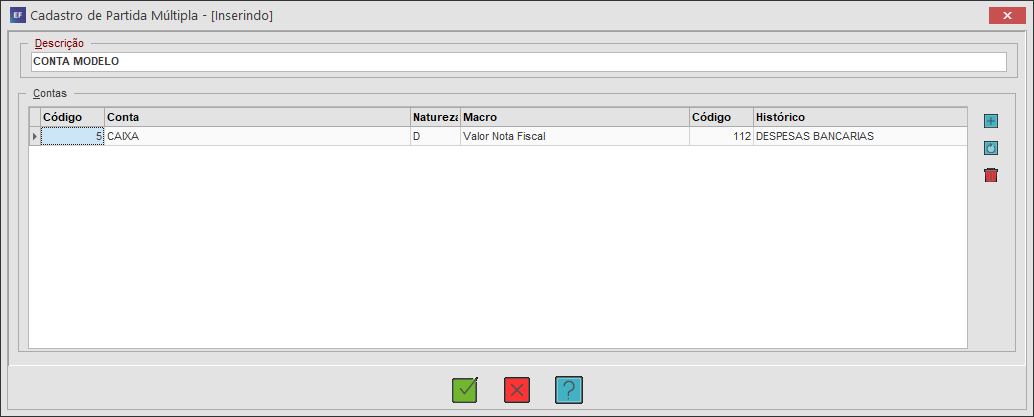
1.2. Clique em Inserir (INSERT), e preencha com a descrição desejada;
1.3. Em Contas, clique em Inserir (INSERT);
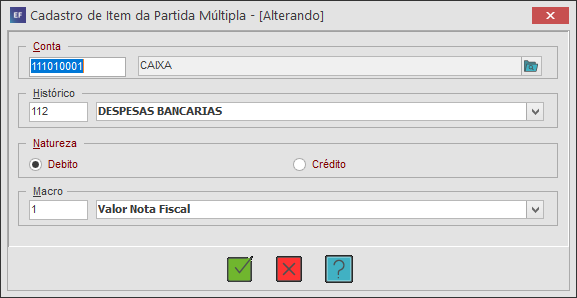
1.4. Selecione a conta desejada, o Histórico e a Macro desejada;
1.5. Em Natureza, marque a opção desejada e ao finalizar, clique em Gravar (F11);
1.6. Ainda em Cadastro de Partida Múltipla, clique em Gravar (F11);
Atenção:
O usuário é orientado a efetuar um único cadastro de partidas múltiplas, no qual deve incluir todos os parâmetros e macros necessários. Importante ressaltar que o usuário deve registrar tanto a conta inicial quanto sua contrapartida, garantindo a inclusão de entradas tanto de débito quanto de crédito.
2. Inclusão de Partidas Múltiplas por Código Fiscal - Serviços:
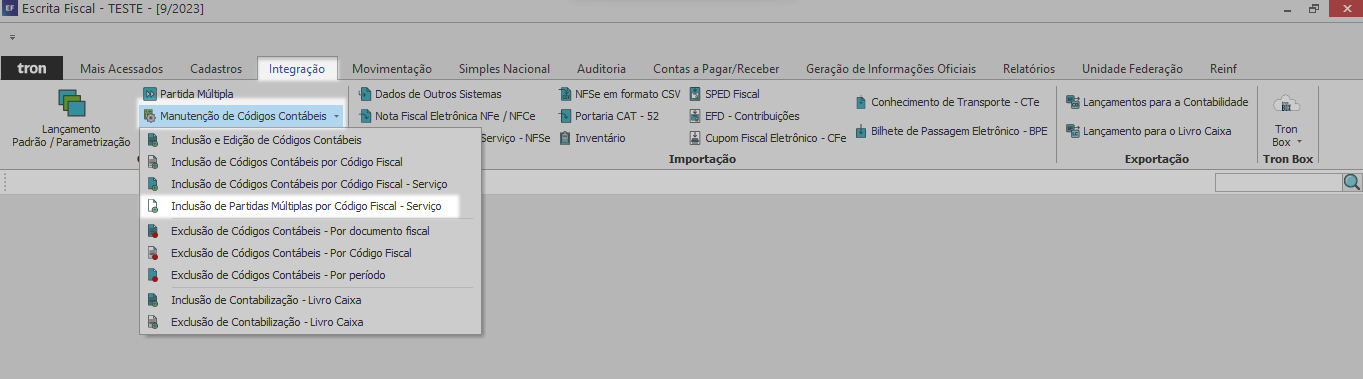
2.1. Ainda na aba Integração, acesse na sub aba Manutenção de Códigos Contábeis e em seguida em Inclusão de Partidas Múltiplas por Código Fiscal - Serviços;
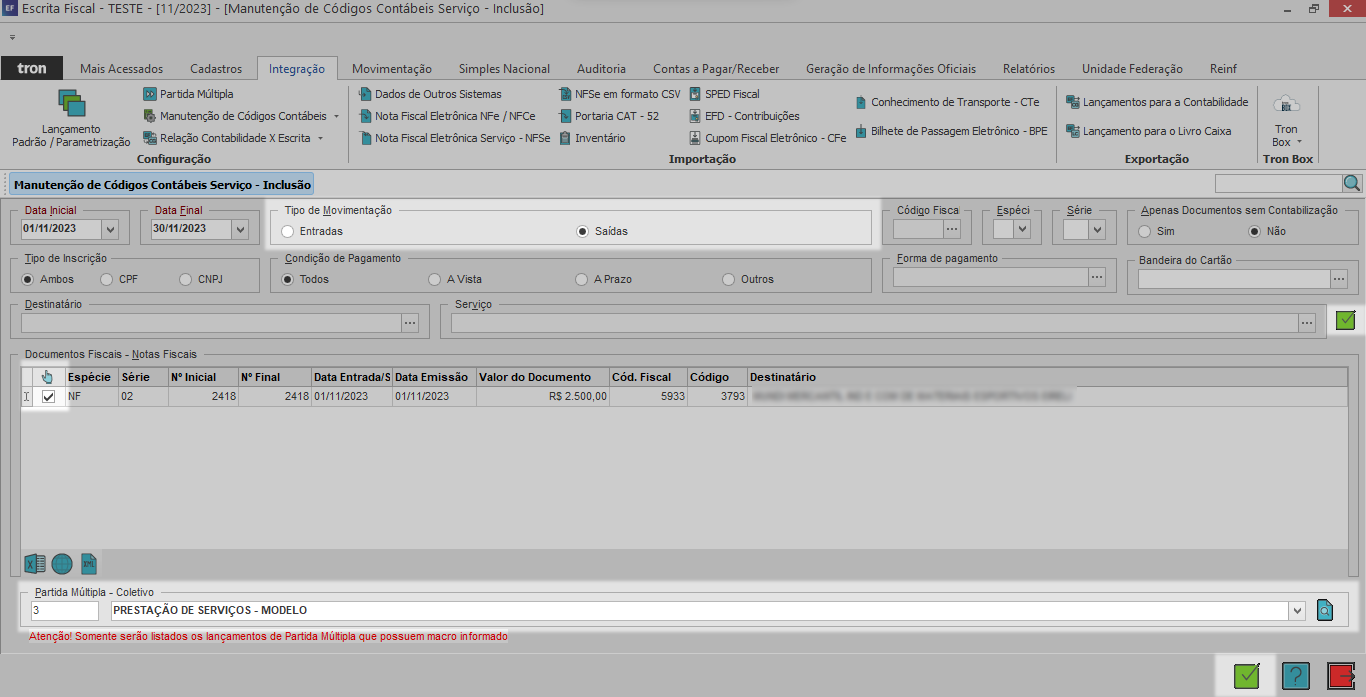
2.2. Em Tipo de Movimentação, marque a opção de Saída e em seguida clique em Buscar Documentos Fiscais;
2.3. Selecione a Nota desejada e em seguida, no campo Partida Múltipla - Coletivo selecione a parâmetro cadastrado anteriormente;
2.4. Ao finalizar, clique em Gravar (F11);
Observação: Caso opte por verificar as macros associadas à partida múltipla cadastrada, basta clicar em Buscar Documentos Fiscais (LUPA), localizado ao lado da opção de seleção da partida.
3. Lançamento para a Contabilidade:
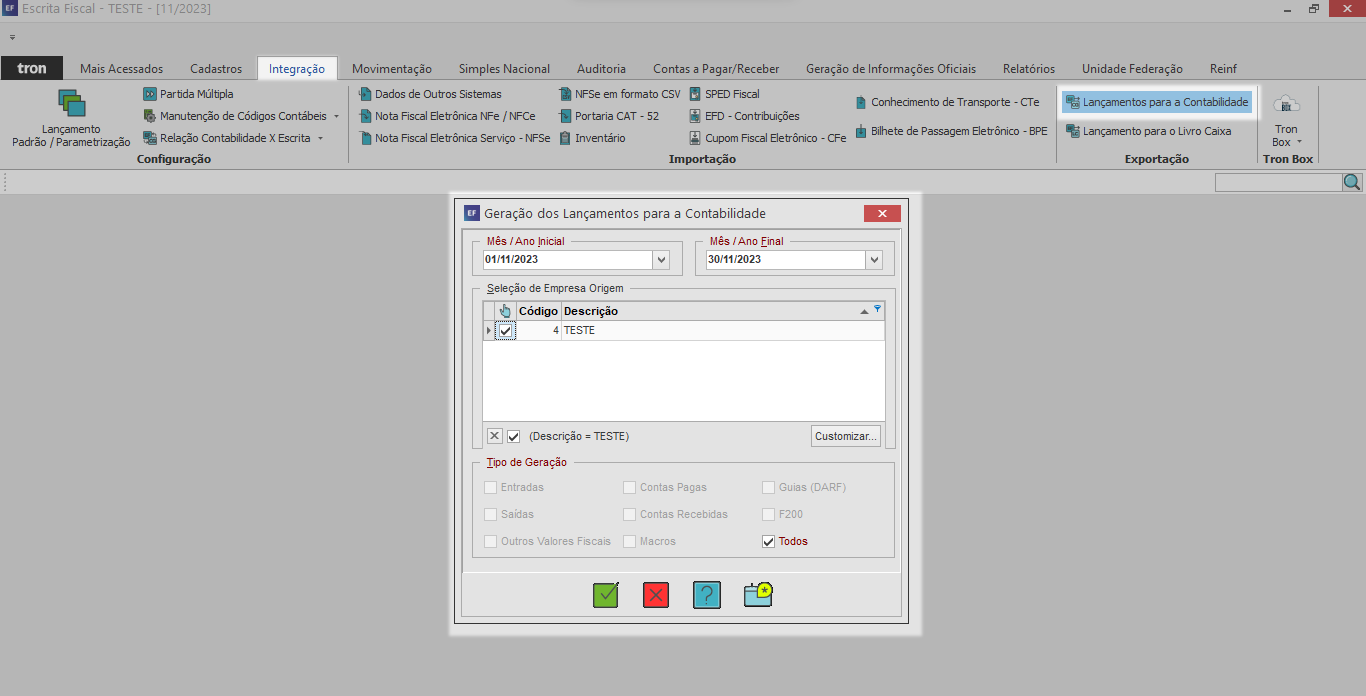
3.1. Acesse a aba Integração, e em seguida, na sub aba Lançamento para a Contabilidade;
3.2. Selecione a Empresa e o Tipo de Geração desejada;
3.3. Ao finalizar, basta clicar em Gravar (F11);
4. Conferência de valores:
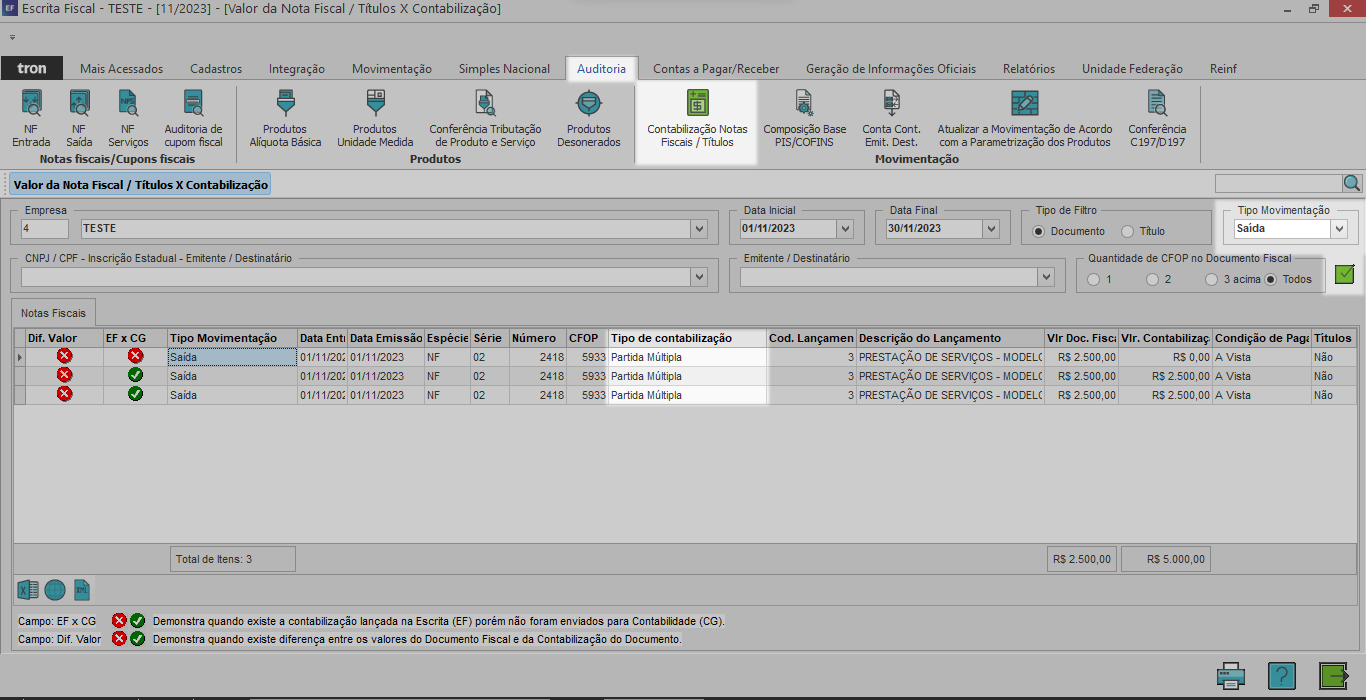
4.1. Acesse a aba Auditoria, e em seguida na sub aba Contabilização de Notas Fiscais/Títulos;
4.2. Em Tipo de Movimentação, selecione Saída e em seguida clique em Filtrar para realizar a busca;
4.3. Confira as notas e seus respectivos valores;
Observação: Caso o usuário queira, poderá clicar sob a nota e em seguida conferir os valores na aba de Contabilização.