Objetivo:
Orientar sobre a integração eficiente entre os sistemas Tron e Omie de Gestão Online, com foco nos módulos Contábil, Folha e Escrita Fiscal. Isso implica esclarecer as principais parâmetros e configurações indispensáveis para realizar a integração de forma coesa e eficaz.

Através da automatização desta funcionalidade, os usuários podem integrar os sistemas Tron e Omie de maneira descomplicada e eficiente, abrangendo não apenas um módulo, mas vários. Isso fornece uma variedade significativa de opções, adaptadas às necessidades individuais de cada usuário.
Orientação
1. Configurações da empresa no portal Omie
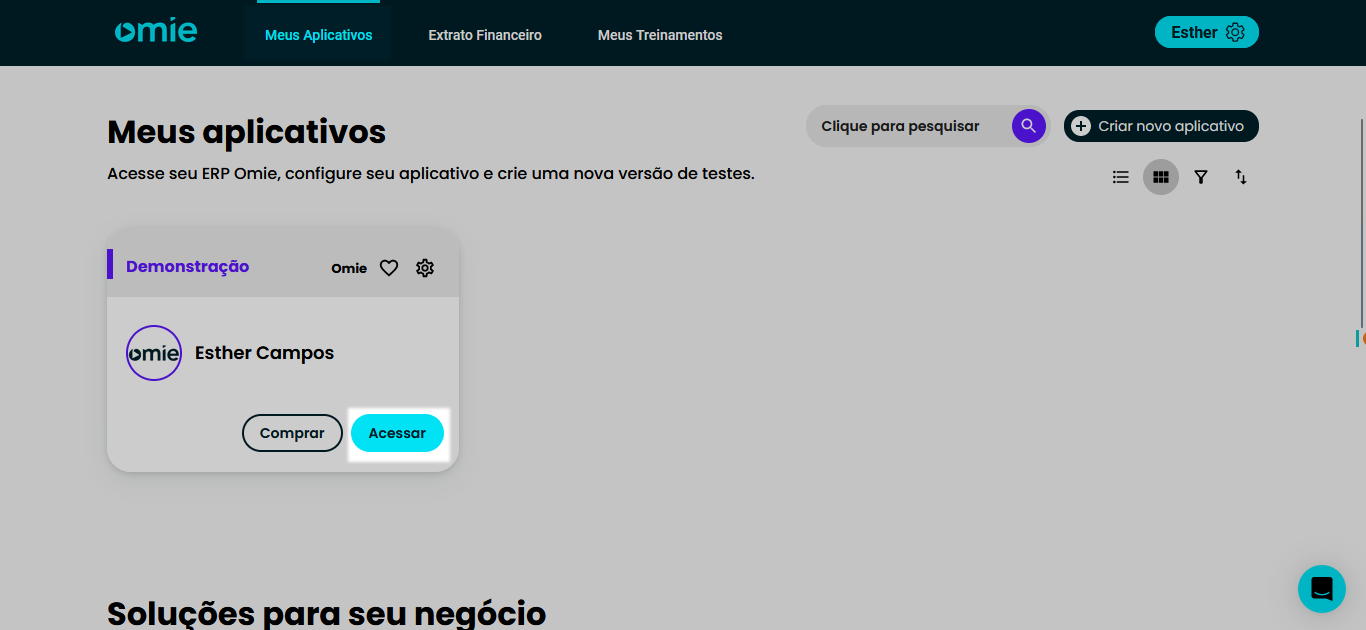
1. Acesse o Portal Omie, com o login e senha;
2. Em Meus Aplicativos, clique em Acessar;
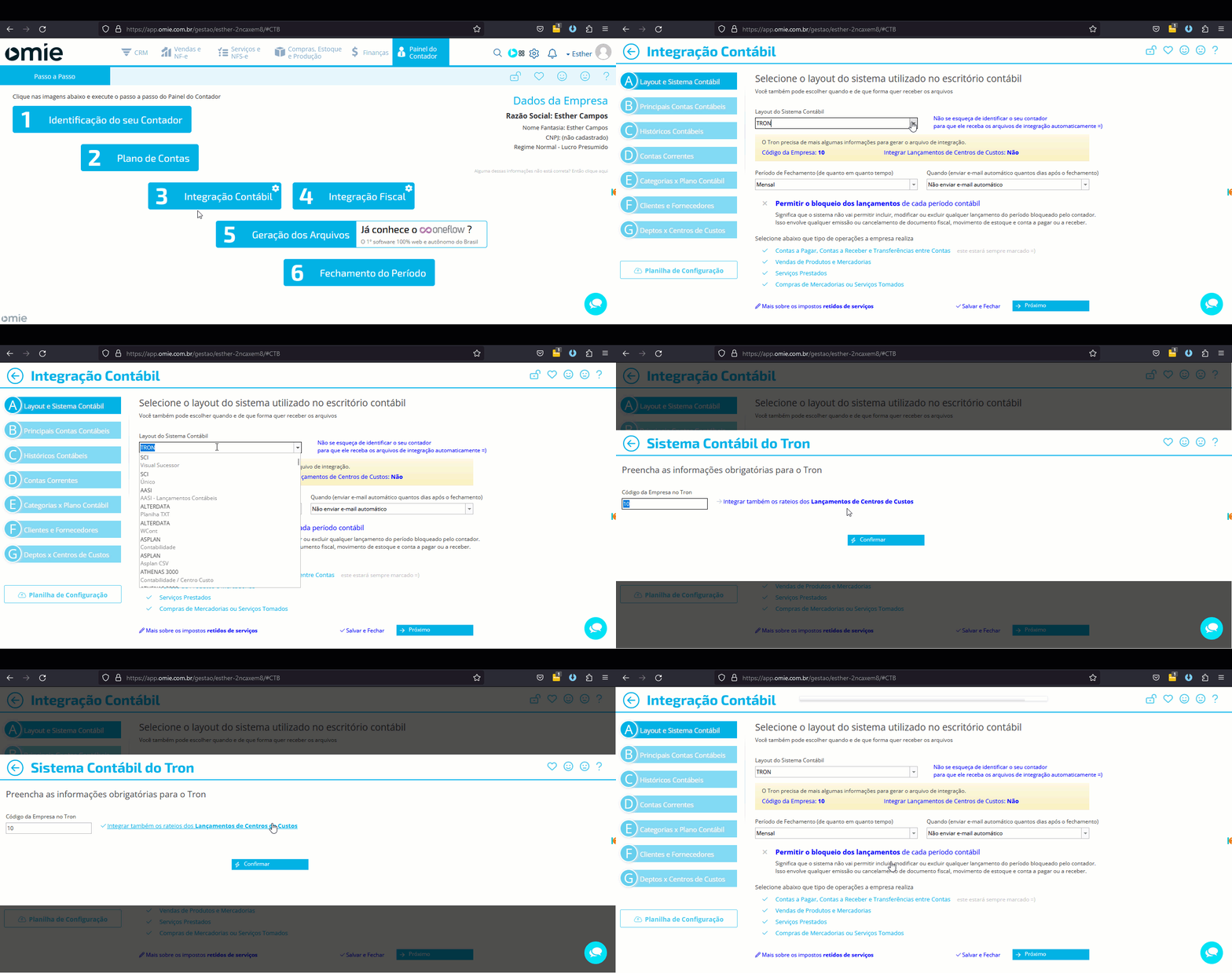
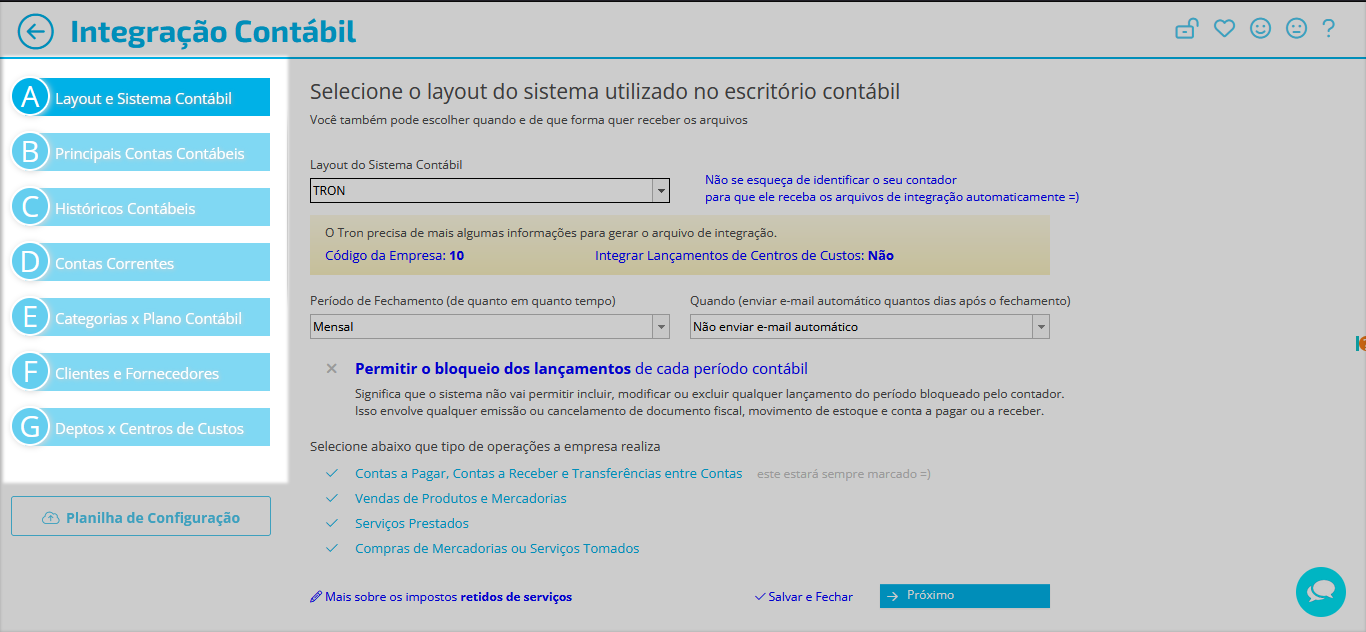
3. Acesse o Painel do Contador e em seguida, em Integração Contábil;
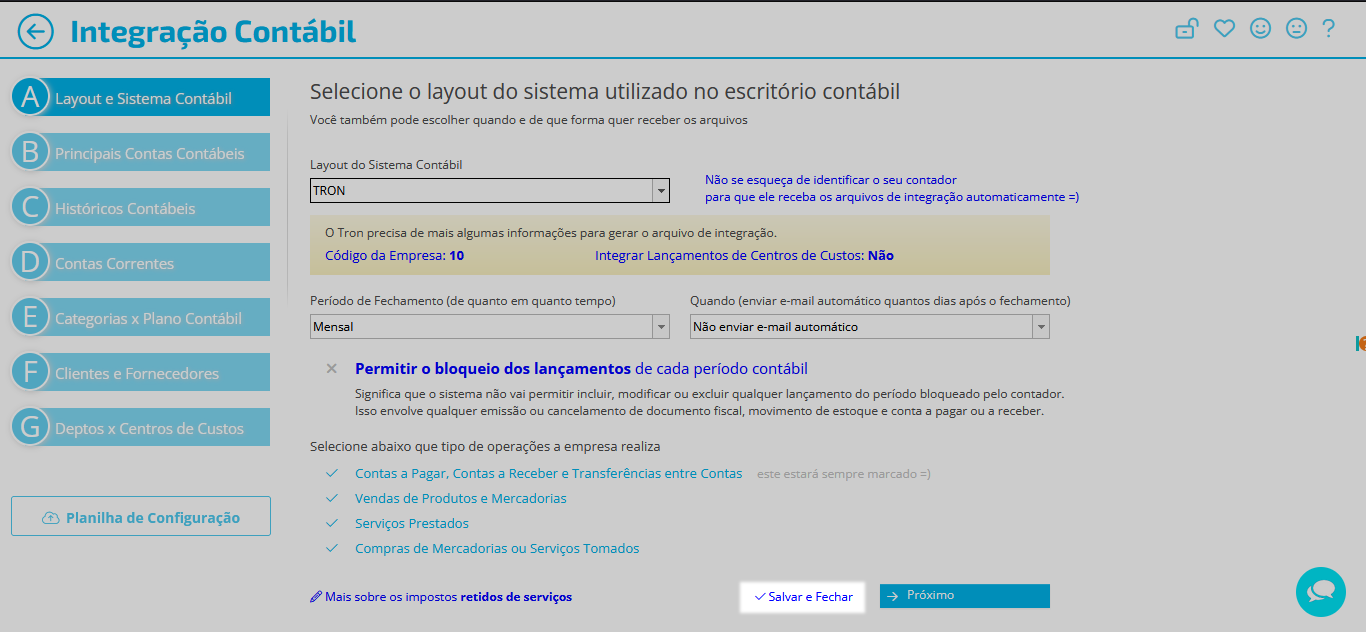
4. Em Layout de Sistemas Contábil, selecione a opção Tron;
5. Insira o Código da Empresa com código encontrado dentro do Sistema Tron e defina se deseja Integrar os Lançamentos de Centros de Custos;
6. Clique em Confirmar, e em seguida Salvar e Fechar para salvar as informações inseridas;
2. Configuração no Sistema
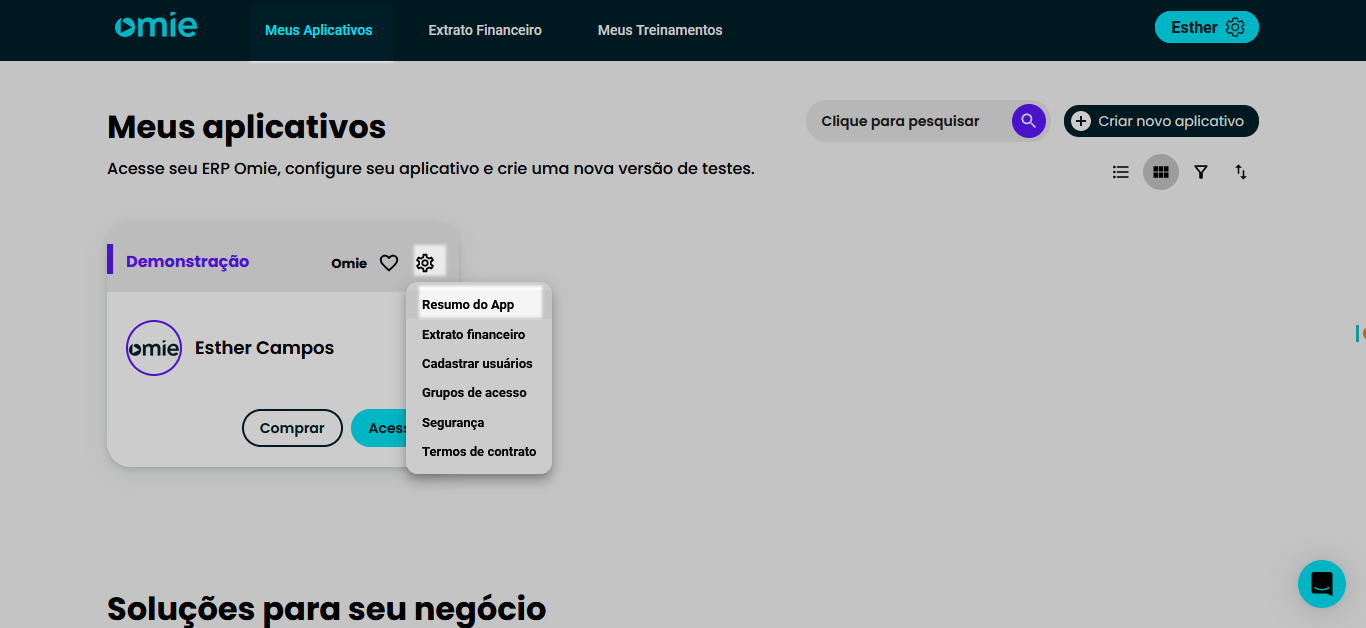
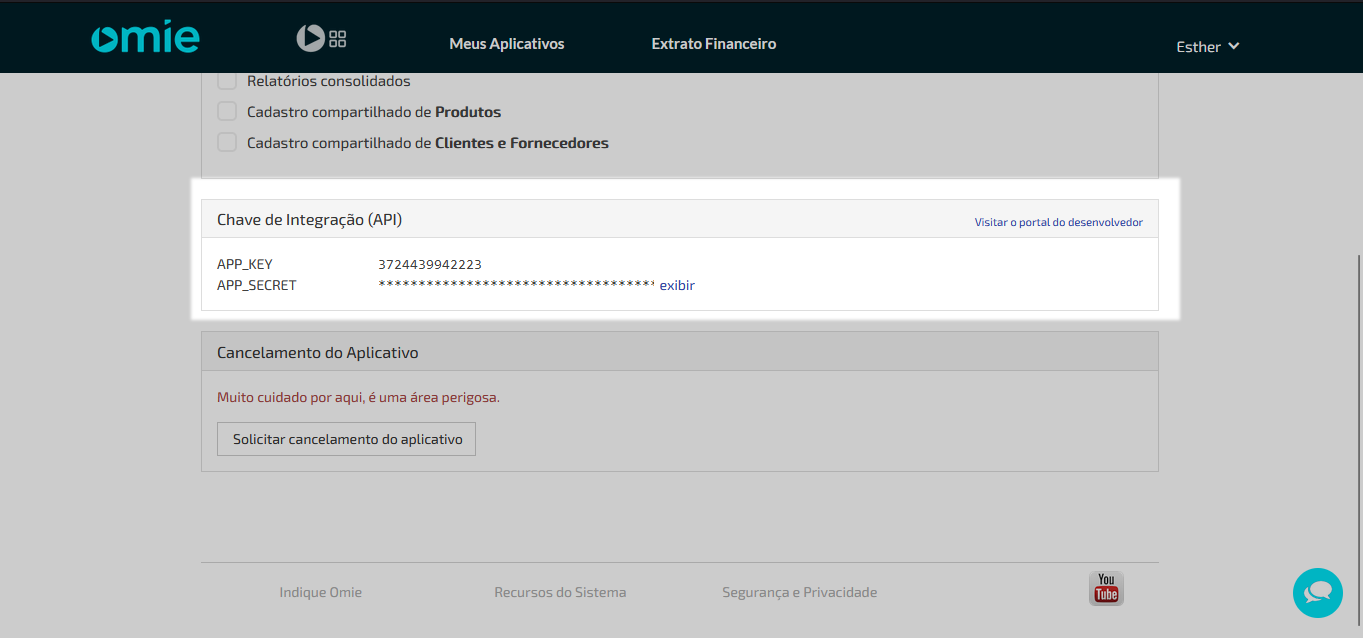
1. Dentro do portal da OMIE, acesse em Configurações, em seguida em Resumo do APP;
2. Se atente para o campo Chave de Integração (API), e anote as informações apresentadas;
3. Acesse o sistema Tron desejado (Folha, Escrita ou Contábil), e em seguida na aba Cadastros;
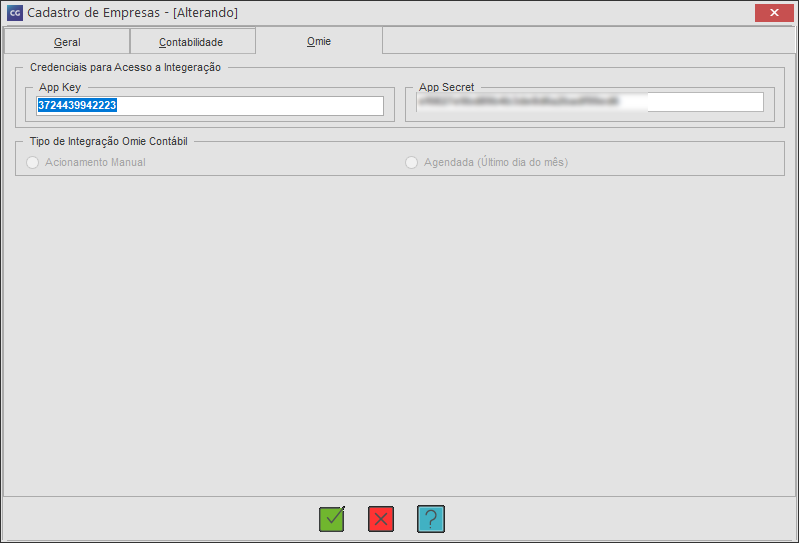
4. Na sub aba Empresas, selecione a mesma empresa informado no código da empresa, e clique em Editar (ENTER);
5. Na aba Omie, informe os campos com os dados apresentados no campo Chave de Integração (API);
6. Ao finalizar, clique em Gravar (F11);
3. Contabilidade Gerencial
1. Enviar o Plano de Contas para o portal Omie:
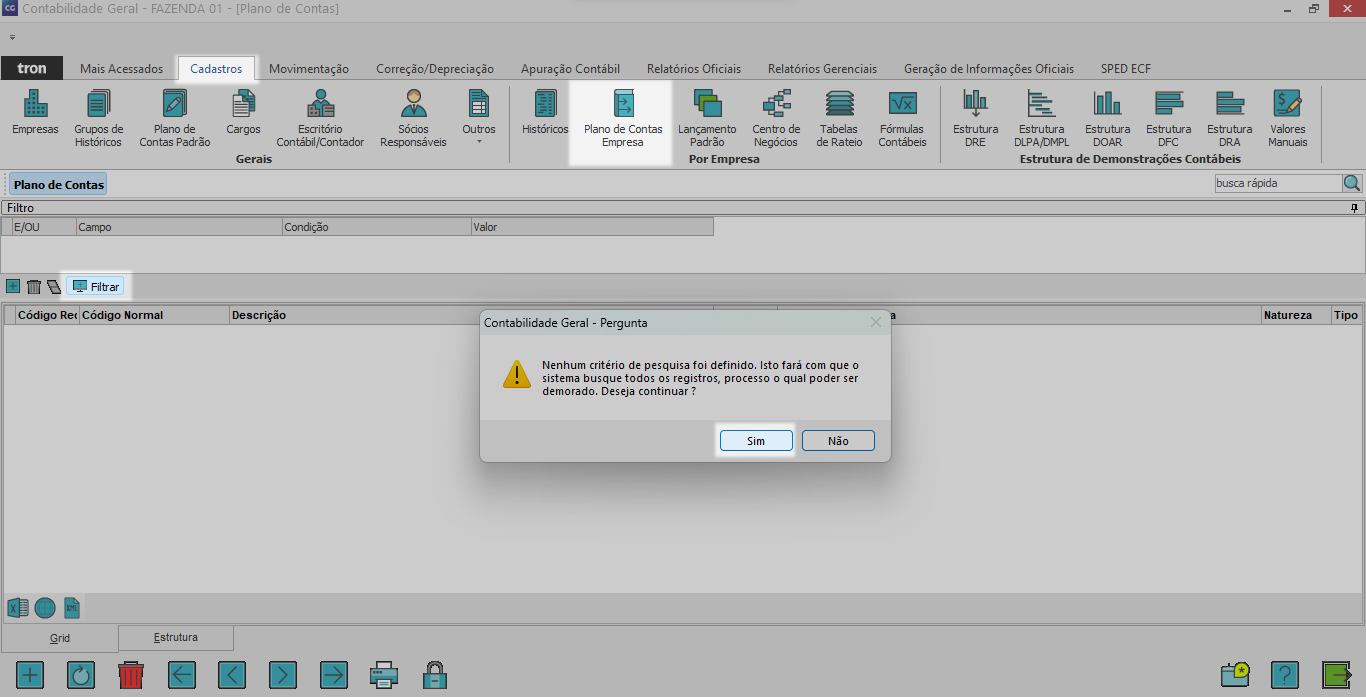
1. Dentro do Módulo de Contabilidade Gerencial, acesse a aba Cadastros;
2. Na sub aba Plano de Contas Empresas, clique em Filtrar (F11);
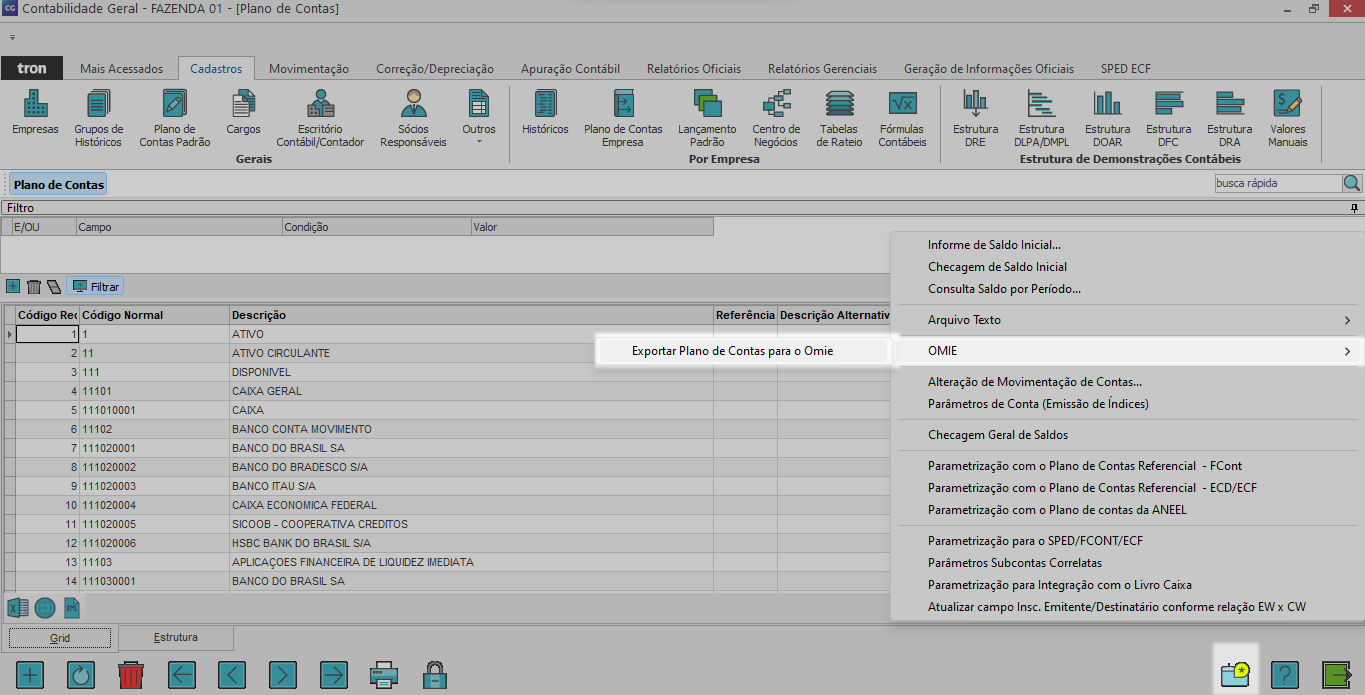
3. Em Extras (F10), acesse OMIE e em seguida em Exportar Plano de Contas para OMIE;
Observação: Faz se necessário realizar o mesmo procedimento caso tenha uma nova conta ou alteração da mesma.
4. Dentro do Portal da Omie, acesse Integração Contábil;
5. Realize a parametrização em todas as empresas conforme os parâmetros da empresa;
6. Ao finalizar, clique em Concluir;
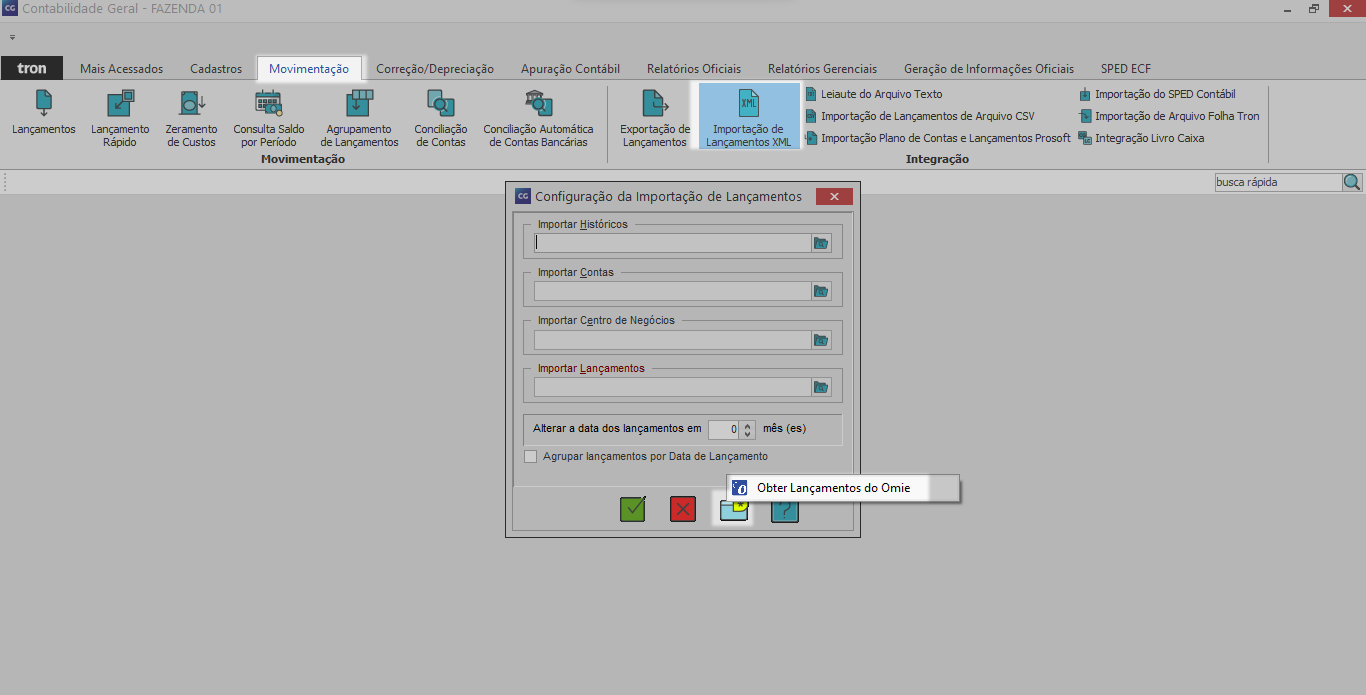
7. Dentro do módulo de Contabilidade, acesse a aba Movimentação;
8. Na sub aba Importação de Lançamentos de XML, clique em Extras (F10) e em seguida em Obter Lançamento da Omie;
4. Escrita Fiscal
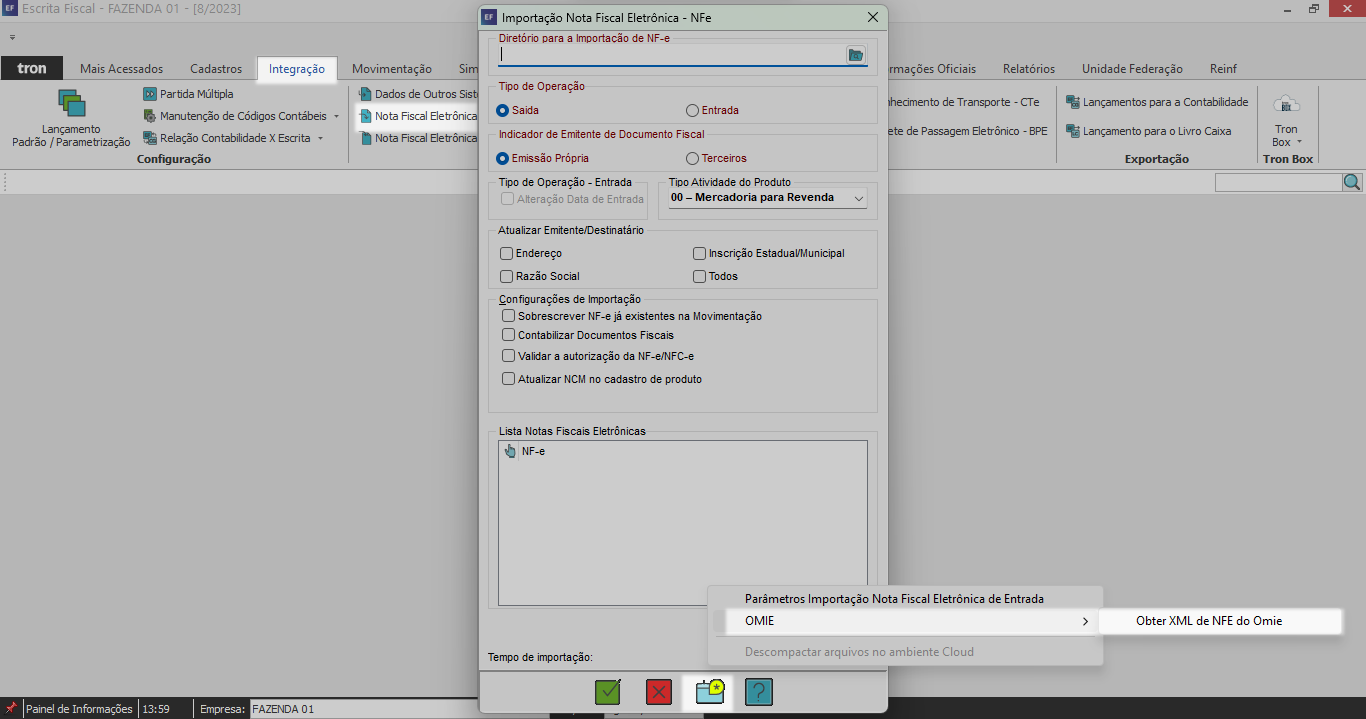
1. Dentro do módulo de Escrita Fiscal, acesse a aba Integrações;
2. Na sub aba Nota Fiscal Eletrônica NFe/NFCe, clique em Extras (F10);
3. Em OMIE, clique em Obter XML de NFE do OMIE;
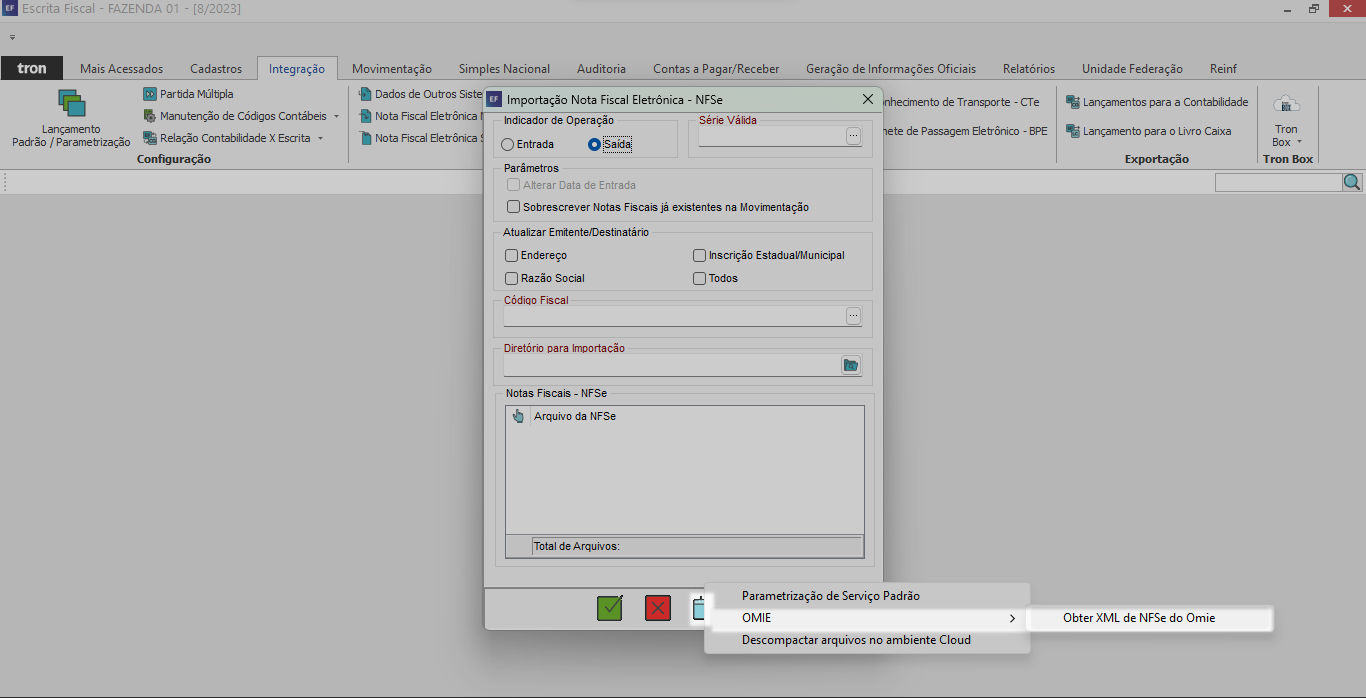
4. Para Importação de NFSe, ainda em Integrações, acesse a sub aba Nota Fiscal Eletrônica Serviço - NFSe;
5. Em Extras (F10), acesse OMIE e em seguida, Obter XML do NFSe do OMIE;
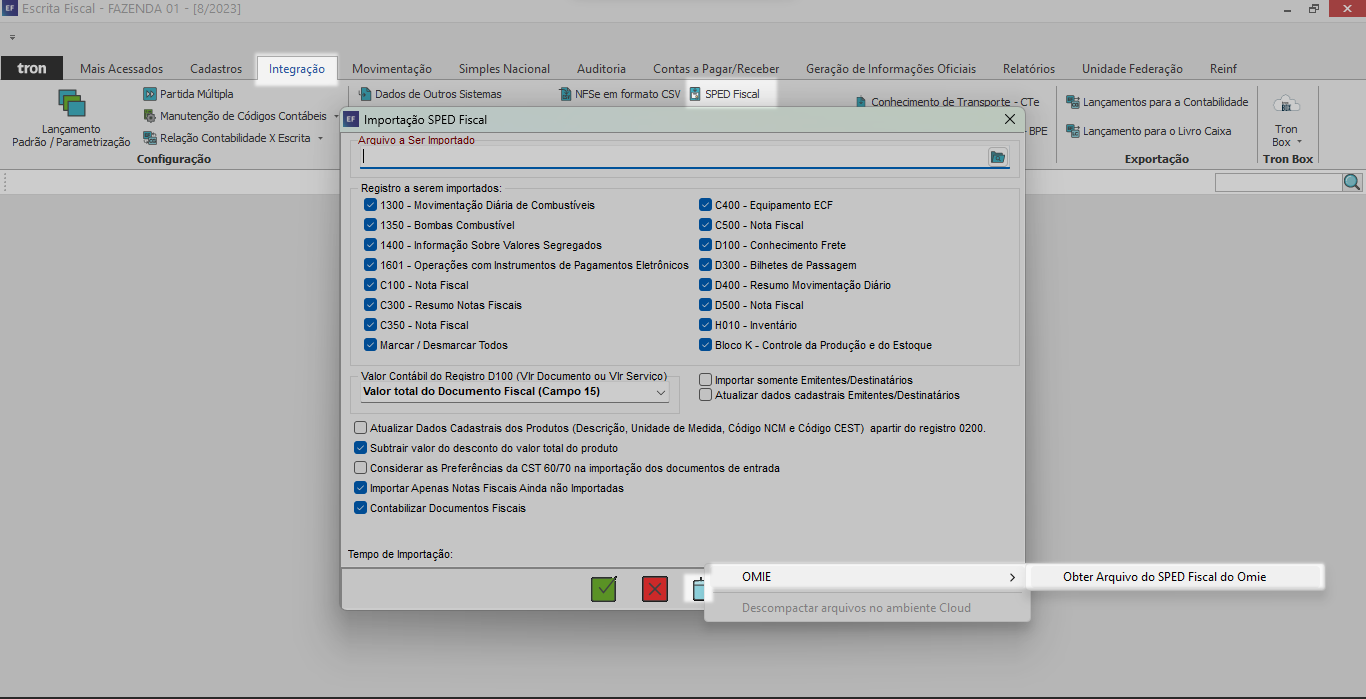
6. Para Importação de SPED Fiscal, ainda em Integrações, acesse a sub aba SPED Fiscal;
7. Em Extras (F10), acesse OMIE e em seguida, Obter Arquivo do SPED Fiscal;
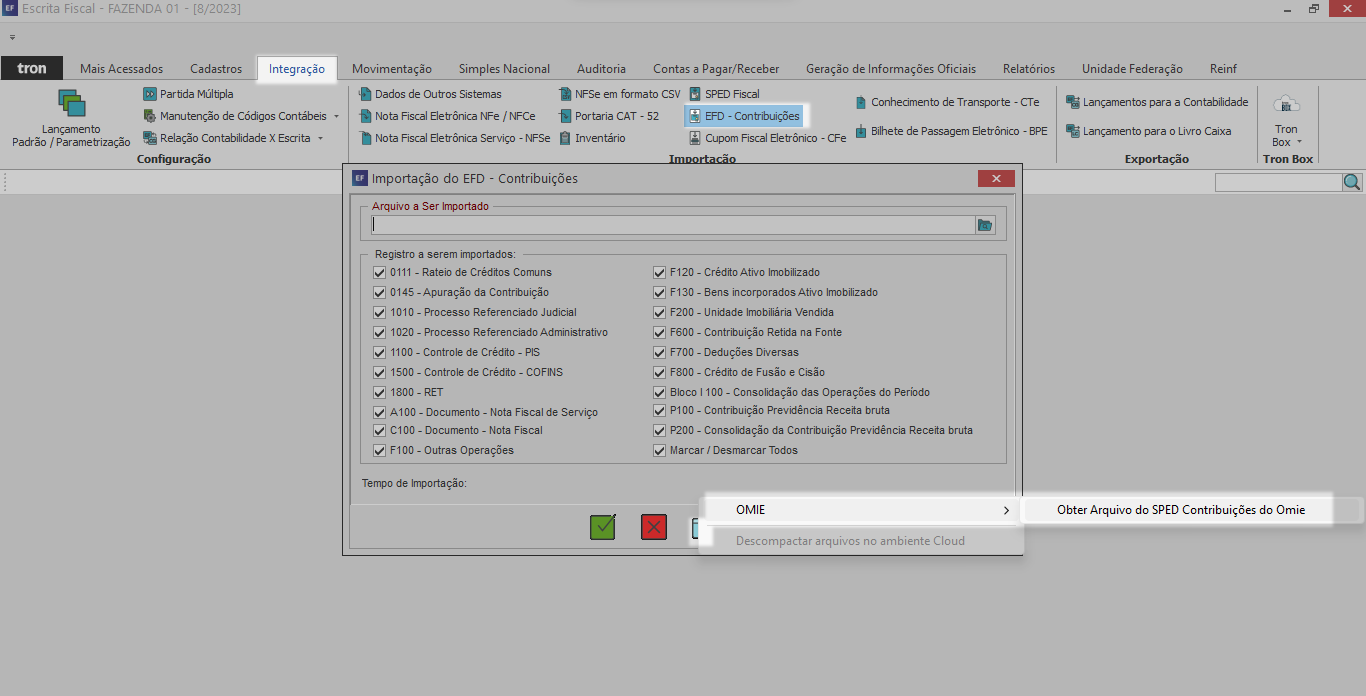
8. Para Importações de EFD Contribuições, ainda em Integrações, acesse a sub aba EFD Contribuições;
9. Em Extras (F10), clique em OMIE, e em seguida Obter Arquivo do SPED Contribuições do OMIE;
5. Folha de Pagamento
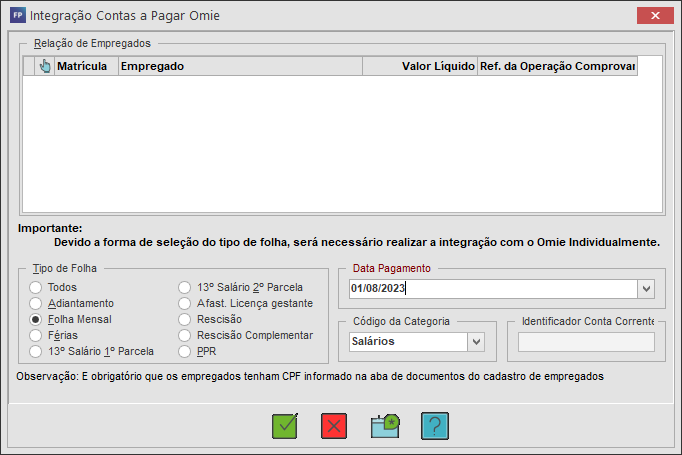
1. No módulo de Folha de Pagamento, acesse a aba Integrações e clique na sub aba Omie - Contas a Pagar;
2. Selecione o empregado desejado e informe a Data de Pagamento;
3. Ao finalizar, clique em Gravar (F11);
Observação: Serão listados apenas os funcionários cujas informações de conta bancária serão registradas em seus perfis cadastrais.
Integração Tron e Omie: Escrita Fiscal, Contábil e Folha de Pagamento
6 min
Criado por RAMALIA SANTOS MOURAO em 16/07/2021 11:21
Atualizado por EURILAINE FERNANDES DE OLIVEIRA em 05/11/2024 13:49