Objetivo:
Orientar sobre como lançar e emitir CT-e Globalizado, que consiste englobar vários Documentos Fiscais de diferentes Remetentes/Destinatários, alocando todos eles dentro de 1 (um) só CT-e.

Atendimento a legislação conforme estabelecido Resolução Sefaz nº 2.833/17.
Orientação:
1. Regras:
1.1. Acesse o emissor de CTe com o login e senha;
1.2. Em Configurações, acesse a aba Regras;
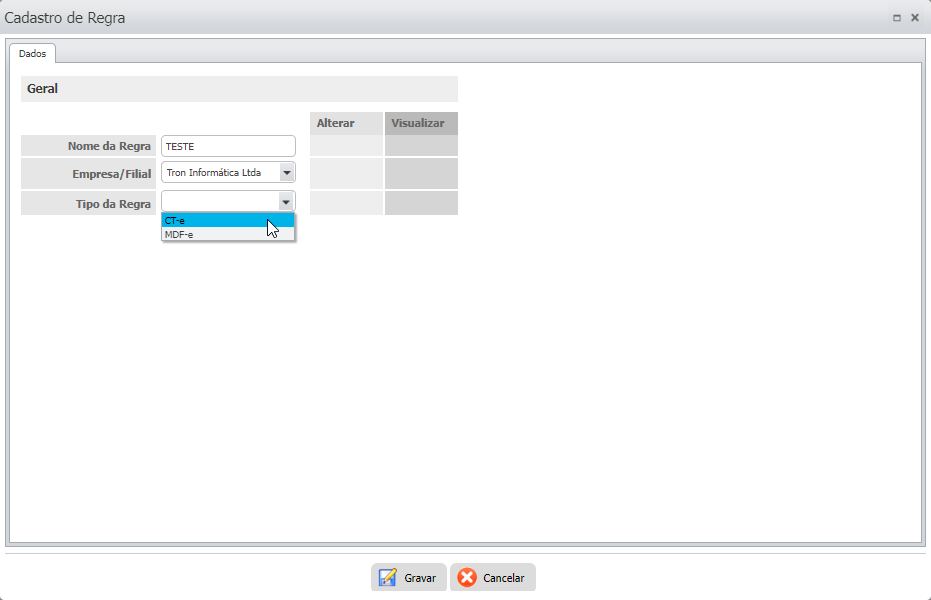
1.3. Clique em Novo, para adicionar uma nova Regra, e informe:
👉 Nome da Regra: descreva nesse local uma descrição simples que identifique a regra, se ela é Estadual/Interestadual, se ela é Globalizada e, qual tipo Remetente/Destinatário;
👉 Tipo de Regra: Selecione CT-e;
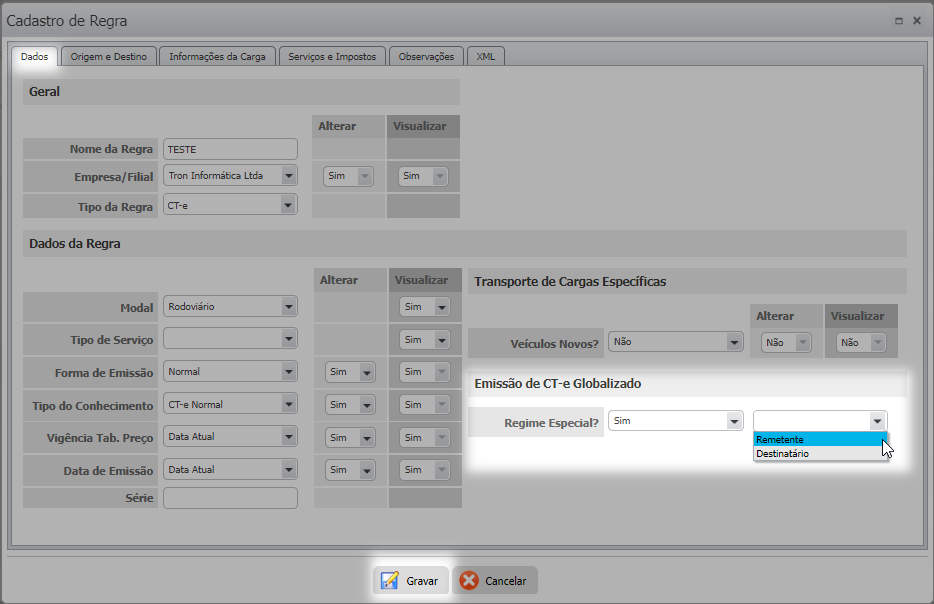
1.4. No campo Emissão de CT-e Globalizado, selecione a opção Sim e informe em seguida, se é Remetente ou Destinatário;
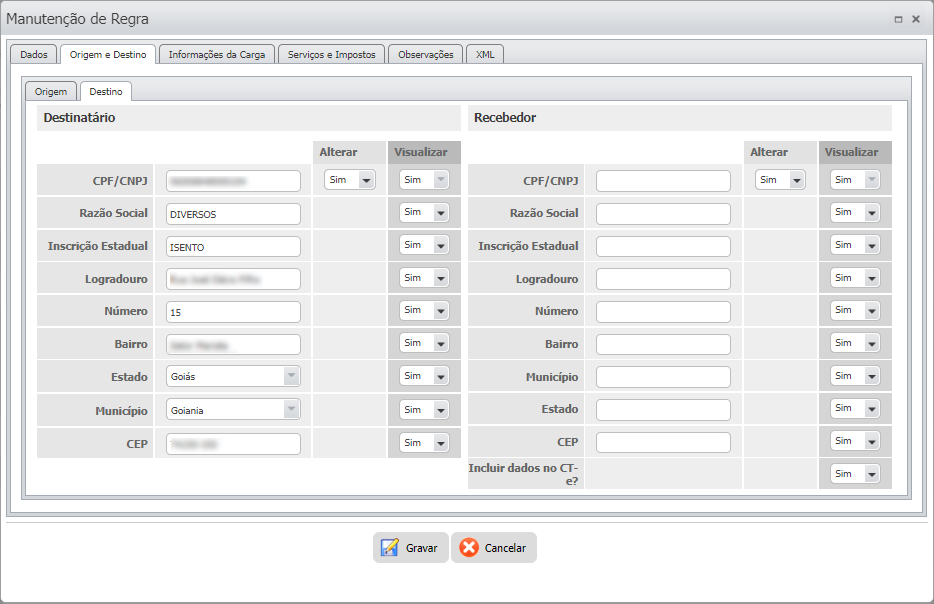
1.5. Acesse a aba Origem e Destino e preencha os campos conforme informado;
1.6. Ao finalizar de preencher todas as abas com as devidas informações necessárias, clique em Gravar;
Observação: Dados fictícios, imagem apenas para exemplo de preenchimento.
Atenção:
Caso opte por Origem, deverá preencher a aba Remetente. Caso opte por Destino, deverá preencher a aba Destinatário. Vale salientar, que deverá ser informado o CNPJ da Empresa e a Razão, deverá ser preenchida como Diversos, uma vez que, através do mesmo seja enviado várias documentações juntos.
2. Geração de Documentos:
2.1. Acesse a aba Documentos, e em seguida Geração de Documentos;
2.2. Em Pesquisa de Documentos, selecione o Número desejado ou escolha o Período em que foi emitido o documento;
2.3. Selecione o documento desejado, e clique em Gerar CT-e;
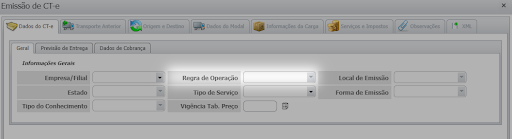
2.4. Na aba Geral, em Regras da Operação selecione a Regra cadastrada anteriormente desejada;
2.5. Ao finalizar, clique em Gravar;