Assista ao vídeo e acompanhe o passo a passo abaixo!
Objetivo:
O objetivo é orientar os usuários do sistema sobre o processo de cadastro e os principais parâmetros para estruturar a Demonstração do Resultado do Exercício (DRE). Isso permitirá uma conferência mais precisa dos dados inseridos em cada conta, facilitando e aprimorando a análise financeira da empresa como um todo.
Atendimento a legislação conforme estabelecido no Art. 187 da Lei 6.404/1976, Resolução CFC N° 686/90.
Orientação:
1. Conceito:
A Demonstração do Resultado do Exercício (DRE) é uma ferramenta contábil importante que evidencia o resultado de operações de uma entidade em um período específico. É obrigatória para empresas de capital aberto e utilizada para análise financeira em diversas situações, como concessão de crédito e avaliação de investimentos. A DRE apresenta todas as receitas e despesas reconhecidas no período, permitindo o cálculo do lucro ou prejuízo líquido. As receitas são as entradas de recursos financeiros decorrentes da venda de produtos ou serviços, enquanto as despesas são os gastos incorridos pela empresa. A DRE deve ser elaborada de acordo com as normas e princípios contábeis estabelecidos pela legislação e sua estrutura é composta por:
1.1. Receitas: devem ser apresentadas todas as receitas operacionais da empresa, como vendas de produtos e serviços, descontos concedidos, devoluções e outras receitas;
1.2. Custos e Despesas: devem ser apresentados todos os custos e despesas operacionais da empresa, como compras de mercadorias, matéria-prima, salários, impostos e outras despesas;
1.3. Lucro ou Prejuízo Líquido: deve ser apresentado o resultado da diferença entre as receitas e os custos e despesas da empresa;
Para mais informações, acesse o Item 81 das Normas Completas - NBC.
2. Estrutura DRE:
2.1. Acesse a aba Cadastro, em seguida na sub aba Estrutura de DRE;
2.2. No campo Estrutura para Demonstração, clique em Inserir (INSERT);
2.3. Informe o nome da Estrutura e a descrição a ser utilizada quando o resultado for Lucro ou Prejuízo e ao finalizar, clique em Gravar (F11);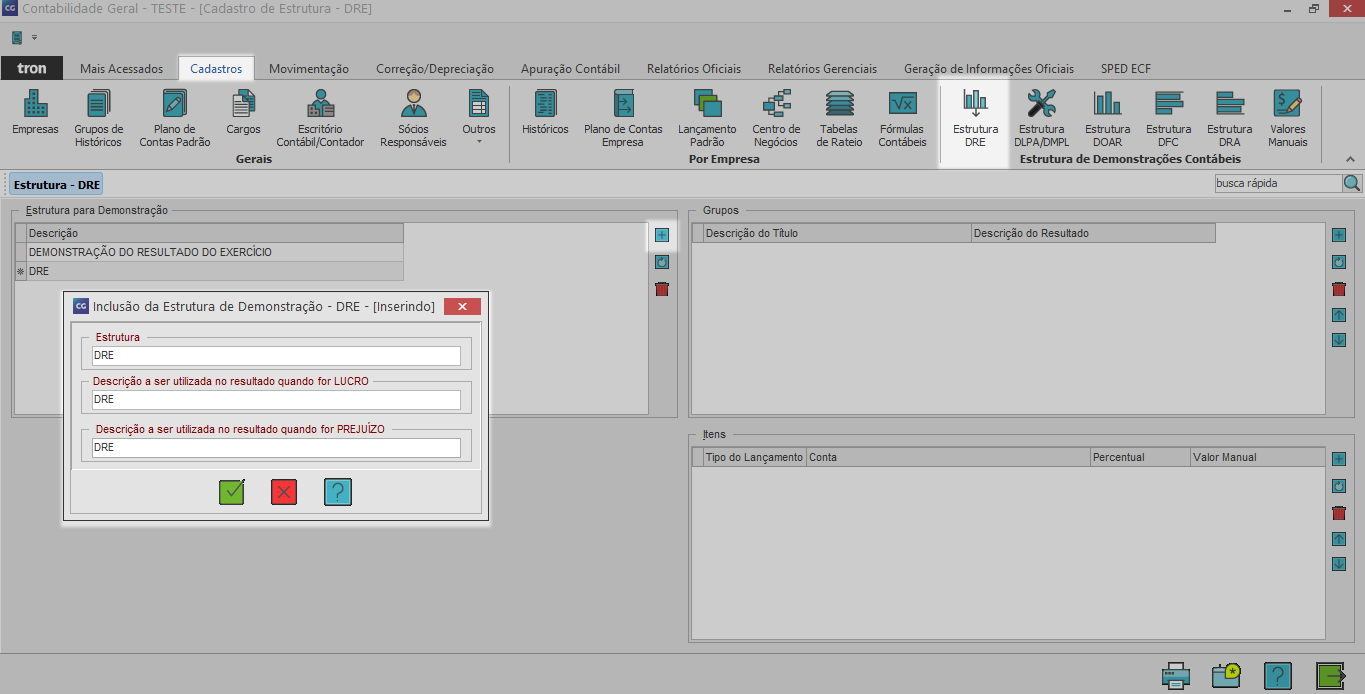
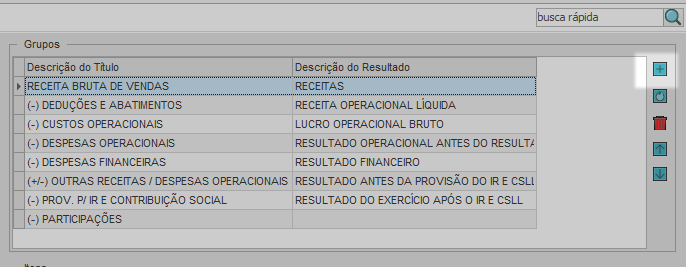
2.4. No campo Grupos, clique em Inserir (INSERT);
2.5. Preencha os campos:
👉 Descrição do Título: Com o nome da conta de resultado desejada;
👉 Descrição do Resultado: Caso opte, descreva a conta mencionada no título, considerando que o campo de Descrição do Resultado é utilizado como um grupo totalizador para evidenciar, por exemplo, o saldo das receitas operacionais brutas após a dedução das despesas;
2.6. Caso opte, marque o campo Imprime terceira coluna no relatório, e ao finalizar, clique em Gravar (F11);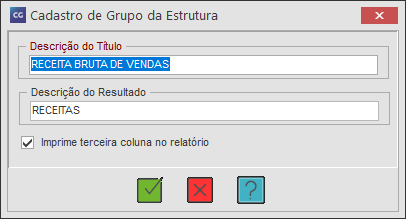
2.7. Em Itens, clique em Inserir (INSERT);
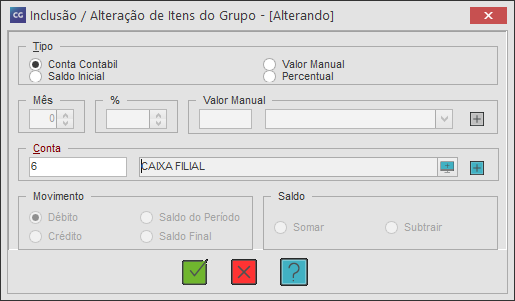
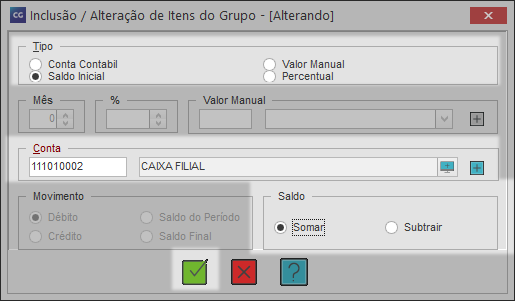
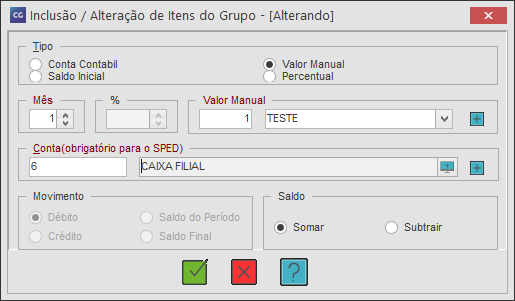
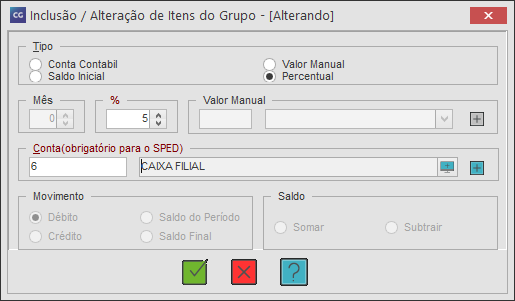
2.8. Selecione o Tipo da conta desejado:
👉 Conta Contábil: Ao marcar conta, o usuário deverá selecionar a conta desejada no campo Conta, assim irá evidenciar a movimentação ocorrida na conta selecionada;
👉 Saldo Inicial: Caso opte por marcar Saldo Inicial, o usuário poderá selecionar a conta desejada, tendo em vista que irá levar apenas o saldo inicial da conta selecionada. No campo Saldo, marque se é para somar ou subtrair;
👉 Valor Manual: Caso opte por marcar Valor Manual, informe o mês. No campo Valor Manual e Conta, a opção desejada. Marque o campo Saldo conforme a conta;
👉 Percentual: Caso opte por marcar por porcentual, preencha o campo % com a porcentagem desejada e selecione a conta desejada;
2.9. Ao finalizar o preenchimento, clique em Gravar (F11);
Importante:
Se você escolher uma conta Sintética, todas as contas analíticas do grupo com movimentação serão incluídas automaticamente. No entanto, se optar por selecionar uma conta Analítica, deverá escolher cada conta desejada individualmente.