Objetivo
Este tutorial tem como objetivo ensinar, passo a passo, a configurar seu e-mail no sistema TGC para automatizar o envio de relatórios, eliminando a necessidade de anexá-los manualmente. A funcionalidade visa aumentar a agilidade, a segurança e o profissionalismo no compartilhamento de informações, economizando tempo e reduzindo erros operacionais.
🎯 Para que serve?
Economiza tempo: Nada de salvar relatórios no computador e anexar manualmente.
Evita erros: O sistema cuida de tudo, sem risco de esquecer anexos.
Compartilhamento fácil: Envie relatórios para colegas ou clientes em segundos.
🛠️ ETAPA 1: Preparando seu E-mail
Antes de configurar no TGC, precisamos "liberar" seu e-mail para trabalhar com o sistema.
📌 Passo a Passo
🔹 Para usuários do Gmail:
Acesse sua conta do Gmail (faça login normalmente).
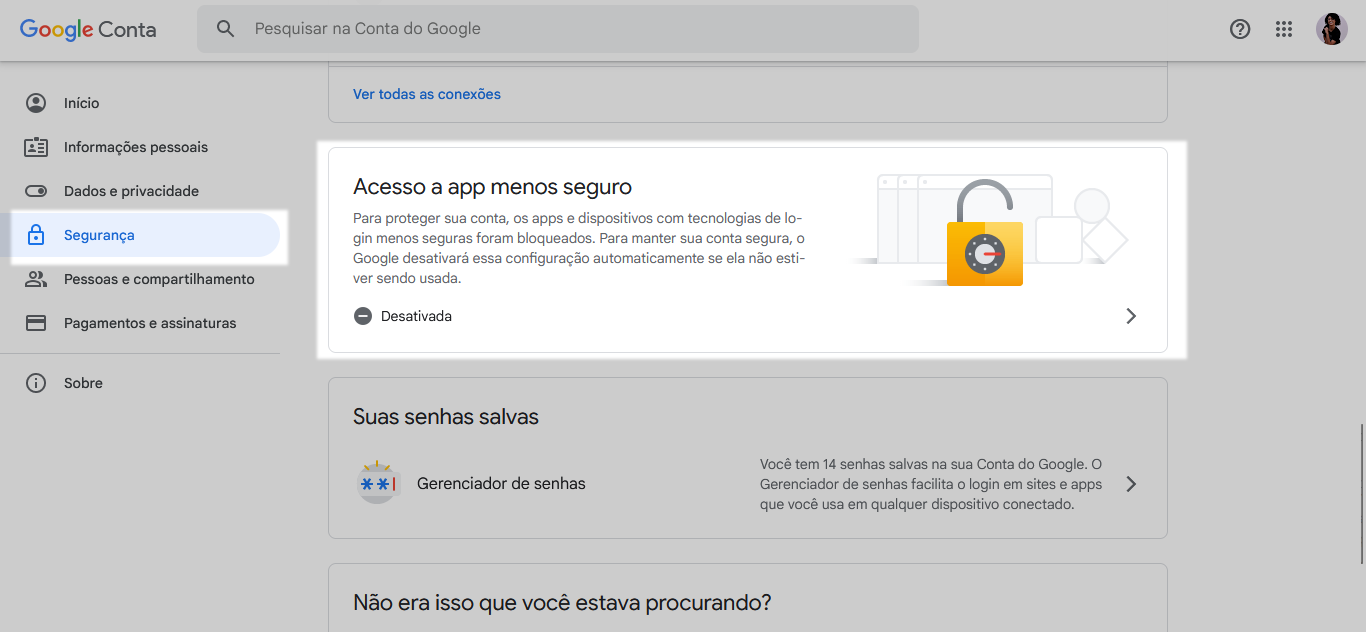
Clique no seu ícone (canto superior direito) > "Gerenciar sua Conta do Google".
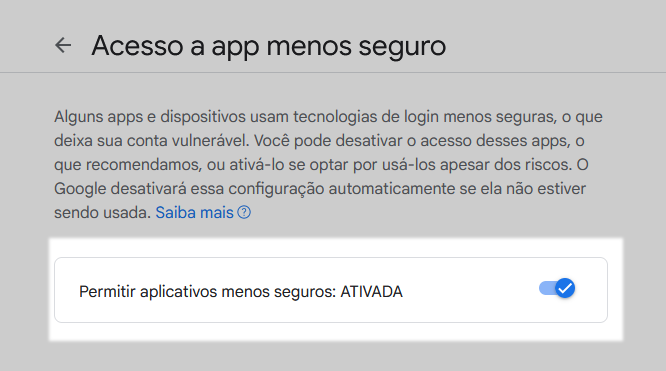
Vá em "Segurança" > Procure por "Acesso a apps menos seguros".
Ative a opção (é seguro! O Google só usa esse nome por questões técnicas).
🔹 Para usuários do Outlook/Hotmail:
Acesse as configurações da sua conta Microsoft.
Ative "Senhas de aplicativo" (siga as instruções do provedor).
⚙️ ETAPA 2: Configurando no Sistema TGC
Agora vamos "ensinar" o TGC a usar seu e-mail!
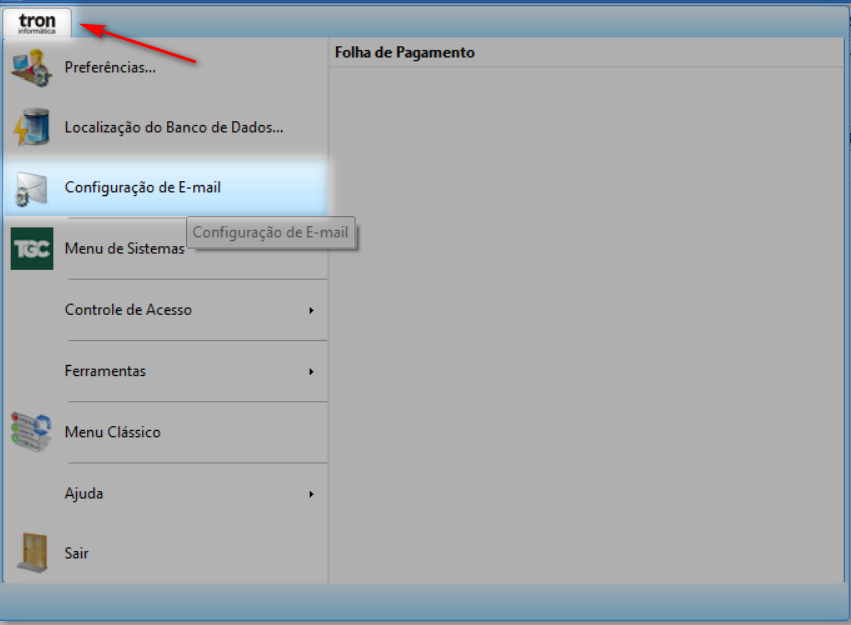
Acesse o sistema TGC (faça login normalmente).
No menu "Tron", clique em "Configuração de E-mail".
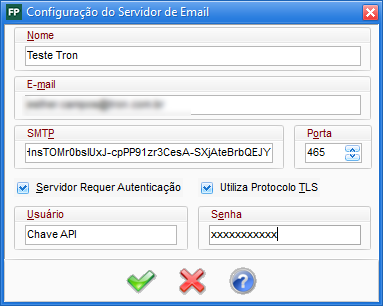
📋 Preenchendo os Campos
✨ ETAPA 3: Enviando Relatórios
Gere um relatório no TGC (como você já faz normalmente).
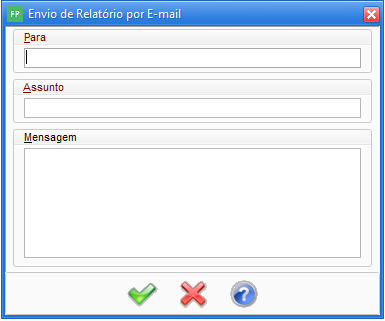
Clique no ícone de e-mail 📧 (fica ao lado do ícone de impressora).
Preencha os dados:
E-mail do destinatário.
Assunto (opcional).
Mensagem (opcional).
Clique em "Enviar" e pronto!
🚨 Problemas Comuns e Soluções
❌ "E-mail não está sendo enviado"
Causas possíveis:
Senha incorreta.
Acesso a "apps menos seguros" não foi ativado.
Dados do SMTP ou porta errados.
Solução:
✔️ Verifique se digitou smtp.sendgrid.net e porta 587.
✔️ Confira se ativou a liberação no seu e-mail (Etapa 1).
❌ "Sistema não reconhece as configurações"
Solução:
✔️ Certifique-se de que autenticação e TLS estão marcados.
✔️ Refaça a configuração desde o início.
✅ Resumo da Configuração
🎉 Pronto! Seu sistema TGC já está configurado!
Agora você pode enviar relatórios automaticamente, sem preocupações.
💡 Dica: Essa configuração é feita apenas uma vez! Depois, é só aproveitar a praticidade.
📹 Quer ver em vídeo? Assista ao tutorial no YouTube (https://www.youtube.com/watch?v=EoLfa_MM52c&t=12s).
🛟 Precisa de ajuda? Contate o suporte: atendimento@tron.com.br.