- Objetivo;
- Cadastro de Empresa;
- Certificado Digital da Empresa;
- Escritório Contábil Contador;
- Certificado Digital do Escritório Contábil Contador;
Objetivo:
Orientar os profissionais sobre a correta definição dos quatro principais parâmetros de verificação ao submeter o Reinf, incorporando essa prática no âmbito da Escrita Fiscal.
Aprimorar o envio da Reinf é o objetivo desta funcionalidade, que busca fornecer as principais verificações necessárias para assegurar uma transmissão precisa e consistente, incorporando práticas que garantam a completude das informações.
Orientação:
1. Cadastro de Empresa:
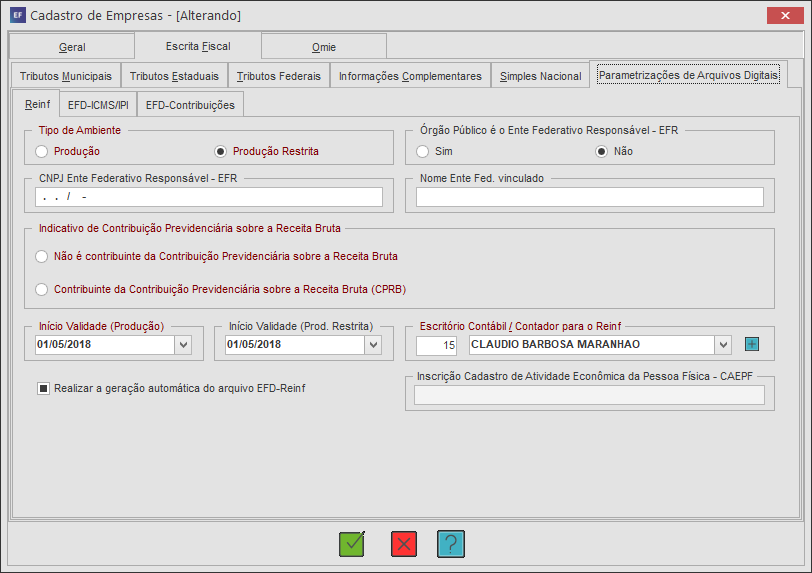
1.1. Acesse a aba Cadastros, e em seguida na sub aba Empresa;
1.2. Na aba Escrita Fiscal, acesse a sub aba Parametrização de Arquivos Digitais;
1.3. Na aba Reinf, informe os campos:
👉 Tipo de Ambiente: define tipo Produção Restrita que significa ambiente de teste e tipo Produção é produção oficial com validade fiscal;
👉 Início Validade (Produção): data de início de obrigatoriedade de envio da EFD-Reinf;
👉 Início Validade (Prod. Restrita): data de início de envio do tipo Teste ao ambiente da EFD-Reinf;
👉 Escritório Contábil/Contador para o Reinf: o escritório responsável pelo envio da EFD-Reinf;
👉 Utilizar o certificado da empresa para realizar a transmissão dos eventos: exclusiva para aqueles que desejam utilizar somente o certificado da própria empresa para transmitir e assinar a EFD-Reinf;
1.4. Ao finalizar, clique em Gravar (F11);
2. Certificado Digital da Empresa:
2.1. Ainda na sub aba Empresas, selecione a empresa desejada e acesse em Extras (F10);
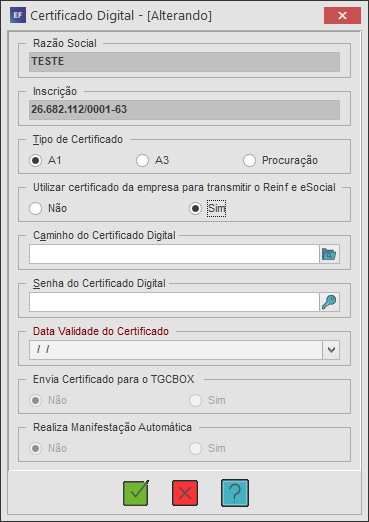
2.2. Acesse Definir Certificado Digital, preencha os campos:
👉 Tipo de Certificado: Selecione o tipo de certificado desejado;
👉 Utilizar o certificado da empresa para transmitir o Reinf e eSocial: Marque a opção Sim;
👉 Caminho do Certificado Digital: Selecione o certificado da empresa;
👉 Senha do Certificado Digital: Preencha o campo com a senha do certificado liberado pela certificadora;
👉 Data de Validade do Certificado: Será preenchido automaticamente;
2.3. Ao finalizar, clique em Gravar (F11);
3. Escritório Contábil Contador:
3.1. Acesse a aba Cadastros, e em seguida na sub aba Escritório Contábil Contador;
3.2. Selecione o escritório desejado e clique em Extras (F10);
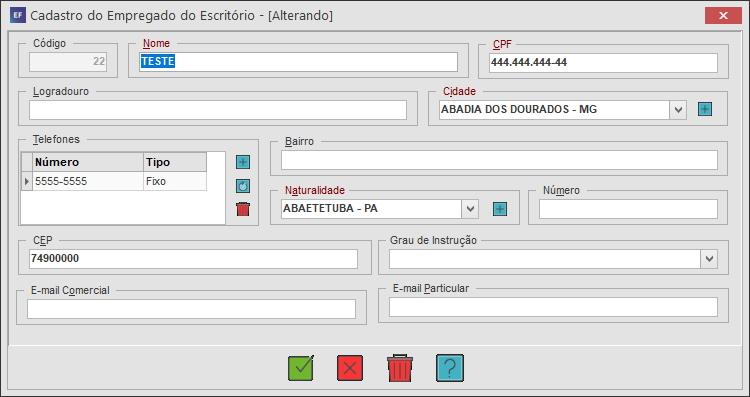
3.3. Em Empregado Responsável pelas Informações do Escritório, preencha os campos:
👉 Nome: Informe do empregado do escritório;
👉 CPF: Informe o CPF do empregado do escritório;
👉 Logradouro: Informe o endereço da empresa;
👉 Bairro: Informe o bairro referente ao endereço do empregado;
👉 Cidade: Informe a cidade, de acordo com as opções disponíveis. Se a cidade desejada não constar na lista, clique em Inserir (INSERT) para cadastrar uma nova cidade;
👉 Telefones: Para informar o número de telefone do empregado, clique em Inserir (INSERT), e confirmar o número do telefone;
👉 Naturalidade: Informe a nacionalidade do empregado;
👉 Número: Informe o número referente ao endereço do empregado;
👉 CEP: Informe o CEP referente ao endereço informado;
👉 Grau de Instrução: Selecione o tipo de escolaridade o empregado possui;
👉 E-mail Comercial: Informe o e-mail comercial do empregado;
👉 E-mail Particular: Informe o e-mail pessoal do empregado;
3.4. Ao finalizar, clique em Gravar (F11);
4. Certificado Digital do Escritório Contábil Contador:
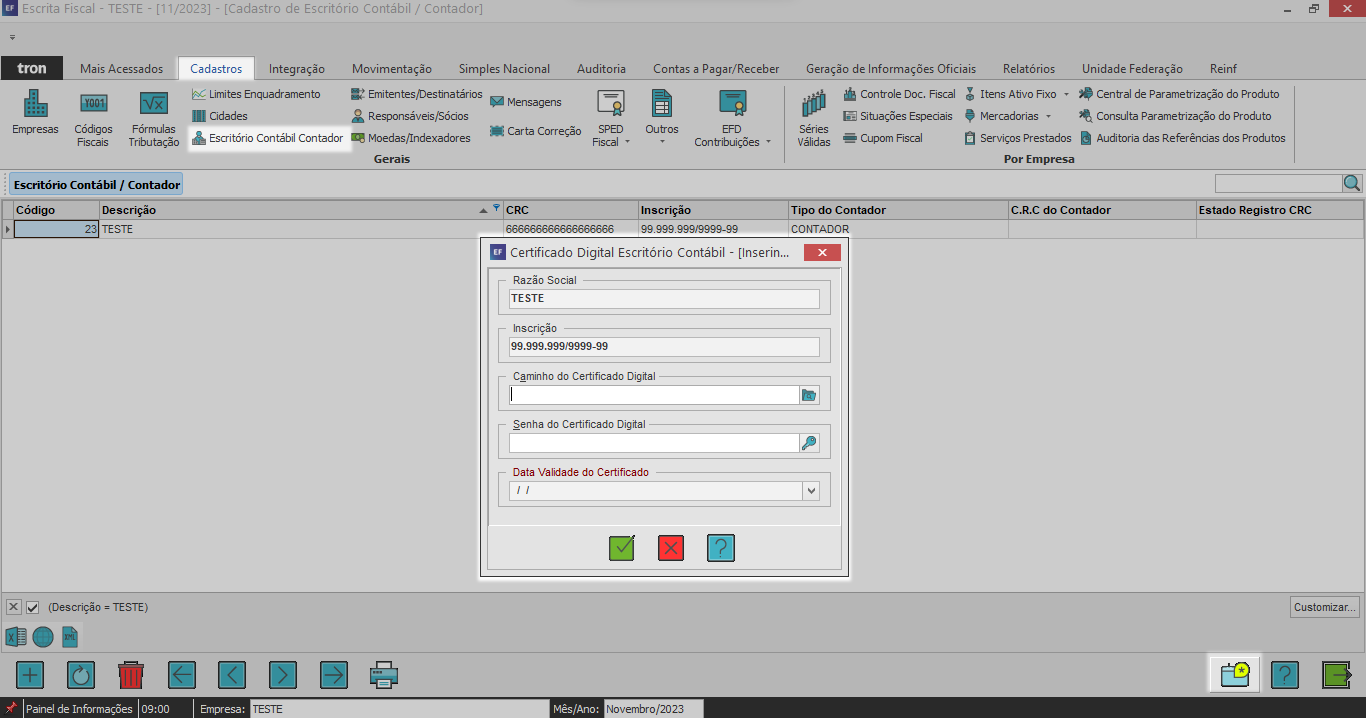
4.1. Acesse a aba Cadastros, e em seguida a sub aba Escritório Contábil Contador;
4.2. Selecione o escritório desejado e clique em Extras (F10);
4.3. Em Definir Certificado Digital, selecione o certificado, defina a senha e preencha com a data de validade do mesmo;
4.4. Ao finalizar, clique em Gravar (F11);