Assista ao vídeo e acompanhe o passo a passo abaixo!
Objetivo:
Demonstrar como realizar a contabilização pela forma de pagamento através das funcionalidades abaixo:
👉 Manutenção de Códigos Contábeis;
👉 Contabilização Automática por Meio de Importação XML/BOX (Parametrização do Lançamento Padrão)
Automatização da funcionalidade permite com que possa realizar a forma de pagamento da contabilização através de várias funcionalidades propostas dentro do módulo de Escrita Fiscal, tornando o envio de informações apresentadas seja realizado de forma mais eficiente, com os dados precisos e com que o processo apresente melhor tempo de resposta do sistema ao executar as requisições.
Orientação:
1. Contabilização pela Manutenção de Códigos Contábeis:
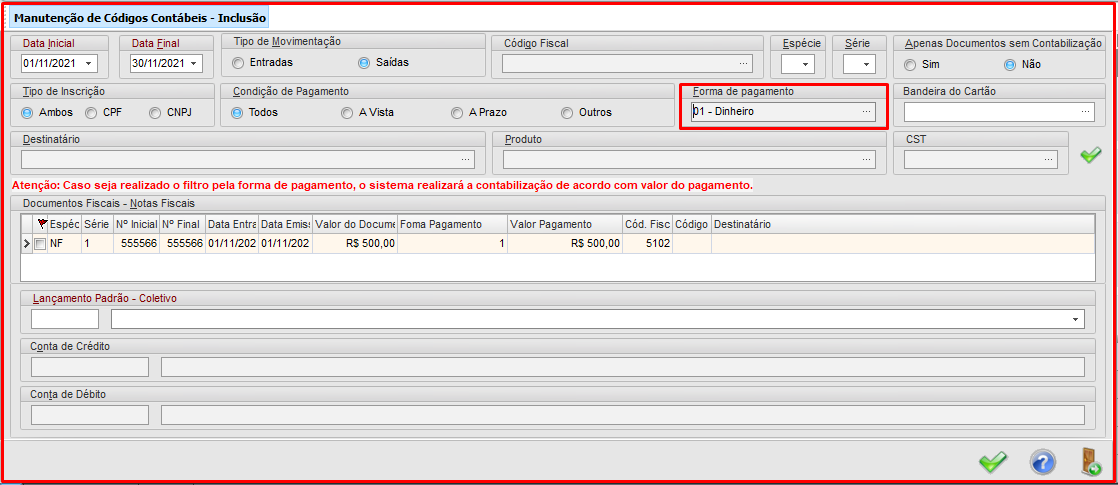
1.1. Na tela será apresentados os filtros de forma de pagamento, conforme a imagem abaixo;
👉 Exemplo: Nota fiscal com forma de pagamento em dinheiro:
1.1.1. No módulo Escrita Fiscal, acesse a aba Integração;
1.1.2. Clique na sub aba Manutenção de Códigos Contábeis, e em seguida em Inclusão de Códigos Contábeis por Código Fiscal;
Importante: O usuário deve estar ciente que a forma de pagamento não está relacionada à determinado código fiscal, ou seja, o valor da contabilização será o valor do pagamento para todos os códigos fiscais da nota, favor verificar frase destacada em vermelho na tela abaixo.
2. Contabilização Automática por Importação de XML/BOX:
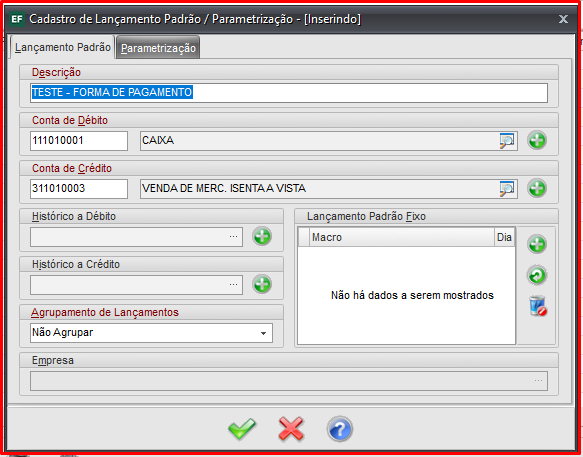
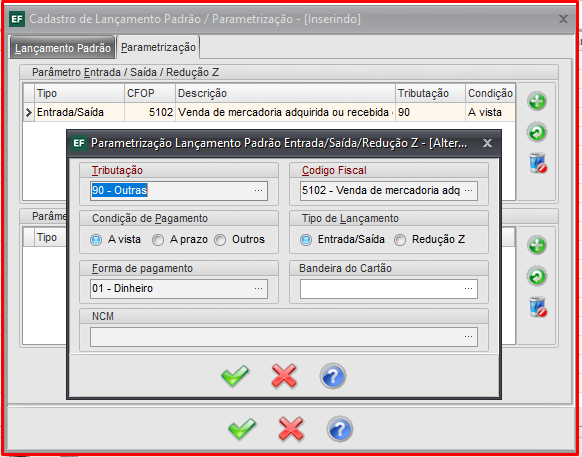
2.1. Antes de realizar a importação, será necessário realizar o parâmetro pela forma de pagamento no lançamento padrão:
2.1.1. Acesse a aba Integração, e em seguida na sub aba Lançamento Padrão e clique em Editar (ENTER);
2.1.2. Preencha todos os campos necessários;
2.1.3. Posteriormente acesse a sub aba Parametrização e preencha os campos;
2.1.4. Ao finalizar, clique em Gravar (F11);
3. Preencha a Contabilização do Documento Fiscal:
3.1. Ao realizar a importação de um funcionário, o sistema identifica automaticamente se a nota fiscal possui os requisitos para contabilização conforme cadastrados no lançamento padrão conforme as imagens anteriores e preenche a tela de contabilização do documento fiscal.
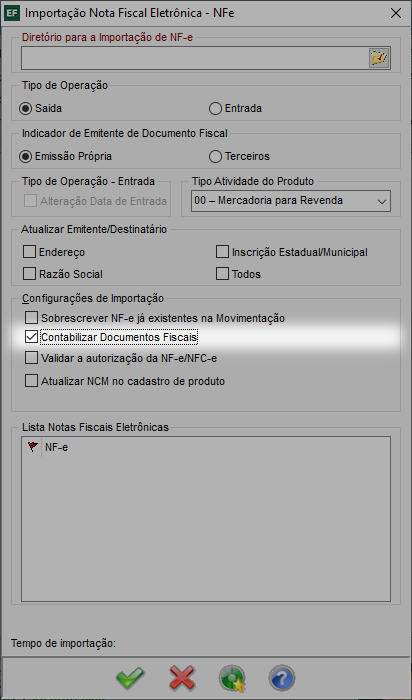
3.2. Caso seja por Nota Fiscal Eletrônica NFe/NFCe:
3.2.1. Acesse a aba Integração, e posteriormente clique na sub aba Nota Fiscal Eletrônica NFe/NFCe;
3.2.2. Marque o campo Contabilizar Documentos Fiscais;
3.2.3. Ao finalizar o preenchimento, clique em Gravar (F11);
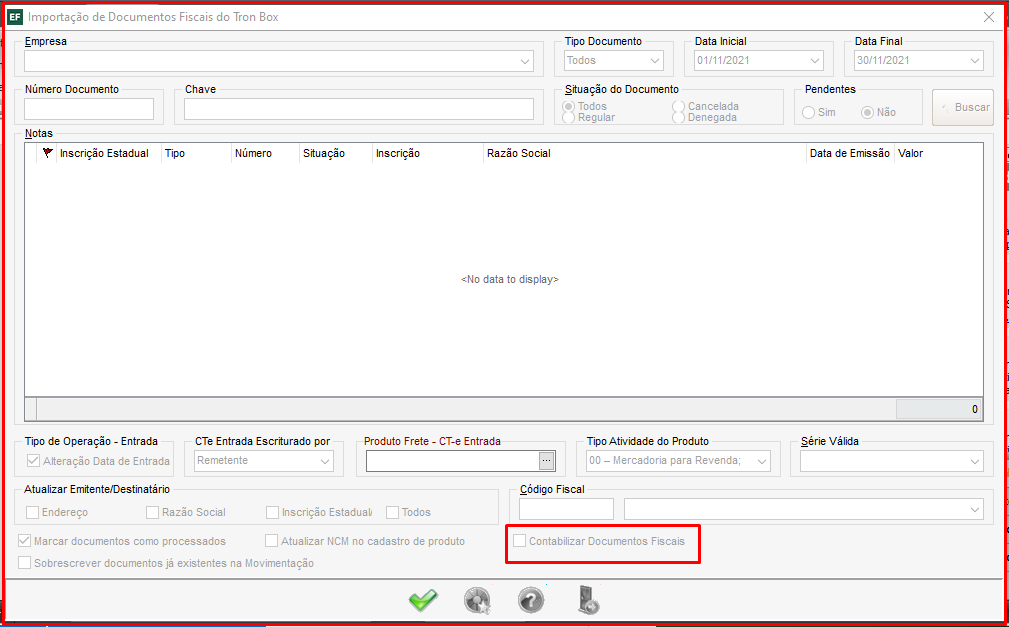
4. Caso seja por Tron Box:
4.1. Acesse a aba Integração, em seguida na sub aba Tron Box;
4.2. Clique em Importação de Documentos Fiscais e marque o campo Contabilizar Documentos Fiscais;
4.3. Ao finalizar, clique em Gravar (F11) para salvar as informações;
2. Contabilização Automática por Importação de XML/BOX:
2.1. Antes de realizar a importação, será necessário realizar o parâmetro pela forma de pagamento no lançamento padrão:
2.1.1. Acesse a aba Integração, e em seguida na sub aba Lançamento Padrão e clique em Editar (ENTER);
2.1.2. Preencha todos os campos necessários;
2.1.3. Posteriormente acesse a sub aba Parametrização e preencha os campos;
2.1.4. Ao finalizar, clique em Gravar (F11);
3. Preencha a Contabilização do Documento Fiscal:
3.1. Ao realizar a importação de um funcionário, o sistema identifica automaticamente se a nota fiscal possui os requisitos para contabilização conforme cadastrados no lançamento padrão conforme as imagens anteriores e preenche a tela de contabilização do documento fiscal.
3.2. Caso seja por Nota Fiscal Eletrônica NFe/NFCe:
3.2.1. Acesse a aba Integração, e posteriormente clique na sub aba Nota Fiscal Eletrônica NFe/NFCe;
3.2.2. Marque o campo Contabilizar Documentos Fiscais;
3.2.3. Ao finalizar o preenchimento, clique em Gravar (F11);
4. Caso seja por Tron Box:
4.1. Acesse a aba Integração, em seguida na sub aba Tron Box;
4.2. Clique em Importação de Documentos Fiscais e marque o campo Contabilizar Documentos Fiscais;
4.3. Ao finalizar, clique em Gravar (F11) para salvar as informações;