Assista ao vídeo e acompanhe o passo a passo abaixo!
Objetivo:
Orientações para o lançamento de Notas de Serviços para o SPED Contribuições, e também verifique a importação e validação do arquivo no Validador SPED Contribuições.
A finalidade desta funcionalidade é proporcionar clareza aos usuários que desejam efetuar o lançamento de notas fiscais de serviços no SPED Contribuição, simplificando o processo de envio das informações de forma abrangente para o SPED.
Orientação:
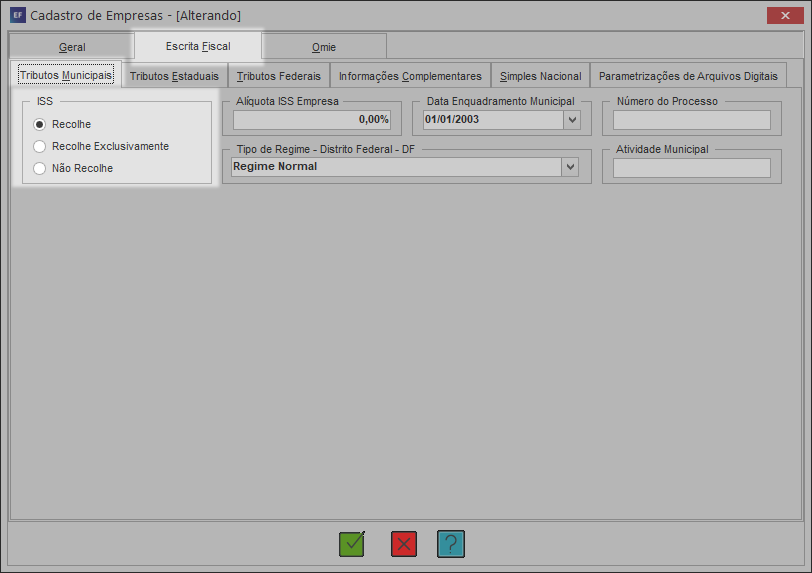
1. Tributos Municipais:
1.1. Acesse a aba Cadastros, na sub aba Empresas, selecione a empresa desejada e clique em Editar (ENTER);
1.2. Na aba Escrita Fiscal, acesse a sub aba Tributos Municipais, e confira o campo ISS marque a opção Recolhe;
1.3. Ao finalizar, clique em Gravar (F11);
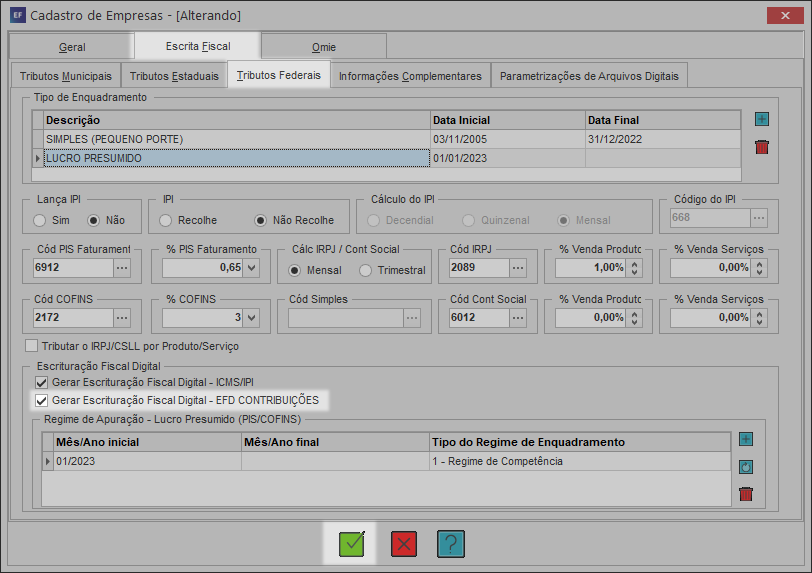
1.4. Ainda na aba de Escrita Fiscal, acesse a sub aba Tributos Federais;
1.5. Marque o campo Gerar Escrituração Fiscal Digital - PIS/COFINS, e ao finalizar clique em Gravar (F11);
Atenção:
Para saber mais sobre Gerar Escrituração Fiscal Digital- EFD Contribuições, acesse: EFD Contribuições - Lucro Presumido no Regime de Caixa.
2. Séries Válidas:
2.1. Acesse a aba Cadastros, na sub aba Séries Válidas;
2.2. Selecione a série desejada e clique em Editar (ENTER);
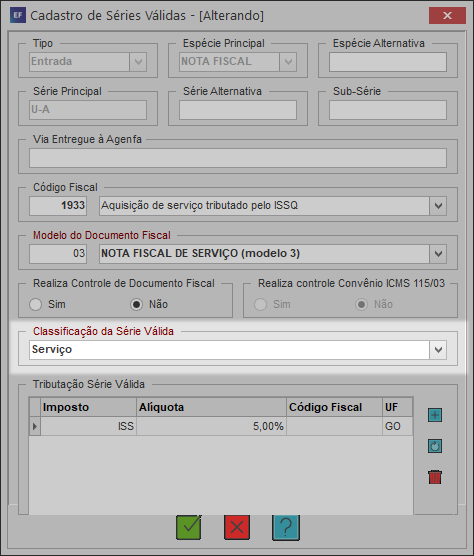
2.3. No campo Classificação da Série Válida, verifique se está classificada como Serviço ou Mista;
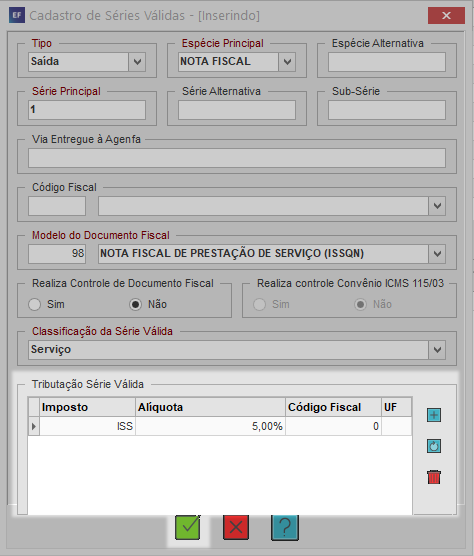
2.4. Em Tributação das Séries Válidas, clique em Editar (ENTER) e confira se a série está tributada com a alíquota do ISS do município das notas;
2.5. Ao finalizar, clique em Gravar (F11);
3. Cadastro de Serviços Prestados:
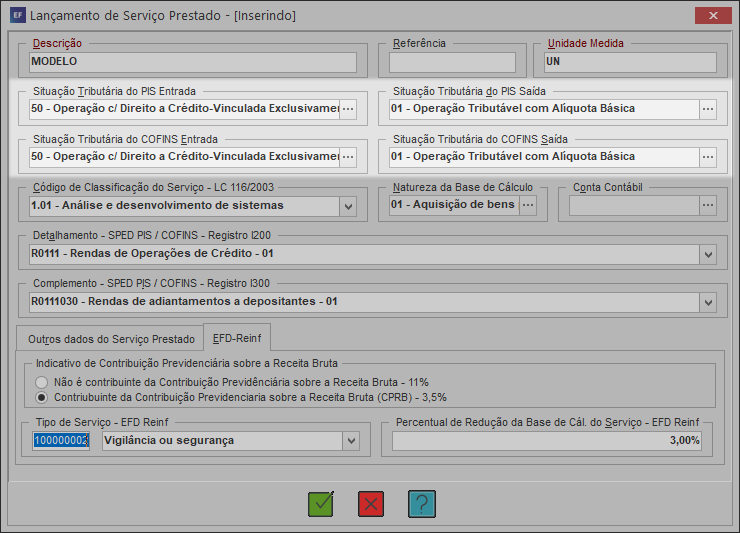
3.1. Acesse a aba Cadastros, em Serviços Prestados, clique em Editar (ENTER);
3.2. Informe a Situação Tributária de PIS e COFINS (CST) e ao finalizar, clique em Gravar (F11);
4. Parametrização do Serviço Padrão:
4.1. Acesse a aba Cadastros, em seguida na sub aba Serviços Prestados;
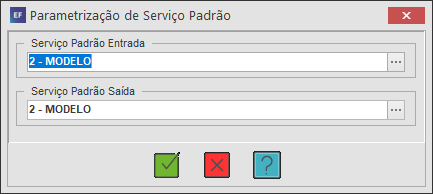
4.2. Em Extras (F10), clique em Parametrização do Serviço Padrão;
4.3. Selecione o serviço padrão desejado e ao finalizar, clique em Gravar (F11);
4.4. Inserção Coletiva do Serviço nas Notas:
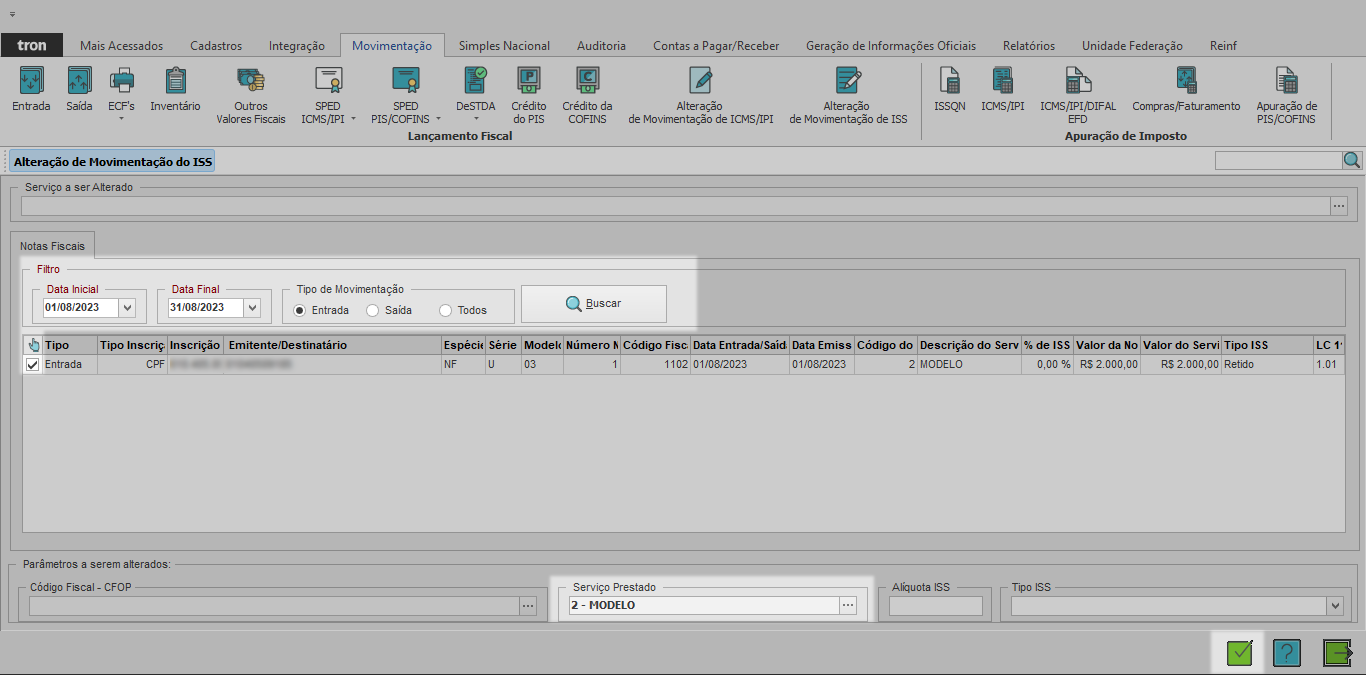
4.4.1. Acesse a aba Movimentação, na sub aba Alteração de Movimentação ISS;
4.4.2. Selecione o Tipo de Movimentação (Entrada/Saída) e clique em Buscar (F5);
4.4.3. Marque a nota desejada e no campo Serviço Prestado, selecione o serviço e clique em Gravar (F11);
4.5. Inserção Manual dos Serviço nas Notas:
4.5.1. Ainda na aba Movimentação, acesse a Nota Fiscal Saída/Entrada;
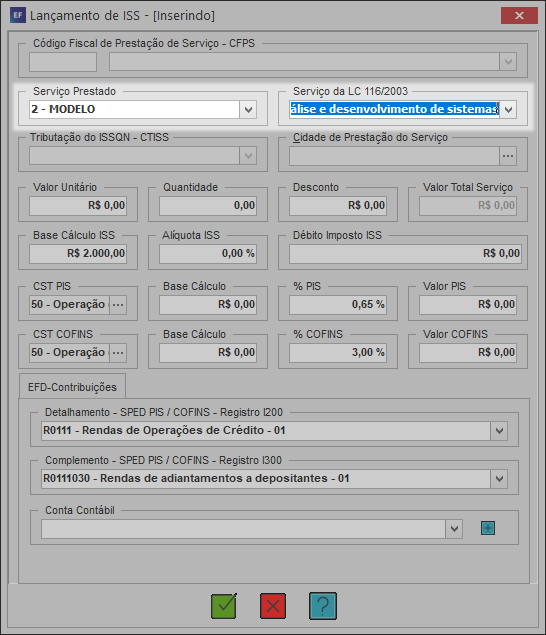
4.5.2. Clique em Editar (ENTER), e na sub aba ISS, clique em Editar (ENTER);
4.5.3. Confira o campo Serviço Prestado, e ao finalizar, clique em Gravar (F11);
5. Geração de PIS/COFINS nas notas de Serviço:
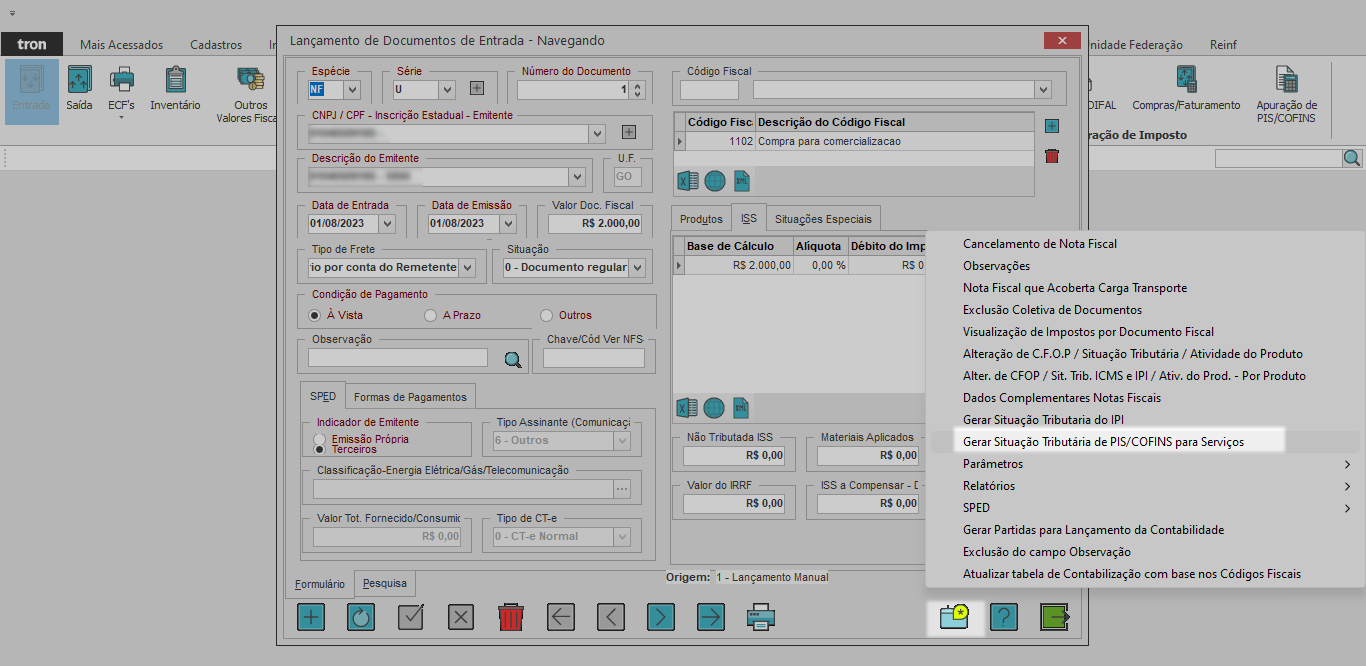
5.1. Na aba Movimentação, acesse Notas de Saídas/Entradas;
5.2. Em Extras (F10), clique em Gerar Situação Tributária de PIS/COFINS para Serviços;
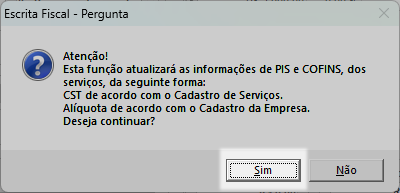
5.3. Clique na opção Sim, tendo em vista que o sistema lançará nas notas a mesma CST que está parametrizada lá no cadastro de Serviços Prestados;
6. Composição da base de PIS e COFINS:
6.1. Para realizar a auditoria de composição, acesse o material: Auditoria de Composição Base PIS/COFINS;
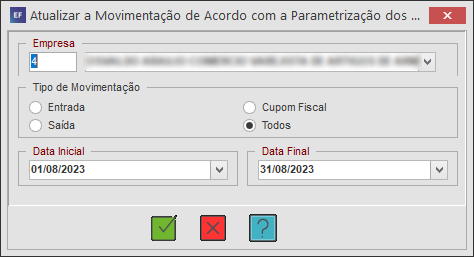
7. Atualize a Movimentação de Acordo com a Parametrização:
Importante:
Ao optar por atualizar a movimentação de acordo com a parametrização, o sistema copiará automaticamente as configurações já realizadas no mês anterior.
7.1. Ainda na aba Auditoria, acesse a sub aba Atualizar a Movimentação de Acordo com a Parametrização;
7.2. Selecione a empresa desejada, e clique em Gravar (F11), tendo em vista que irá atualizar a CST dos produtos e também a dos serviços;
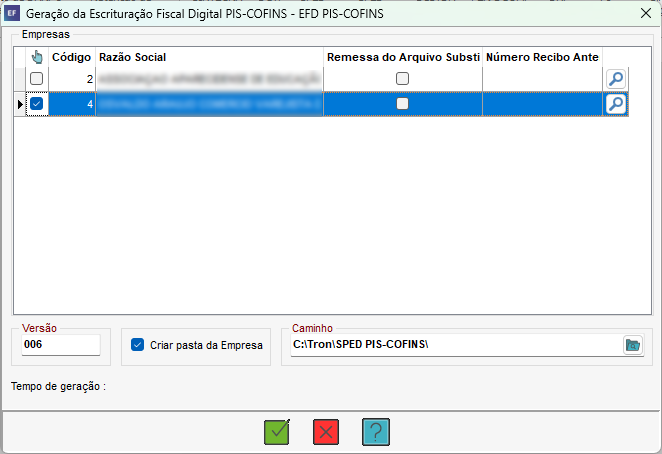
8. Gerar o arquivo SPED Contribuições:
8.1. Na aba Geração de Informações Oficiais, acesse a sub aba Sped PIS/COFINS;
8.2. Marque a empresa desejada e clique em Gravar (F11);
Observação: Proceda à verificação da importação e validação do arquivo no Validador SPED Contribuições.