Objetivo:
Orientação para envio do eSocial quando empresa alterou o seu regime de tributação, passando de simples nacional para lucro presumido, lucro real para simples, MEI para Simples etc.
Alterações cadastro da empresa.
👉 S-1000 - Informações do Empregador/Contribuinte;
👉 S-1005 - Tabela de Estabelecimentos e Obras;
👉 S-1020 - Tabela de Lotações Tributárias.
 Usabilidade
Funcionalidade com o objetivo de elucidar na alteração de regime de Enquadramento/ Tributação desejado dentro do cadastro da empresa.
Orientação:
1. Cadastro de Empresa:
1.1. Para alterar as configurações da empresa para o regime tributário atual, acesse a aba Cadastros;
1.2. Na sub aba Empresas, selecione a empresa desejada e clique em Editar (ENTER);
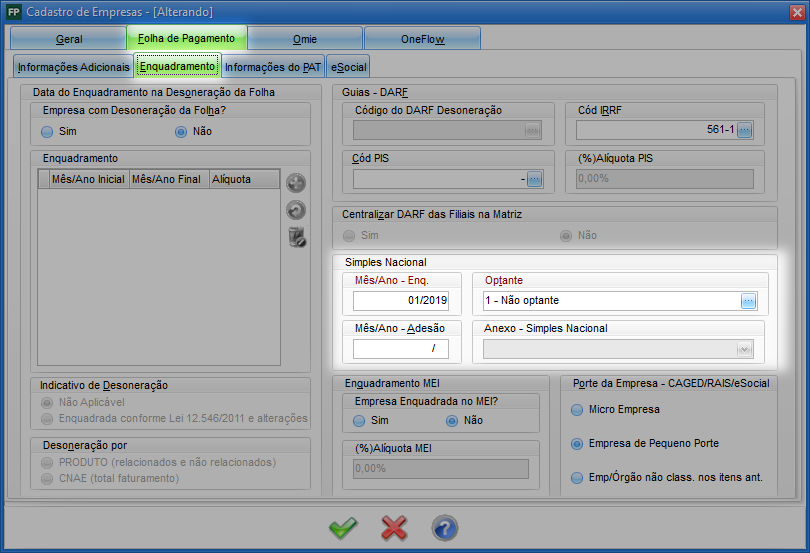
1.3. Em Folha de pagamento, clique na sub aba Enquadramento;
1.4. No campo Simples Nacional, altere a forma de tributação caso a opção for Simples nacional;
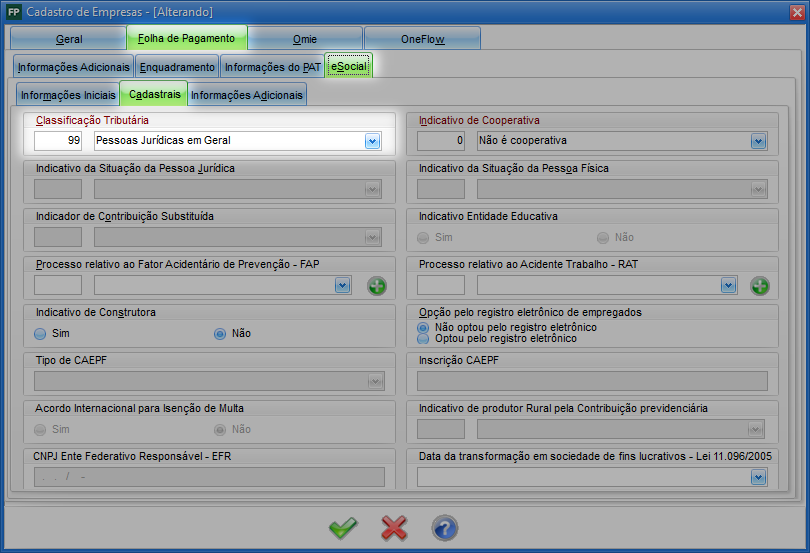
1.5. Ainda na aba Folha de Pagamento, acesse a sub aba eSocial, e em seguida Cadastrais;
1.6. Informe a Classificação Tributária vigente após a alteração;
1.7. Clique em Gravar (F11), para salvar as alterações;
2. Realize o Envio do S- 1000:
2.1. Acesse aba eSocial, na sub aba Gerar eSocial;
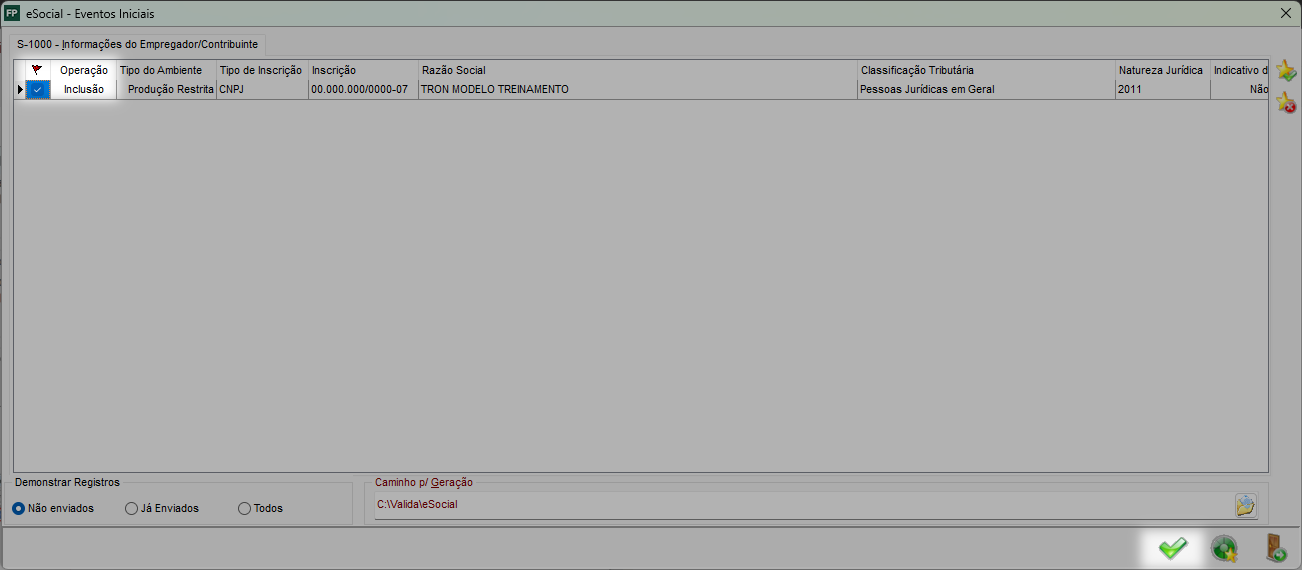
2.2. Selecione Eventos Iniciais, em seguida, marque o evento S-1000 e clique em Gravar (F11);
2.3. Selecione o empregado desejado, e na coluna Operação, selecione como Inclusão;
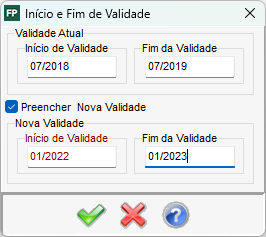
2.4. Clique em Extras (F10), e em seguida em Controle de início e fim da validade;
2.5. Informe a data de início do S-1000 para o mês cujo novo regime entrará em vigor, e clique em Gravar (F11);
2.6. Ao finalizar, clique em Gravar (F11) novamente para gerar o evento;
3. Realize o envio do S-1005:
3.1. Ainda na aba eSocial, acesse a sub aba Gerar eSocial;
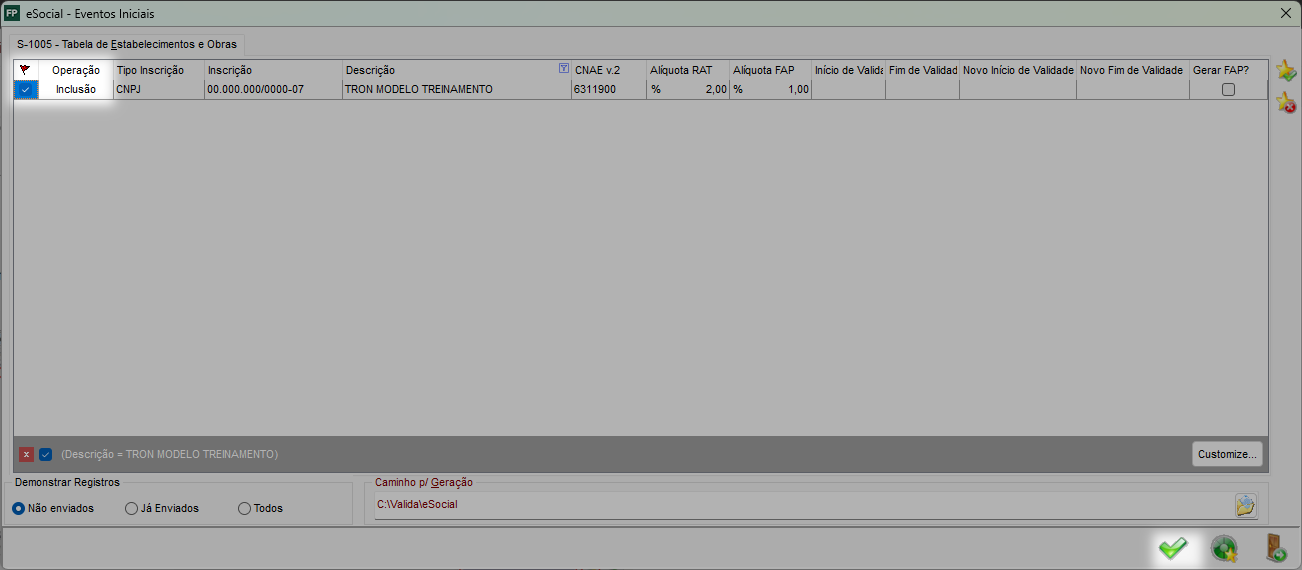
3.2. Selecione Eventos Iniciais, em seguida marque o evento S-1005 - Tabela de Estabelecimento e Obras e clique Gravar (F11);
3.3. Selecione a empresa desejada, na coluna Operação, selecione como Inclusão e clique em Extras (F10);
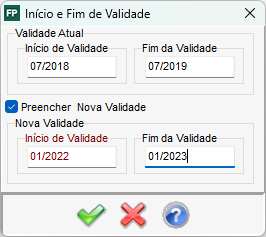
3.4. Acesse em Controle de início e fim da validade, preencha os campos com a data de início do S-1005 para o mês cujo novo regime entrará em vigor e clique em Gravar (F11);
3.5. Clique em Gravar (F11), para gerar o evento como inclusão;
4. Realize o envio do S- 1020:
4.1. Ainda na aba eSocial, acesse a sub aba Gerar eSocial;
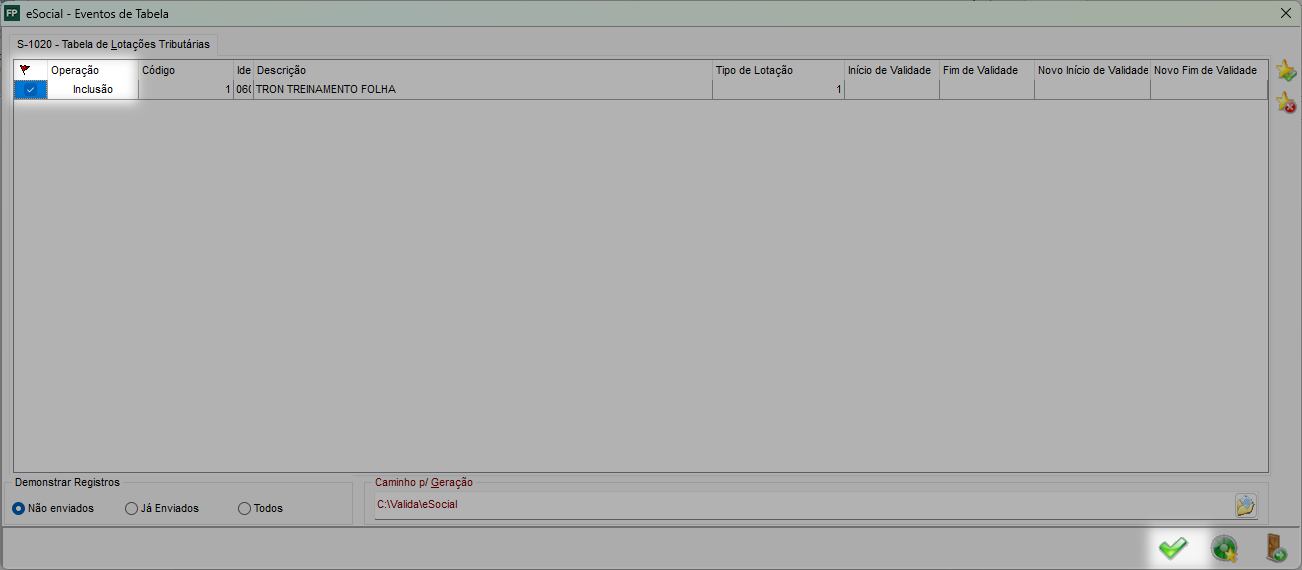
4.2. Selecione Eventos de Tabela, marque o evento S-1020 - Tabela de Lotação Tributária e clique em Gravar (F11);
4.3. Selecione a empresa desejada, e no campo Operação, selecione como Inclusão;
4.4. Clique em Extras (F10), e em seguida em Controle de início e fim da validade;
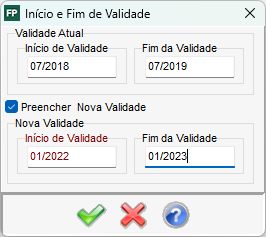
4.5. Informe a data de início do S-1020 para o mês cujo novo regime entrará em vigor, e clique em Gravar (F11);
4.6. Ao finalizar, clique em Gravar (F11), para gerar o evento como Inclusão.
Orientação para envio do eSocial quando empresa alterou o seu regime de tributação, passando de simples nacional para lucro presumido, lucro real para simples, MEI para Simples etc.
Alterações cadastro da empresa.
👉 S-1000 - Informações do Empregador/Contribuinte;
👉 S-1005 - Tabela de Estabelecimentos e Obras;
👉 S-1020 - Tabela de Lotações Tributárias.
UsabilidadeFuncionalidade com o objetivo de elucidar na alteração de regime de Enquadramento/ Tributação desejado dentro do cadastro da empresa.
Orientação:
1. Cadastro de Empresa:
1.1. Para alterar as configurações da empresa para o regime tributário atual, acesse a aba Cadastros;
1.2. Na sub aba Empresas, selecione a empresa desejada e clique em Editar (ENTER);
1.3. Em Folha de pagamento, clique na sub aba Enquadramento;
1.4. No campo Simples Nacional, altere a forma de tributação caso a opção for Simples nacional;
1.5. Ainda na aba Folha de Pagamento, acesse a sub aba eSocial, e em seguida Cadastrais;
1.6. Informe a Classificação Tributária vigente após a alteração;
1.7. Clique em Gravar (F11), para salvar as alterações;
2. Realize o Envio do S- 1000:
2.1. Acesse aba eSocial, na sub aba Gerar eSocial;
2.2. Selecione Eventos Iniciais, em seguida, marque o evento S-1000 e clique em Gravar (F11);
2.3. Selecione o empregado desejado, e na coluna Operação, selecione como Inclusão;
2.4. Clique em Extras (F10), e em seguida em Controle de início e fim da validade;
2.5. Informe a data de início do S-1000 para o mês cujo novo regime entrará em vigor, e clique em Gravar (F11);
2.6. Ao finalizar, clique em Gravar (F11) novamente para gerar o evento;
3. Realize o envio do S-1005:
3.1. Ainda na aba eSocial, acesse a sub aba Gerar eSocial;
3.2. Selecione Eventos Iniciais, em seguida marque o evento S-1005 - Tabela de Estabelecimento e Obras e clique Gravar (F11);
3.3. Selecione a empresa desejada, na coluna Operação, selecione como Inclusão e clique em Extras (F10);
3.4. Acesse em Controle de início e fim da validade, preencha os campos com a data de início do S-1005 para o mês cujo novo regime entrará em vigor e clique em Gravar (F11);
3.5. Clique em Gravar (F11), para gerar o evento como inclusão;
4. Realize o envio do S- 1020:
4.1. Ainda na aba eSocial, acesse a sub aba Gerar eSocial;
4.2. Selecione Eventos de Tabela, marque o evento S-1020 - Tabela de Lotação Tributária e clique em Gravar (F11);
4.3. Selecione a empresa desejada, e no campo Operação, selecione como Inclusão;
4.4. Clique em Extras (F10), e em seguida em Controle de início e fim da validade;
4.5. Informe a data de início do S-1020 para o mês cujo novo regime entrará em vigor, e clique em Gravar (F11);
4.6. Ao finalizar, clique em Gravar (F11), para gerar o evento como Inclusão.