Assista ao vídeo e acompanhe o passo a passo abaixo!
Objetivo:
Orientação para o cálculo de IRPJ e CSLL com variação de alíquota para Lucro Presumido. Conforme a Lei 9.249/1995 artigo 15, algumas atividades e produtos poderão calcular o IRPJ E CSLL com alíquota variável ou específica.

Atendimento a legislação conforme estabelecido no artigo 15 da Lei no 9.249 de 26 de dezembro de 1995.
Orientação:
1. Cadastro de Empresas:
1.1. No módulo Escrita Fiscal, acesse a aba Cadastros;
1.2. Na sub aba Empresas, clique em Inserir (INSERT), caso deseja adicionar uma nova empresa, ou Editar (ENTER), para alterar a empresa desejada;
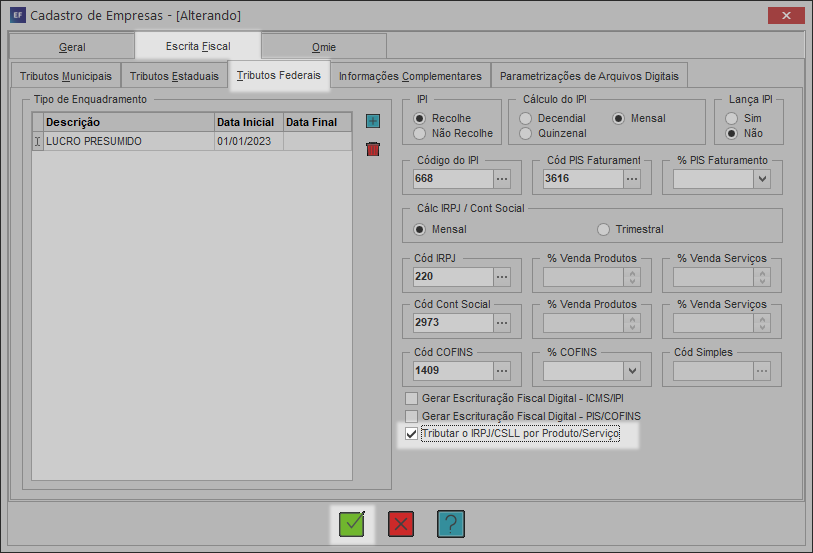
1.3. Na aba Escrita Fiscal, selecione a sub aba Tributos Federais;
1.4. Marque a opção Tributar o IRPJ/CSLL por Produto/Serviço;
Observação: Os campos serão habilitados para preenchimento, uma vez que o enquadramento da empresa selecionada for LUCRO PRESUMIDO ou LUCRO ESTIMADO.
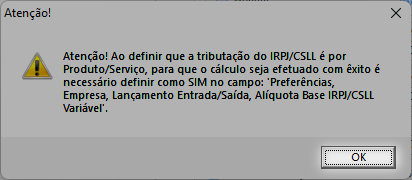
1.5. Ao gravar, clique em OK, para que o cálculo seja realizado com alíquota variável;
1.5.1. Ao marcar o campo Tributar o IRPJ/CSLL por Produto/Serviço, os campos com percentual de produtos e serviços, serão desabilitados.
1.6. Ao finalizar, clique em Gravar (F11), para salvar as informações.
2. Preferências da Empresa:
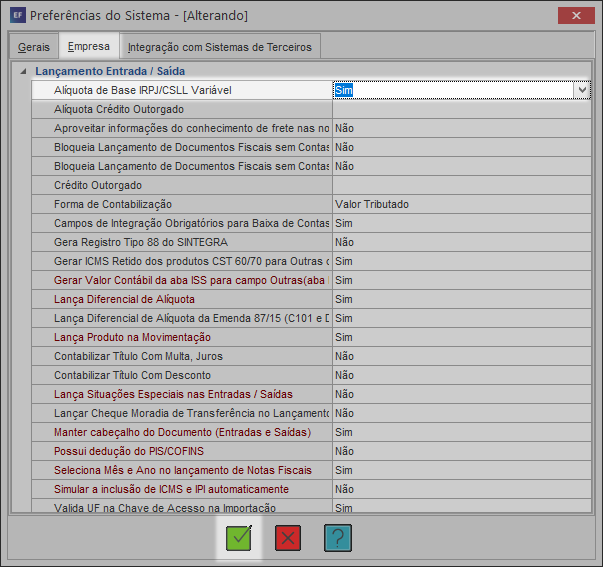
2.1. Acesse o menu Tron e clique em Preferências;
2.2. Na aba Empresas, selecione Lançamentos Entradas/ Saída;
2.3. Em Alíquota de Base IRPJ/CSLL Variável, selecione como Sim;
2.4. Ao finalizar, clique em Gravar (F11), para salvar as informações;
Observação: Caso esteja selecionado como Valor Tributado, não será habilitado para contabilização nos produtos.
3. Cadastro de Produtos:
3.1. Ainda em Cadastros, acesse a sub aba Mercadorias e selecione a opção Produtos;
3.2. Clique em Inserir (INSERT) para realizar o cadastro de um novo produto ou Editar (ENTER) para realizar a parametrização em um produto já inserido;
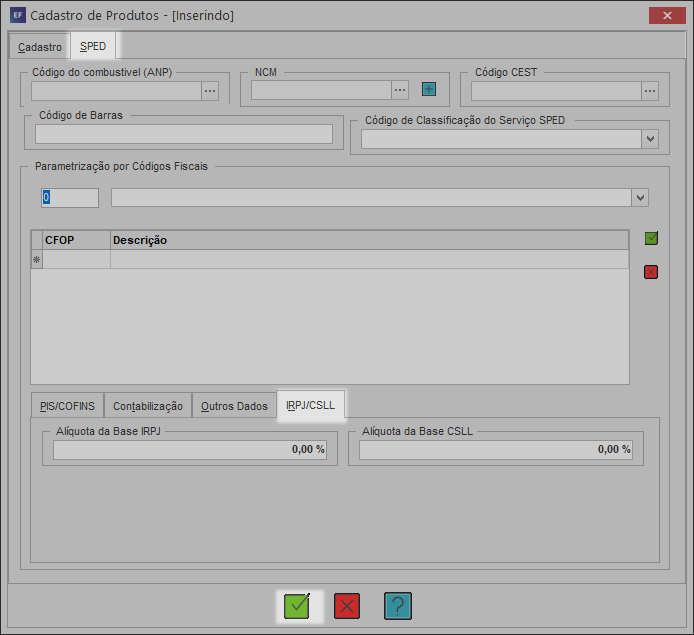
3.3. Na aba SPED, informe as alíquotas em IRPJ/CSLL;
3.4. Ao finalizar, clique em Gravar (F11), para salvar as informações;
Observação: Os campos são de caráter numérico, aceitando até 99%, tendo em vista que não são campos obrigatórios.
4. Documentos fiscais:
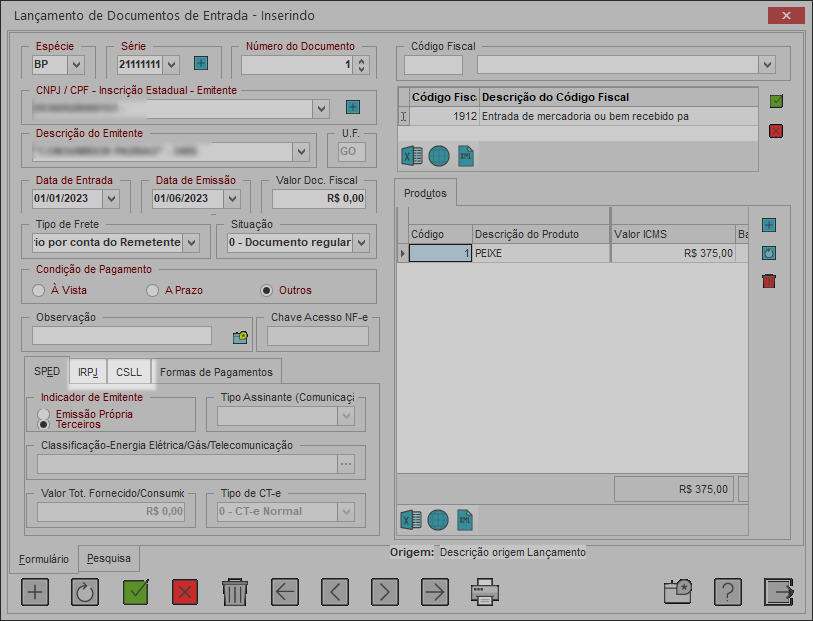
4.1. Acesse a aba Movimentação, clique na sub aba Entrada/Saída, Edite uma nota fiscal;
4.2. Na sub aba Produtos, clique em Inserir (INSERT);
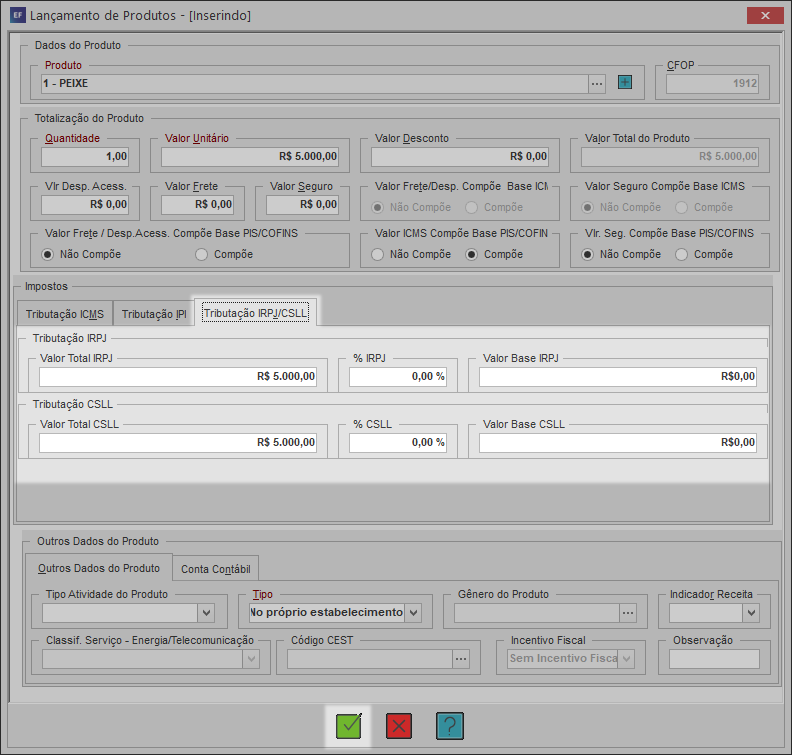
4.3. Em Lançamento de Produtos, acesse a aba Tributação IRPJ/ CSLL;
4.4. Após informar a alíquota, clique em Gravar (F11) para salvar as informações;
Observação: A informação do total IRPJ/CSLL é oriunda a somatória (produto + frete + seguro + IPI + substituição Tributária + despesas acessórias + valor FCP - ST).
4.5. O valor indicado no produto será o mesmo em IRPJ e CSLL;
5. Atualize a Movimentação de Entrada/Saída:
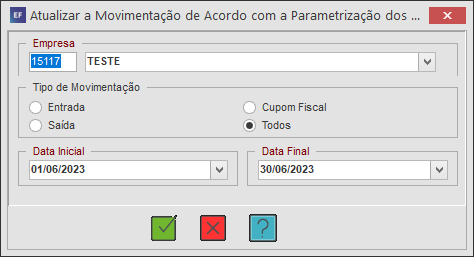
5.1. Acesse a aba Auditoria, e em seguida na sub aba Atualizar a Movimentação de Acordo com a Parametrização dos Produtos;
5.2. Selecione o tipo de movimentação e clique em Gravar (F11);
Observação: Ao atualizar a movimentação, o sistema irá realizar a somatória das bases e consolidar por alíquota, além de preencher o montante da consolidação nas abas IRPJ/ CSLL, no Lançamento de Saídas.
6. Auditoria do Produto:
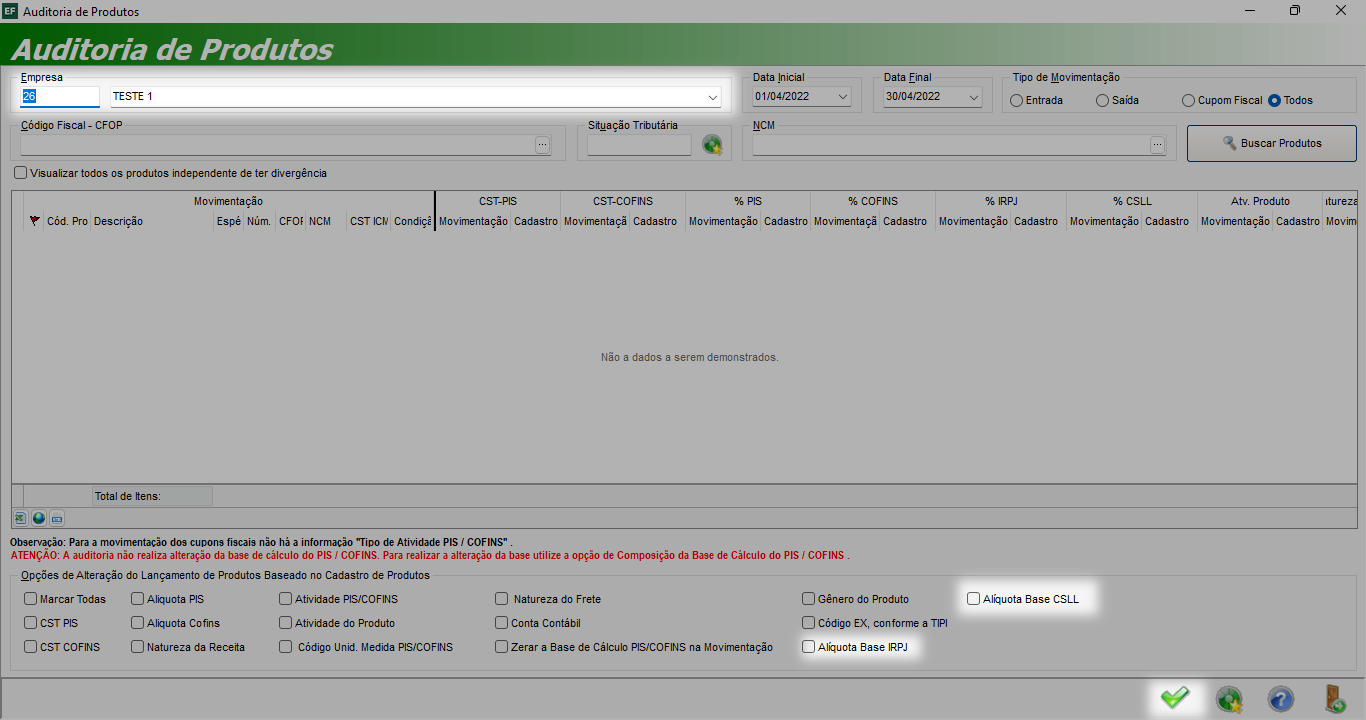
6.1. Na aba Auditoria, clique na sub aba Produtos Alíquota Básica;
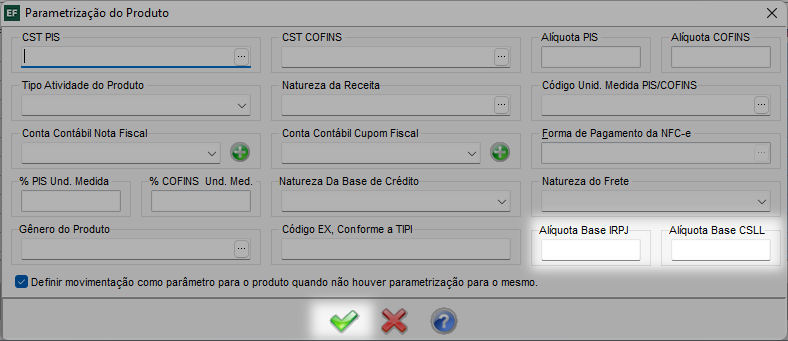
6.2. Realize a busca dos produtos da empresa selecionada e marque os campos Alíquota Base IRPJ e Alíquota Base CSLL;
6.3. Ao finalizar, clique em Gravar (F11) para realizar a auditoria;
6.4. Para parametrização coletiva, acesse em Extras (F10);
6.5. Selecione Parametrizar os Produtos/CFOP Selecionados;
6.6. Preencha os campos Alíquota Base IRPJ e Alíquota Bases CSLL e ao finalizar, clique em Gravar (F11);
7. Cadastro de Serviços Prestados:
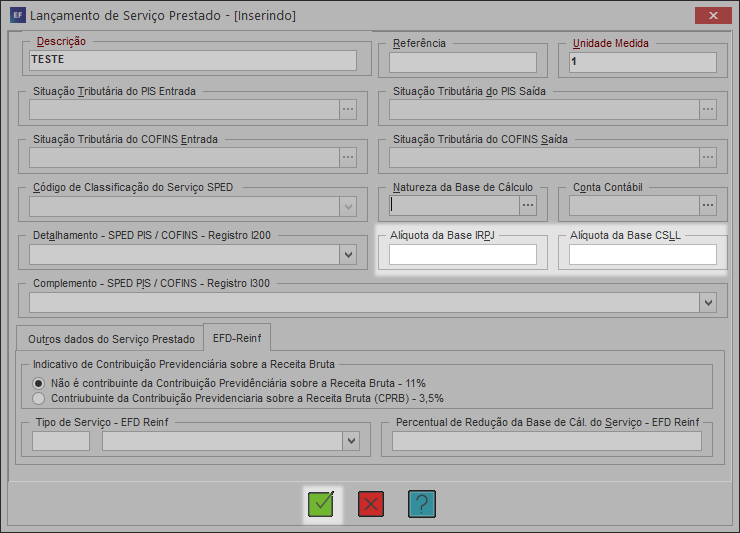
7.1. Acesse a aba Cadastros, e em seguida, clique em Serviços Prestados;
7.2. Clique em Inserir (INSERT), para realizar um novo cadastro;
7.3. Indique os campos Alíquota de Base IRPJ e Alíquota de Base CSLL;
7.4. Ao finalizar, clique em Gravar (F11);
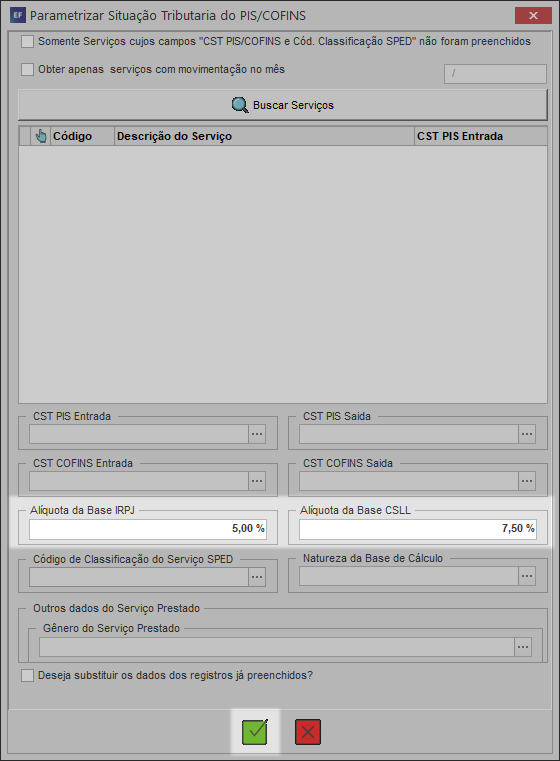
7.5. Para parametrização coletiva, acesse em Extras (F10);
7.6. Clique em Parametrizar Situação Tributária do PIS/COFINS;
7.7. Preencha os campos Alíquota Base IRPJ e Alíquota Bases CSLL e ao finalizar, clique em Gravar (F11);
8. Documentos de serviços:
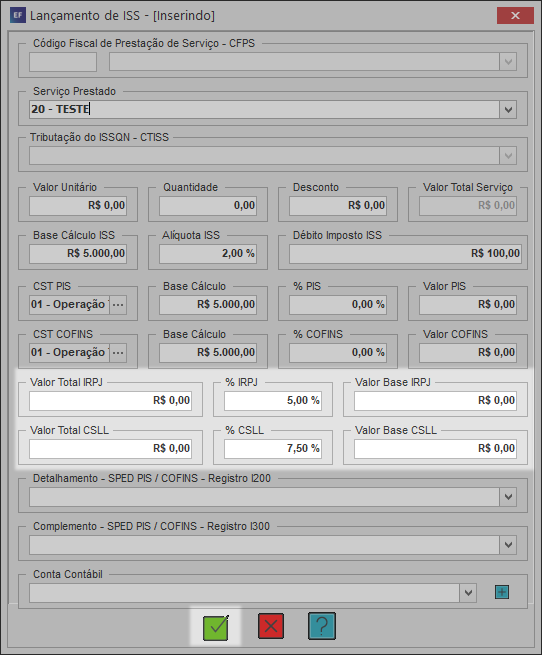
8.1. Acesse a aba Movimentação, em seguida, na sub aba Saída;
8.2. Na aba ISS, clique em Inserir (INSERT);
8.3. Verifique os valores nos campos Valor Total de IRPJ e Valor Total de CSLL;
8.4. Ao finalizar, clique em Gravar (F11);
9. Geração Tributária de IRPJ/ CSLL:
9.1. Ainda em Lançamento de Saída, clique em Extras (F10);
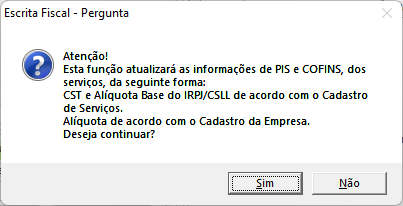
9.2. Clique em Gerar Situação Tributária PIS/COFINS para Serviços;
9.3. Pressione a opção Sim para realizar a geração;
Observação: Ao utilizar opção de gerar a tributação, o sistema irá realizar a somatória das bases e consolidar por alíquota e preencher o montante da consolidação nas abas de IRPJ e CSLL.
10. Conferência de Tributação de produtos e serviços:
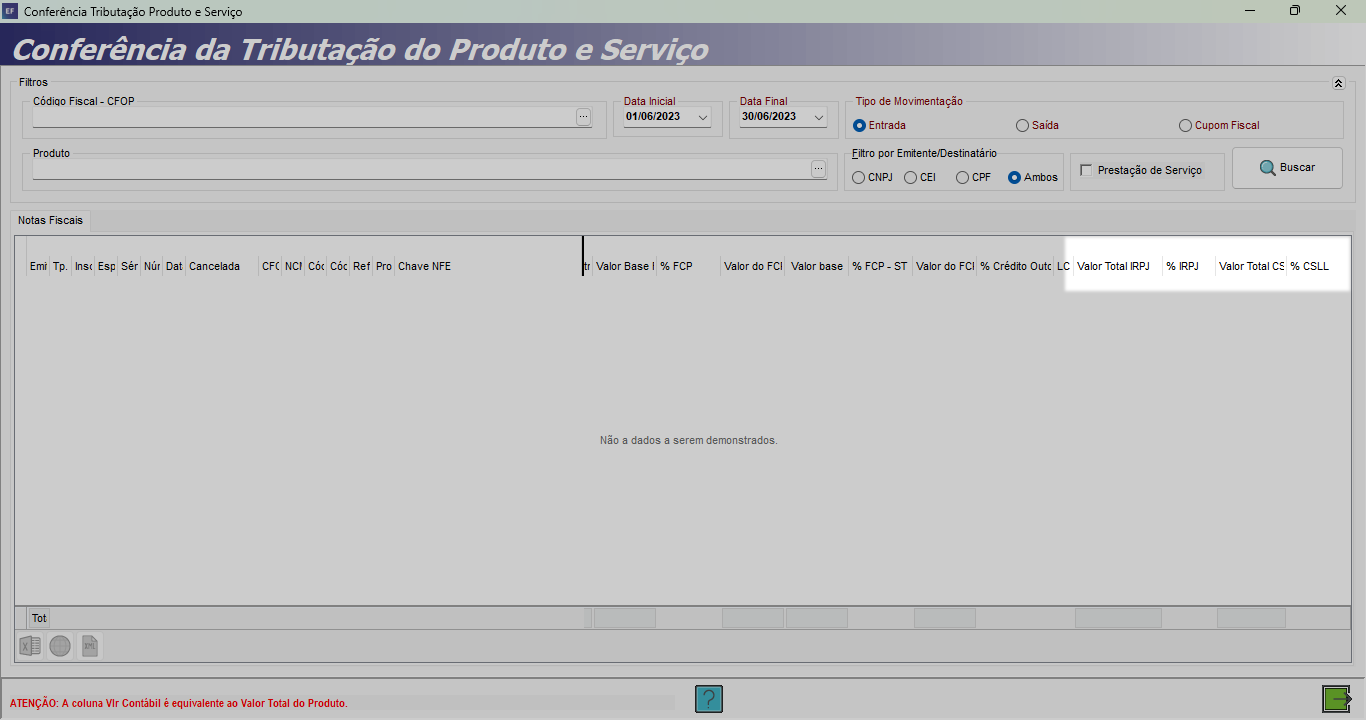
10.1. Na aba Auditoria, clique na sub aba Conferência Tributação de Produto e Serviço;
10.2. Arraste a barra para a direita até o final, e verifique os valores;