Assista ao vídeo e acompanhe o passo a passo abaixo!
Objetivo:
Possibilitar a geração do arquivo EFD-PIS/COFINS de forma coletiva para diversas empresas em mesmo banco de dados.
Com essa implementação serão gerados benefícios como aumento da produtividade, uma vez que esse processo irá viabilizar a geração dos eventos coletivamente, de forma que poderá selecionar diversas empresas desejadas, assim automatizando o processo e consequentemente eliminar o retrabalho.
Orientação:
1. Cadastro da Empresa:
1.1. Na aba Cadastros, acesse a sub aba Empresas;
1.2. Selecione a empresa que irá realizar a geração do arquivo, em seguida clique em Editar (ENTER);
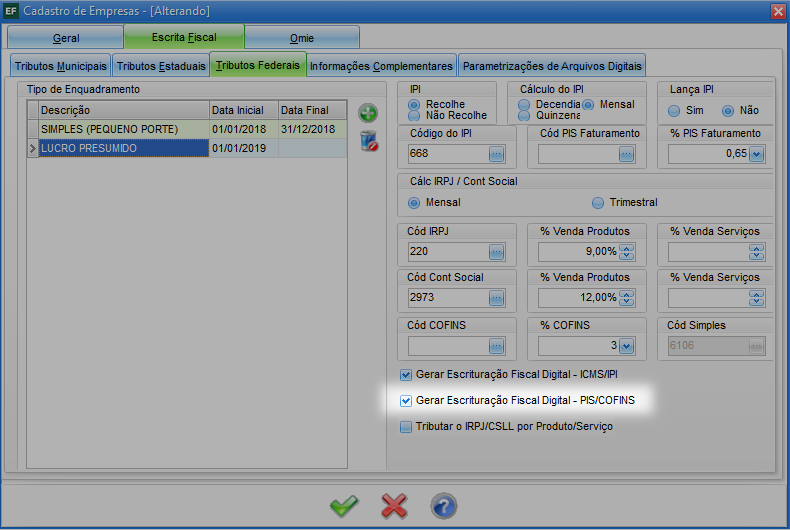
1.3. Clique na aba Escrita Fiscal, opção Tributos Federais;
1.4. Marque o Check: Gerar Escrituração Fiscal Digital - EFD-PIS/COFINS;
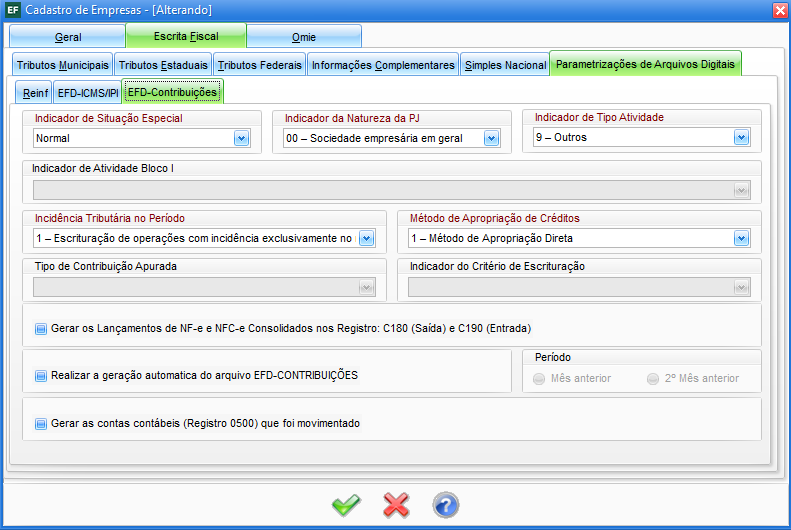
1.5. Acesse a aba Parametrizações de Arquivos Digitais, em seguida em EFD-Contribuições;
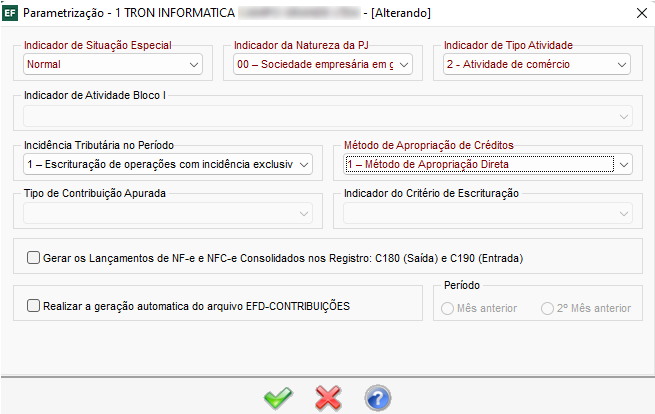
1.6. Realize o preenchimento das parametrizações para geração do arquivo Sped;
1.6.1. Indicador de Situação Especial:
👉Informe se Normal, 0 - Abertura, 1 - Cisão, dentre outros;
1.6.2. Indicador da Natureza da PJ:
👉Informe se 00 – Sociedade empresária em geral, 01 – Sociedade cooperativa ou 02 – Entidade sujeita ao PIS/Pasep exclusivamente com base na Folha de Salários;
1.6.3. Indicador de Tipo Atividade:
👉Informe se 0 – Industrial ou equiparado a industrial, 1 – Prestador de serviços, ou 2 - Atividade de comércio, dentre outros;
1.6.4. Incidência Tributária no Período:
👉Informe se 1 – Escrituração de operações com incidência exclusivamente no regime não-cumulativo, 2 – Escrituração de operações com incidência exclusivamente no regime cumulativo ou 3 – Escrituração de operações com incidência nos regimes não-cumulativo e cumulativo;
1.6.5. Método de Apropriação de Créditos:
👉 Informe se 1 – Método de Apropriação Direta ou 2 – Método de Rateio Proporcional (Receita Bruta);
1.6.6. Tipo de Contribuição Apurada:
👉 Informe se 1 – Apuração da Contribuição Exclusivamente a Alíquota Básica ou 2 – Apuração da Contribuição a Alíquotas Específicas (Diferenciadas e/ou por Unidade de Medida de Produto);
1.6.7. Indicador de Critério de Escrituração:
👉 Informe se 1 - Regime de Caixa – Escrituração consolidada, 2 - Regime de Competência – Escrituração consolidada ou 9 - Regime de Competência - Escrituração detalhada, com base nos registros dos Blocos “A”, “C”, “D” e “F”;
1.6.8. Realizar a geração automática do arquivo EFD-CONTRIBUIÇÕES, caso utilize da opção de geração automática, Clique aqui, para saber mais.
1.7. Marque o Check: Gerar as Contas Contábeis (Registro 0500) que foi movimentado: Ao marcar, serão gerados no arquivo, apenas os itens que possuem movimento, caso opte por não marcar, o arquivo terá todos os itens cadastrados, mesmo os que não forem movimentados;
1.8. Ao finalizar, clique em Gravar (F11);
Observação: Poderá replicar essa parametrização para as demais empresas com mesmo enquadramento, Clique Aqui.
2. Apuração de EFD-PIS/COFINS;
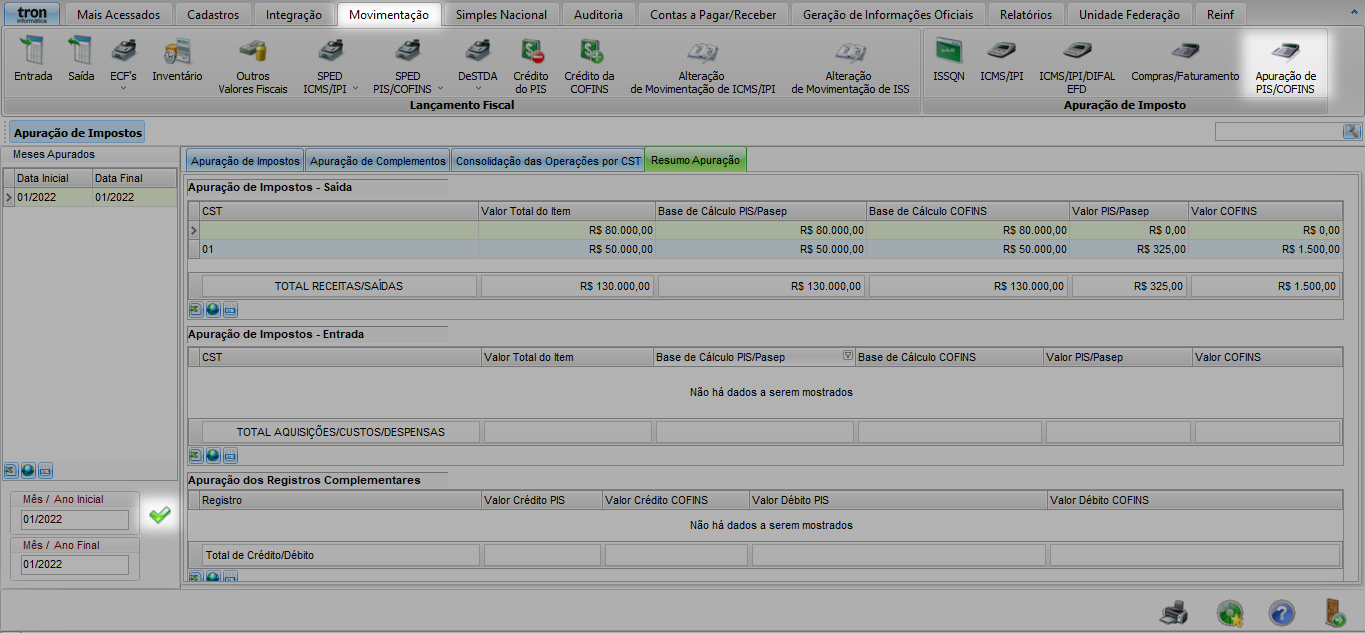
2.1. Acesse em Movimentação, aba Apuração de PIS/COFINS nas empresas que deseja realizar a geração e Grave para apurar o imposto;
Observação: A apuração de Impostos deverá ser realizada para cada empresa individualmente, bem como a conferência dos valores informados.
3. Geração do arquivo EFD-PIS/COFINS;
3.1. Acesse em Gerações de Informações Oficiais, aba SPED PIS/COFINS;
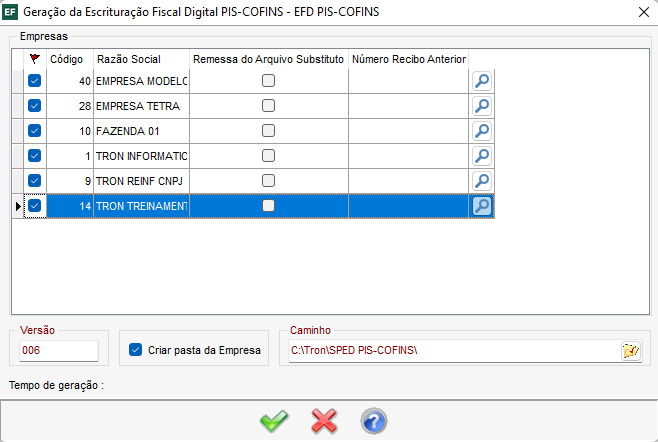
3.2. Selecione as empresas coletivamente para geração do arquivo;
3.3. Marque a opção Remessa do Arquivo Substituto, caso opte por gerar o arquivo substituto da Escrituração Fiscal Digital;
3.5. Clique na opção de Lupa para que sejam detalhadas as opções de parametrização;
Observação: A geração será realizada para as empresas que tenham preenchido os parâmetros no cadastro da empresa ou na opção de Lupa na tela de geração.
3.6. Após realizar o preenchimento das informações na tela de importação basta Clicar em Gravar (F11);
3.7. A opção "Criar pasta da Empresa" permite criar uma pasta com o código de cada empresa e gerar o arquivo dentro desta pasta. Independente da opção estar ou não marcada será gerado um arquivo para cada empresa;