Objetivo:
Orientar sobre como realizar a Análise Horizontal de Eventos, onde o usuário pode fazer uma comparação de valores de determinado período, podendo acompanhar os gastos da empresa com relação a Contribuição Patronal e demais contribuições acessórias (FGTS, GILRat, Agente nocivo, Outras Entidades), salários, variáveis como: horas extras, comissões, adicional noturno, entre outros.
Importante:
É necessário que haja movimentação dos períodos em que será realizada a análise.

Funcionalidade com o objetivo de tornar a conferência de dados e valores dos usuários em um determinado período, simples, ágil e eficiente.
Orientação:
1. Análise Horizontal de Eventos
1. Acesse a aba Integrações, e em seguida, clique na sub aba Análise Horizontal de Eventos;
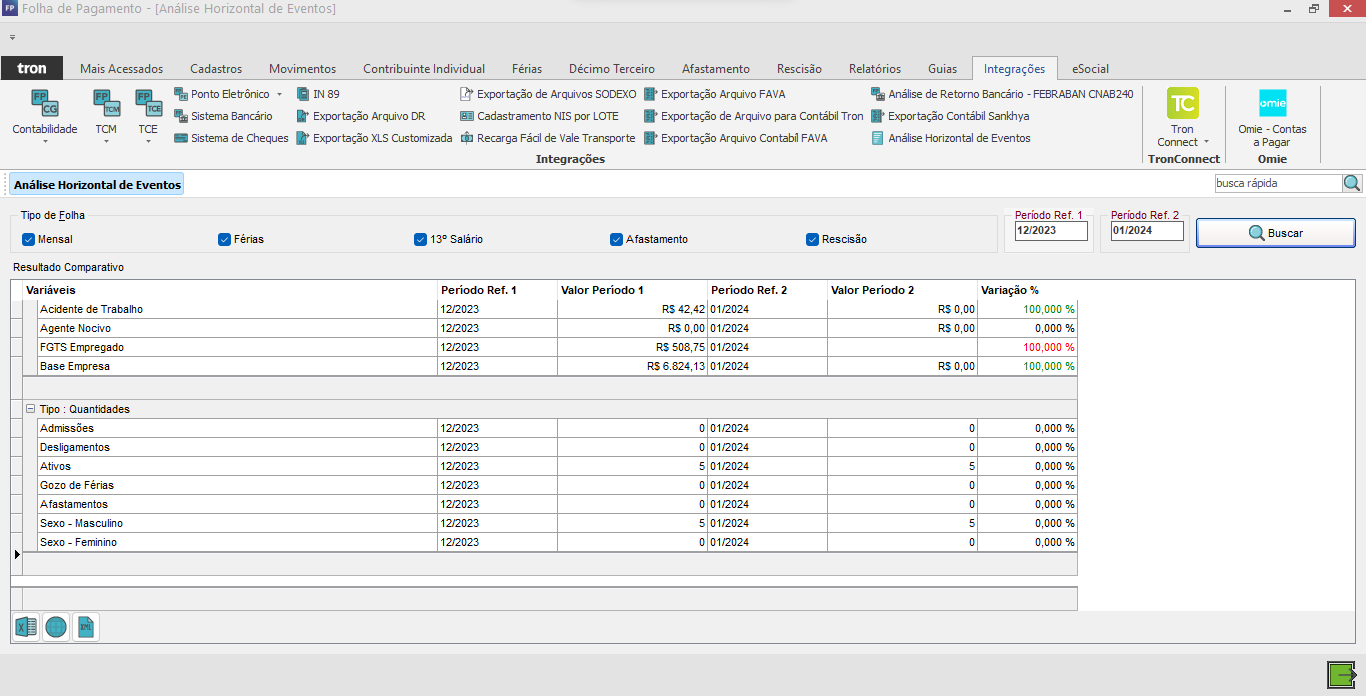
2. Informe o Período Ref. 1, Período Ref. 2 e marque o Tipo de Folha desejado;
3. Clique em Buscar;
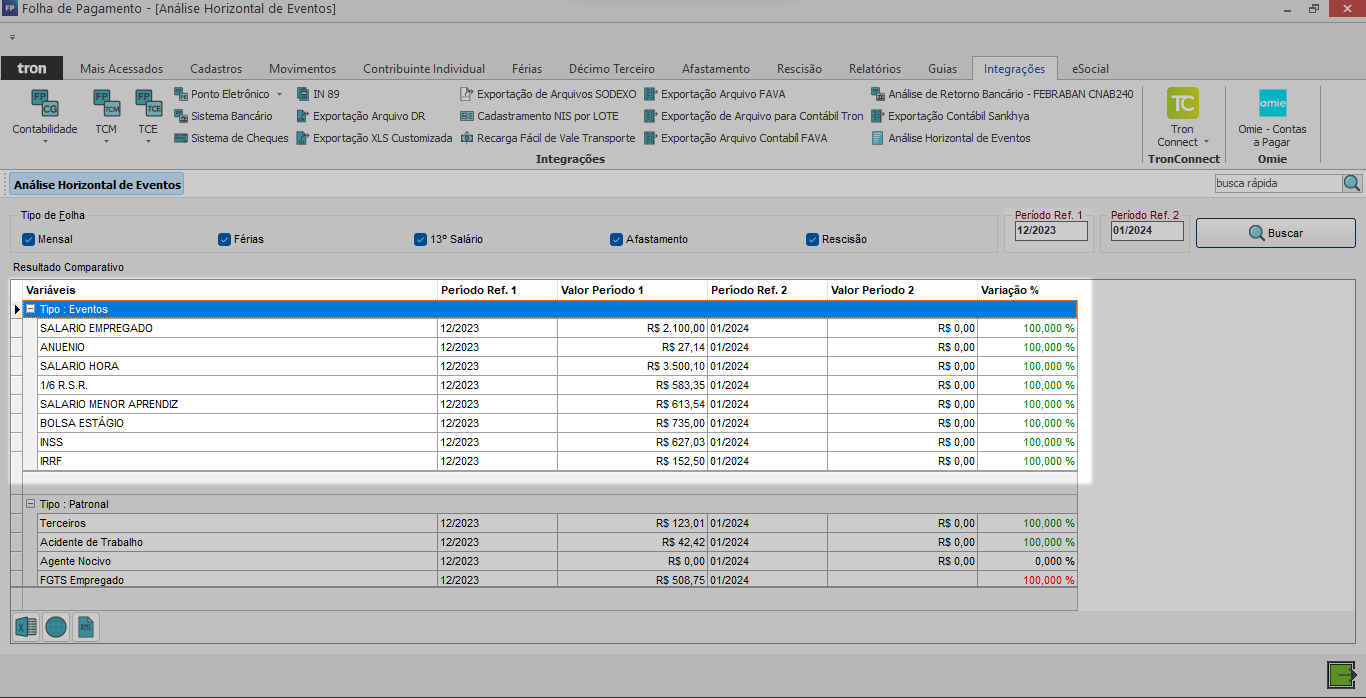
4. Para o Tipo - Eventos, será informado:
👉 A lista de eventos calculados;
👉 Para os eventos de férias serão considerados os valores calculados em cada período;
Observação: Os valores de pagamento não serão considerados.
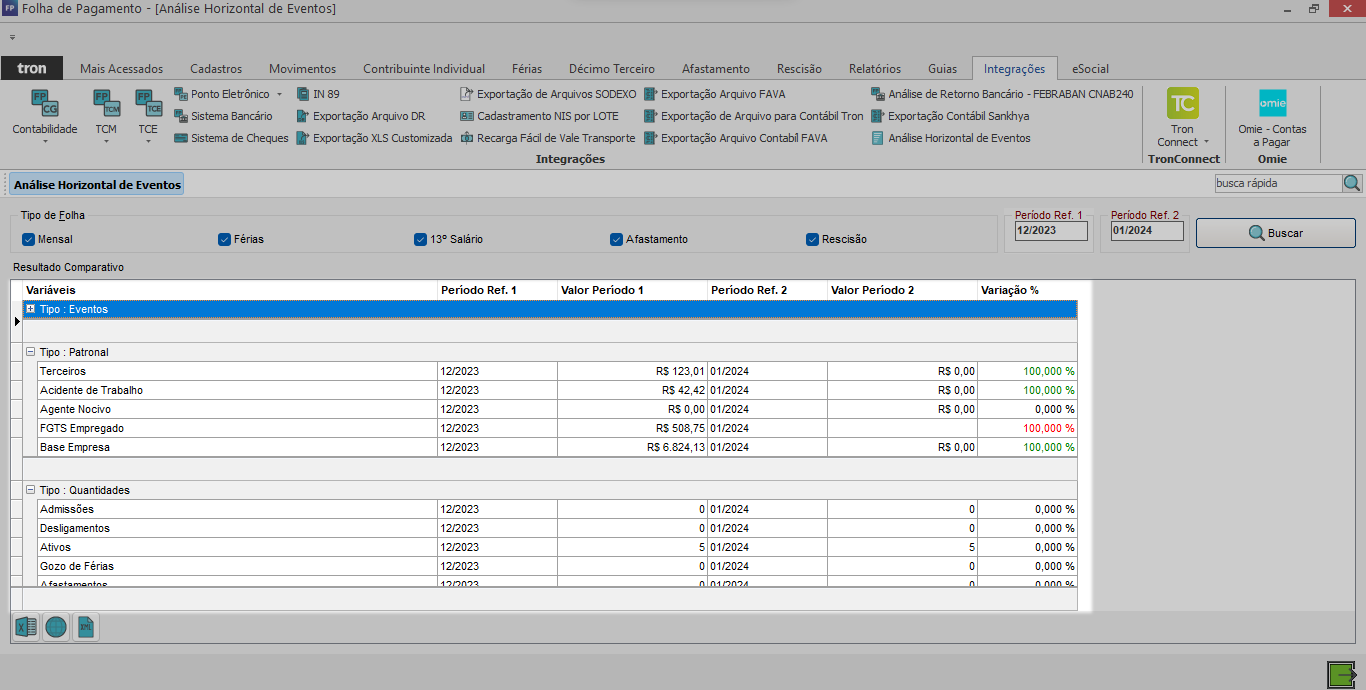
5. Para o Tipo - Patronal, será informado total do valor calculado por empregado:
👉 Terceiros;
👉 Acidente de Trabalho;
👉 Agente Nocivo;
👉 FGTS Empregado;
👉 Base Empresa;
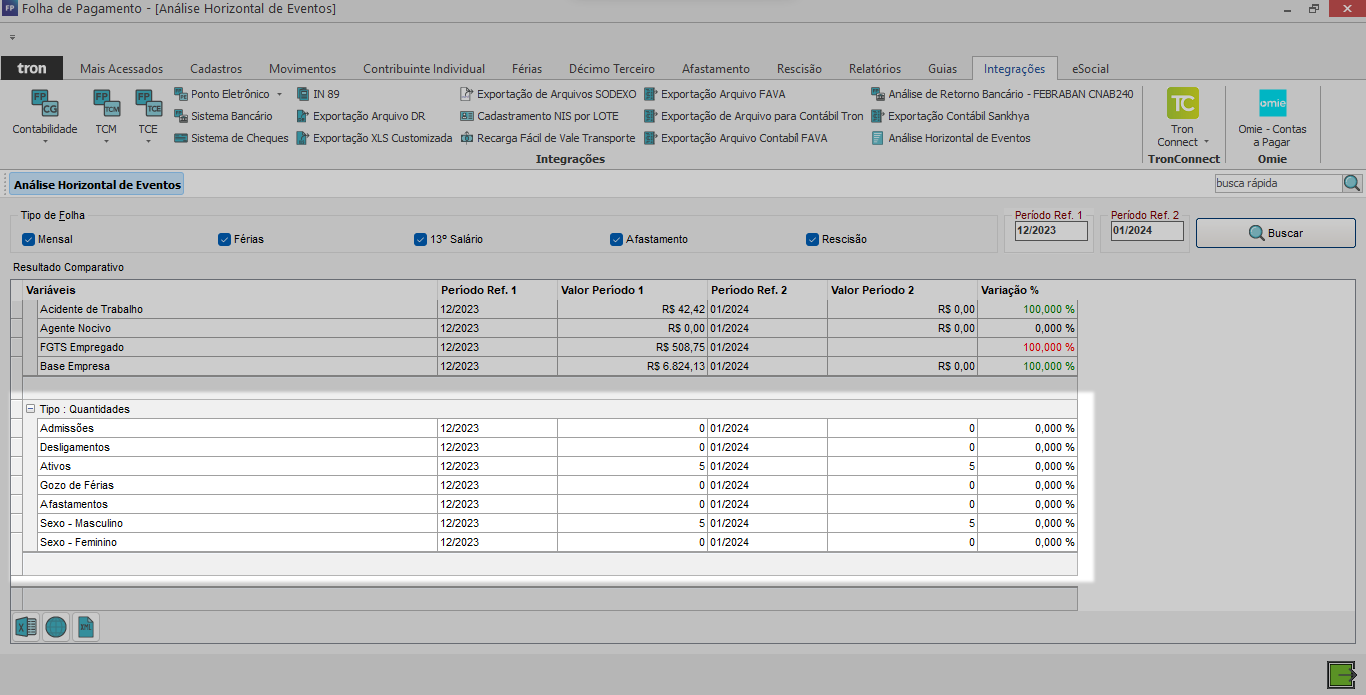
6. Para o Tipo - Quantidades, será informado:
👉 Admissões: Quantidade de admissões de cada período;
👉 Desligamentos: Quantidade de desligamentos de cada período;
👉 Ativos: Total de ativos na empresa de cada período;
👉 Gozo de Férias: Quantidade de gozo no inicio de cada período;
👉 Afastamentos: Quando de afastamento no inicio de cada período;
👉 Sexo Masculino: Quantidade de pessoas do sexo masculino de cada período;
👉 Sexo Feminino: Quantidade de pessoas do sexo feminino de cada período;
7. Na coluna de Variações, verifique a diferença de um período para o outro;
Atenção:
Os percentuais em Verde, significa que houve uma redução dos valores dos eventos do primeiro período para o segundo, em contrapartida, em Vermelho, significa que houve um aumento nos valores dos eventos.