- Objetivo;
- Cadastrar Níveis e Centro de Negócios;
- Efetuar Lançamento;
- Lançamentos Contábeis - Partida Dobrada;
- Lançamentos Contábeis - Partidas Múltiplas;
Objetivo:
Orientação para realizar o lançamento por centro de negócio dentro de Contabilidade Gerencial.
Automatização da funcionalidade permite com que o usuário possa escolher e selecionar qual a melhor forma de contabilizar desejada, através disso, o usuário poderá realizar a conferência do valor de forma individual ou coletivo, cada custo e gasto de cada Centro de Negócios, trazendo os valores para o melhor gerenciamento de modo ágil, assertivo e eficiente, e fazendo com que o processo apresente melhor tempo de resposta do sistema ao executar as requisições.
Orientação:
1. Cadastrar Níveis e Centro de Negócios:
Clique aqui e veja como realizar o Cadastro de Centro de Negócios;
2. Efetuar Lançamento:
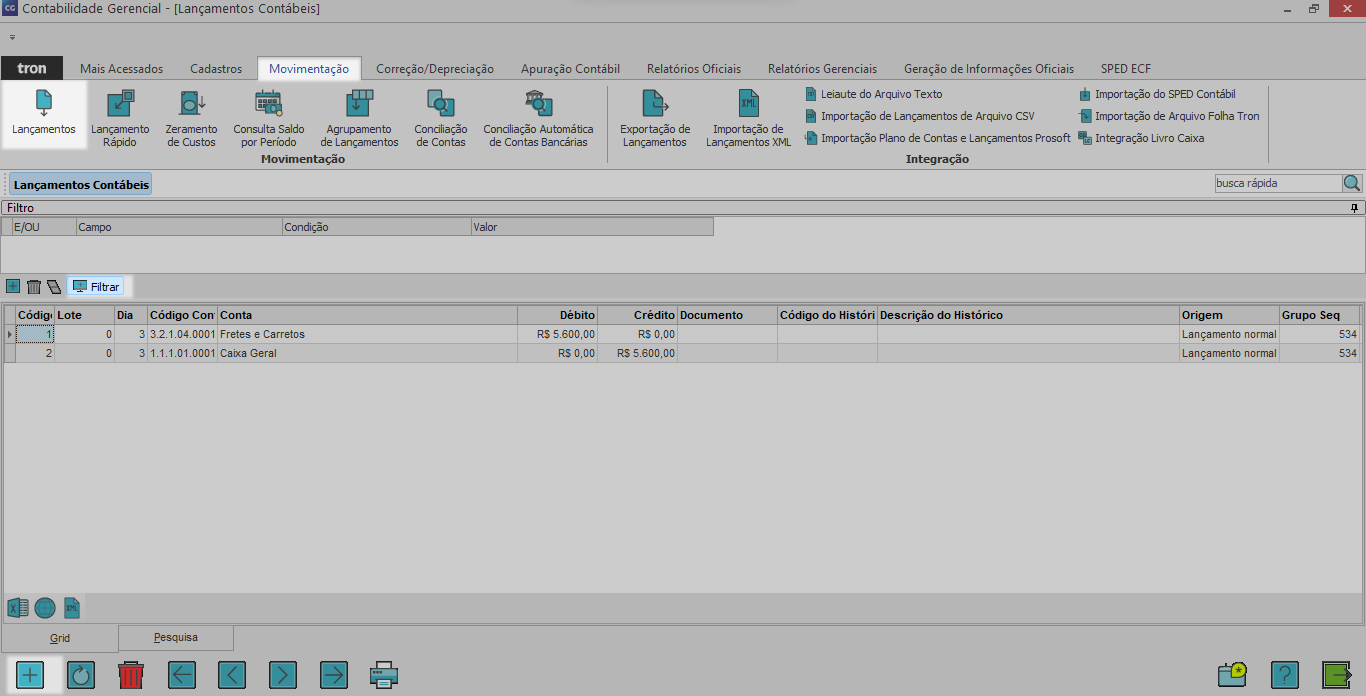
2.1. Na aba Movimentação, acesse a aba Lançamentos;
2.2. Clique em Filtrar para apresentar os lançamentos já efetuados, após isso clique em Inserir (INSERT) para efetuar um novo lançamento;
3. Lançamentos Contábeis - Partida Dobrada:
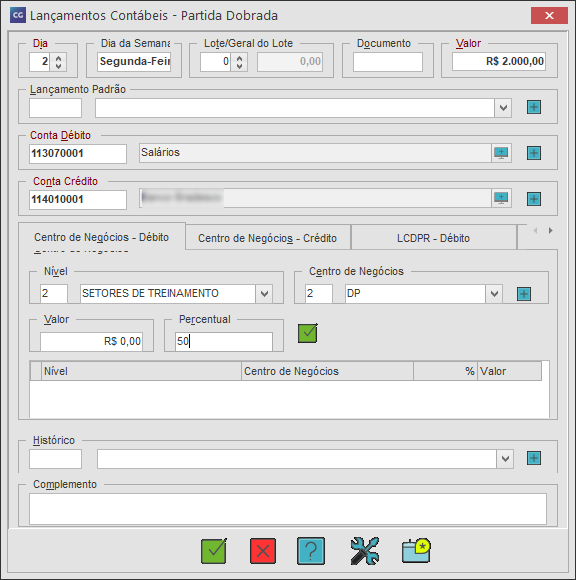
3.1. Na tela de lançamentos, duas novas abas foram habilitadas, são elas:
👉Centro de Negócios - Débito
👉Centro de Negócios - Crédito
3.2. Preencha as informações do lançamento:
3.2.1. Informe o Dia (numeral), dia da semana, lote, número do documento e valor;
3.2.2. Indique qual o Lançamento Padrão para contabilização do Lançamento Contábil;
3.2.3. Selecione as Contas a Débito e Crédito para contabilização do mesmo;
3.3. Nos campos Centro de Negócios - Débito e Centro de Negócios - Crédito deverão ser indicados:
3.3.1. O Nível e o Centro de Negócios utilizado;
3.3.2. O Valor e Percentual;
3.4. Após finalizar o preenchimento, Clique em Gravar (F11);
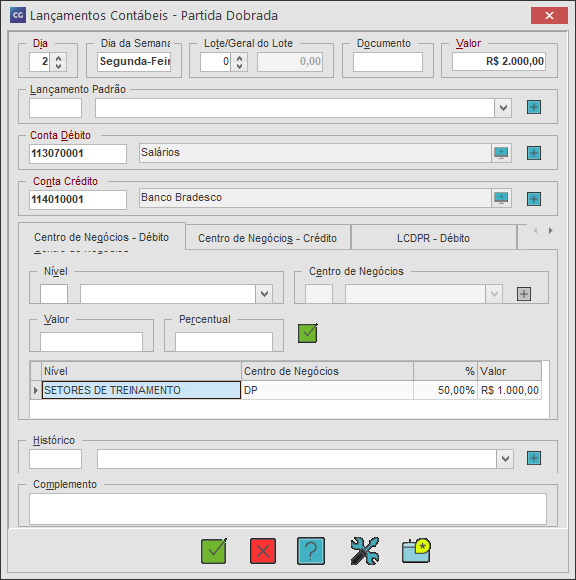
Observação: Após realizar o preenchimento dos dados de Centro de Negócios (Débito e Crédito) serão contabilizados abaixo;
3.5. Ainda no lançamento de Centro de Negócios (Débito e Crédito), indique os dados de Histórico e Complemento de Lançamentos;
3.5.1. Após finalizar o preenchimento, Clique em Gravar (F11);
Observação: As informações de Histórico e Complemento de lançamentos são integradas tanto para Débito quanto a Crédito, dessa forma, basta indicá-los em apenas uma das abas.
4. Lançamentos Contábeis - Partidas Múltiplas:
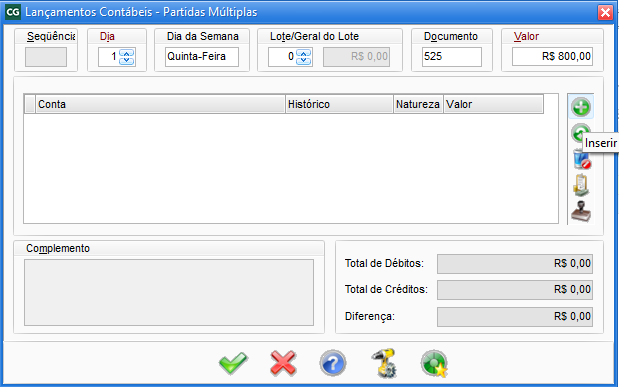
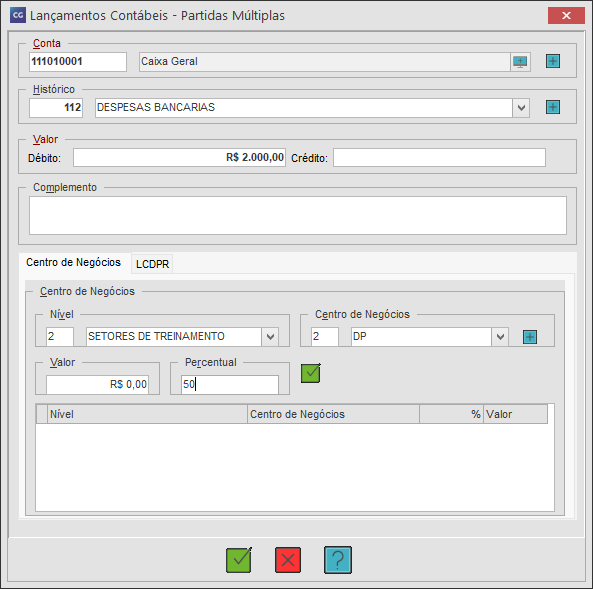
4.1. Na tela de lançamento, ao inserir uma conta contábil, a opção Centro de Negócios estará habilitada;
4.2. Selecione a Conta, preencha as informações do lançamento, selecione o Nível, Centro de Negócio, Valor e Percentual;
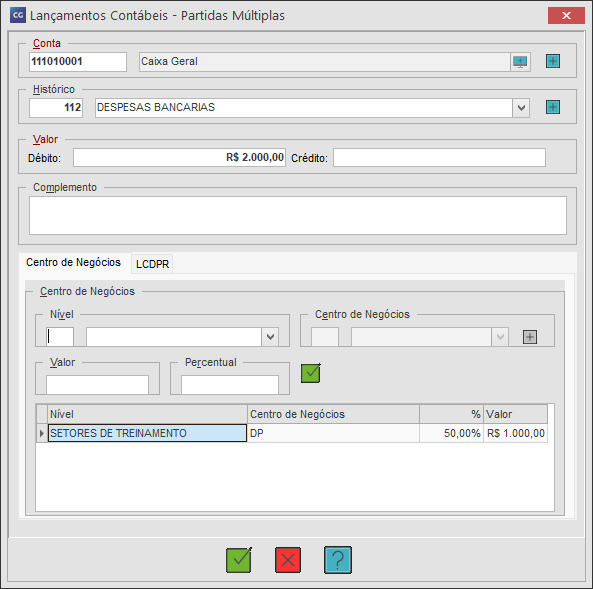
4.2.1. Após finalizar o preenchimento, Clique em Gravar (F11);
4.3. Clique em Gravar (F11) novamente para incluir a conta no lançamento;
4.4. Faça esse mesmo processo em todas as contas do lançamento;
4.5. Após incluir as contas, clique em Gravar (F11);