- Objetivo;
- Verifique o Cadastro da Empresa;
- Parâmetros para envio;
- Realize a Importação;
- Geração do Evento S-1260;
Objetivo:
Orientação para realizar a importação de Lançamentos de Saída do módulo Escrita Fiscal para Folha de pagamento no evento S-1260.
Automatização da funcionalidade que permite a viabilidade de informações, tendo em vista que os lançamento saíra de Escrita Fiscal para Folha de Pagamento e tais dados serão realizados de forma eficiente e faz com que o processo apresente em melhor tempo de resposta do sistema ao executar as requisições.
Orientação:
1. Verifique o Cadastro da Empresa:
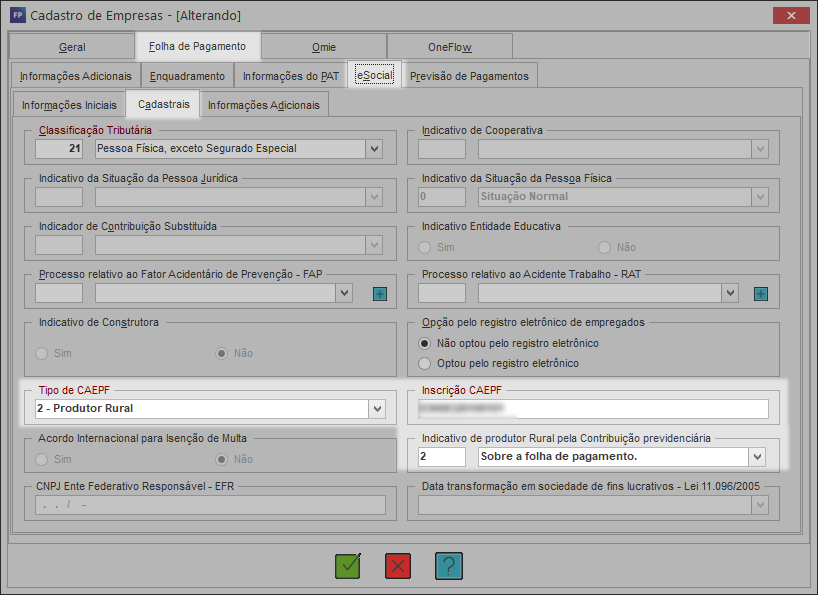
1.1. Na aba Cadastros, acesse a sub aba Empresas;
1.2. Selecione a empresa desejada e clique em Editar (ENTER);
1.3. Na aba Folha de Pagamento, acesse a sub aba eSocial;
1.4. Em Cadastrais, se atente para o campo Inscrição CAEPF;
1.5. Após o preenchimento, clique em Gravar (F11);
2. Realize os parâmetros para envio:
2.1. Acesse e siga os passos do material: Produtor Rural Pessoa Física ou Jurídica deve fazer o envio ao eSocial ou Reinf?
3. Realize a Importação:
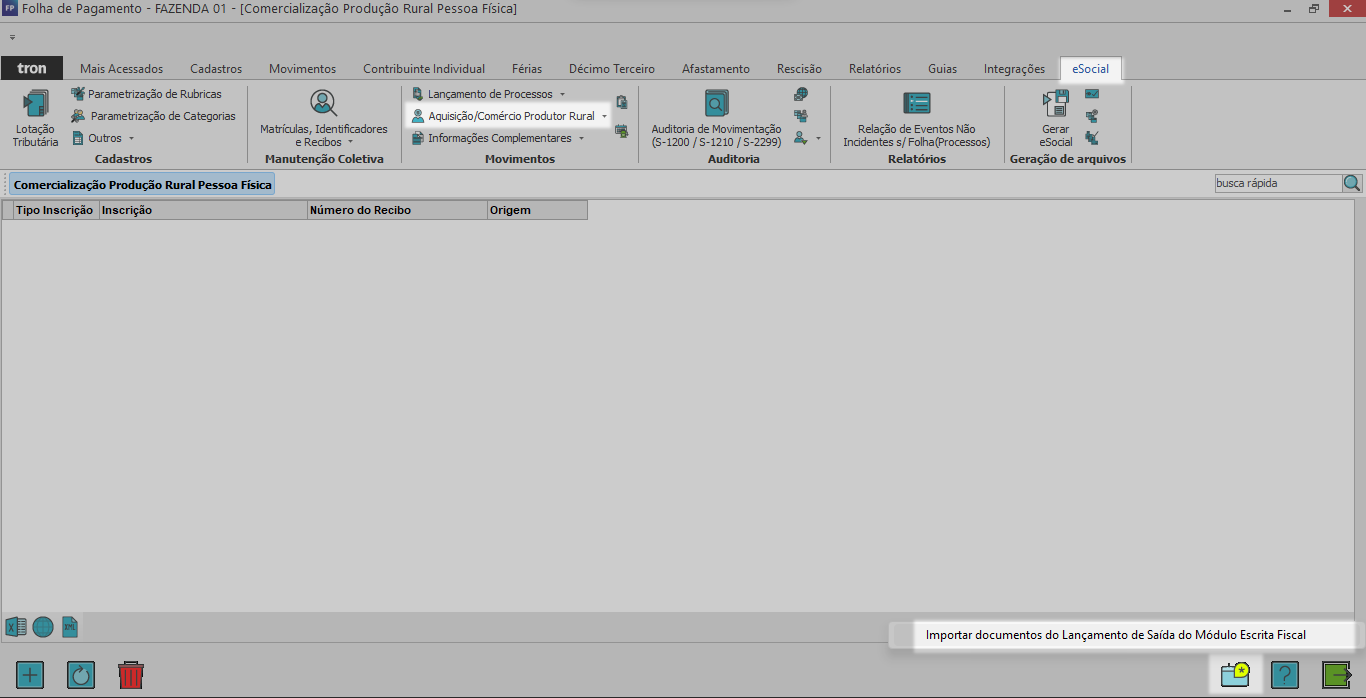
3.1. Ainda em S-1260 Comercialização Produção Rural Pessoa Física, em Extras (F10), clique em Importação de Documentos do Lançamento de Saída do Módulo Escrita Fiscal;
Importante:
Para que Extras (F10), esteja habilitado, o usuário deve ter o módulo de Escrita Fiscal e o Tron Server deve estar em execução.
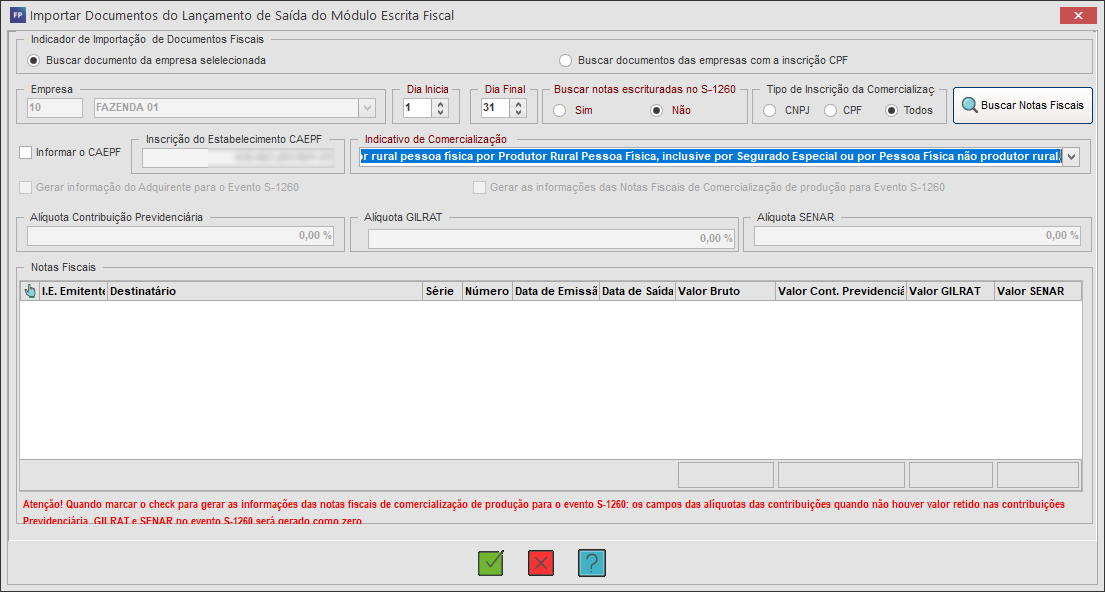
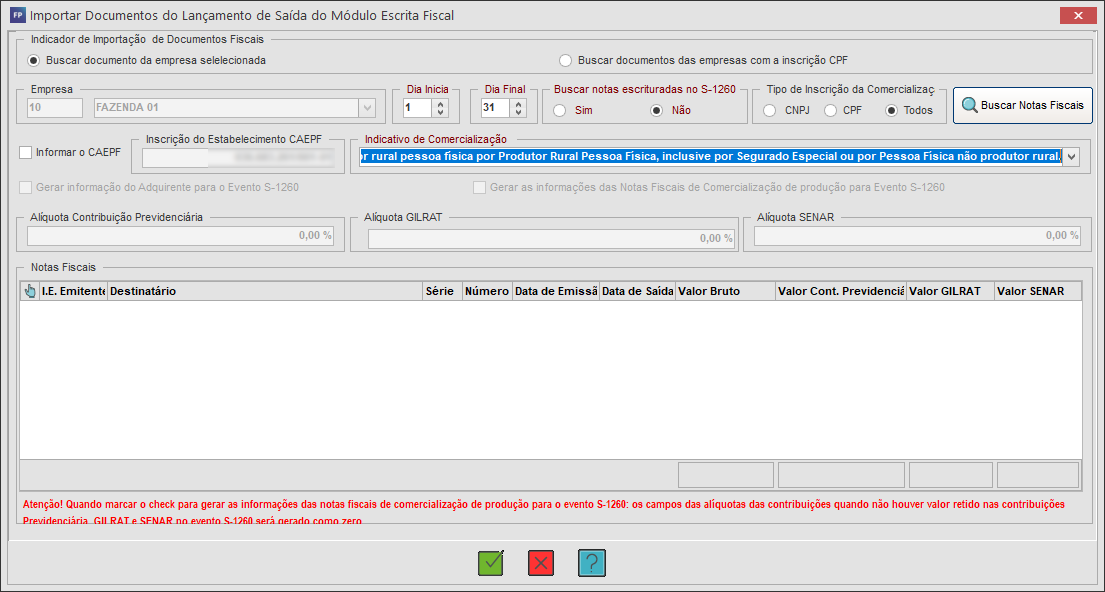
3.1.1. Em Importar Documentos do Lançamento de Saída do Módulo Escrita Fiscal, marque a opção Buscar documento da empresa selecionada;
Importante:
Será apresentada a empresa selecionada na Folha de Pagamento e demonstrada somente as notas que em Incidência constam como Vendas no módulo Escrita Fiscal. Só poderão realizar a importação, empresas precisam ter a inscrição CPF, com os finais: XXX.XXX.XX-91, XXX.XXX.XX-92, XXX.XXX.XX-93.
3.1.2. Marque a opção Informar CAEPF, e preencha os campos:
👉 Inscrição do Estabelecimento CAEPF;
👉 Indicativo de Comercialização;
3.1.3. Será habilitado os campos:
👉 Gerar Informação do Adquirente para o Evento S-1260;
👉 Gerar as informações das notas fiscais de comercialização de produção para Evento S-1260;
Atenção:
Quando o usuário marcar a opção Gerar informação do adquirente para o Evento S-1260, automaticamente o Gerar as informações das notas fiscais de comercialização de produção para Evento S-1260, ficará habilitado.
3.1.4. Preencha os campos Alíquota Contribuição Previdenciária, Alíquota GILRAT e Alíquota SENAR;
Observação: Estes campos, só serão habilitados após marcar a opção Gerar as informações das notas fiscais de comercialização de produção para Evento S-1260, e caso o usuário optar por não informar nenhum percentual, ou se não tiver valor retido, deverá informar o campo como 0.
3.1.5. Se atente para as colunas:
👉 I.E.: É a Inscrição Estadual Emitente;
👉 Série: Documentos fiscais da movimentação de Saída
👉 Número: Número do documento;
Atenção:
Os documentos que deverão ser apresentados na listagem são todos que possuir o CFOP com a Incidência de venda da movimentação de saída.
👉 Data de Emissão: A data que foi emitido a documentação
👉 Data de Saída: A data de saída do documento
👉 Valor Bruto: o valor do documento fiscal
👉 Valor da contribuição previdenciária: A multiplicação do valor bruto x o percentual informado na Alíquota Contribuição Previdenciária;
👉 Valor GILRAT: cálculo da multiplicação do valor bruto x o percentual da Alíquota GILRAT;
👉 Valor SENAR: Cálculo da multiplicação do valor bruto x o percentual da Alíquota SENAR;
👉 Destinatário: CNPJ/ CPF e a Descrição do destinatário informado na movimentação de saída;
3.2. Ao finalizar, clique em Gravar (F11), para realizar a importação.
4. Geração do Evento S-1260:
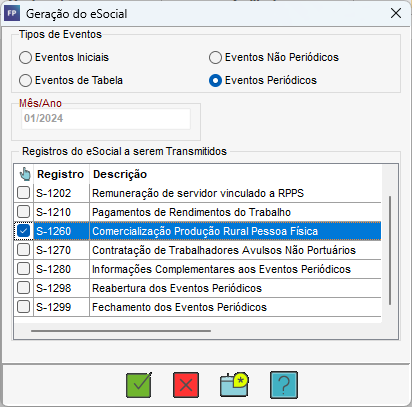
4.1. Na aba eSocial, acesse a sub aba Gerar eSocial;
4.2. Selecione Eventos Periódicos e marque o evento S-1260 - Comercialização Produção Rural Pessoa Física;
4.3. Clique em Gravar (F11), para gerar o evento;
👉 Para mais informações acesse ao material: S-1260 – Comercialização da Produção Rural Pessoa Física