- Objetivo
- Preferência da Empresa - Ponto Eletrônico
- Parametrizar Eventos
- Cadastro do empregado - Inserção Individual
- Cadastro do empregado - Inserção coletiva
- Realize a Integração
- Importação do arquivo dentro da Folha de Pagamento - Tron
Objetivo:
Orientação para realizar a Integração para o encaminhamento de dados do módulo de Ponto Eletrônico para a Folha de Pagamento.
Com essa implementação serão gerados benefícios como aumento da produtividade e agilidade, uma vez que através da integração poderá ser levado as informações de carga horária para Folha de Pagamento, sendo ele da forma coletiva ou individual, eliminando retrabalho para o usuário e tornando o trabalho mais ágil e eficiente.
Orientação:
1. Preferência da Empresa - Ponto Eletrônico:
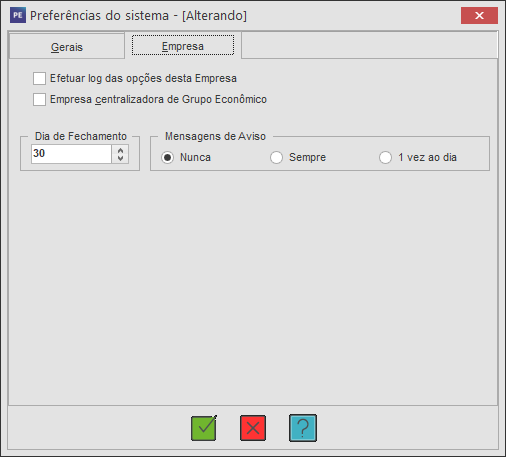
1.1. No menu Tron Informática, acesse Preferências;
1.2. Na aba Empresas, verifique se campo Dia de Fechamento está preenchido corretamente;
1.3. Ao finalizar, clique em Gravar (F11);
2. Parametrizar Eventos:
2.1. Acesse a aba Integrações, em seguida na sub aba Parametrizar Eventos;
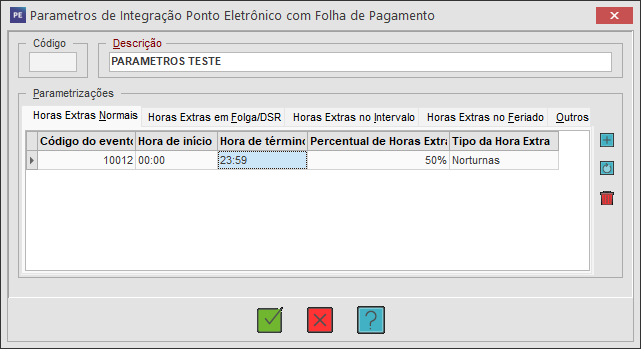
2.2. Clique em Inserir (INSERT), preencha a Descrição conforme a parametrização desejada;
2.3. Na aba Horas Extras Normais, clique em Inserir (INSERT);
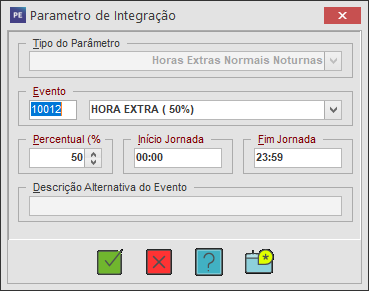
2.4. Informe o Evento de hora extra desejado, e preencha os campos:
👉 Percentual: Preencha com o percentual conforme a hora extra desejada;
👉 Inicio da Faixa: Preencha como 23:59;
👉 Fim da Faixa: Preencha como 00:00;
Importante:
Orientamos para que insira o campo com os horários supracitados para que o sistema informe a carga horária completa, pois se caso tiver um horário específico, o empregado que não tiver o horário específico não será incluso.
2.5. Preencha as outras abas conforme o desejado;
2.6. Na aba Outros, poderá ser inserido os ademais eventos como Adicional Noturno;
2.6.1. Clique em Inserir (INSERT), informe o Tipo de Parâmetro e o evento desejado;
2.6.2. Ao finalizar, clique em Gravar (F11);
Atenção:
Caso o usuário irá integrar com outro sistema, orientamos para que preencha o campo de eventos conforme a rubrica parametrizada do outro sistema Folha de Pagamento. Salienta-se também que, caso o empregado tenha saído, por exemplo, duas hora antes da carga horária poderá selecionar o tipo de parâmetro Atrasos Entrada/ Antecipação Saída, tendo em vista que deverá ser usado o evento Faltas Horas.
Importante:
Faz se necessário a inserção do parâmetro dentro do cadastro do empregado, podendo inserir de forma individual ou de forma coletiva.
3.1. Inserção Individual:
3.1.1. Acesse a aba Cadastros, em seguida Empregados;
3.1.2. Selecione o empregado desejado e clique em Editar (ENTER);
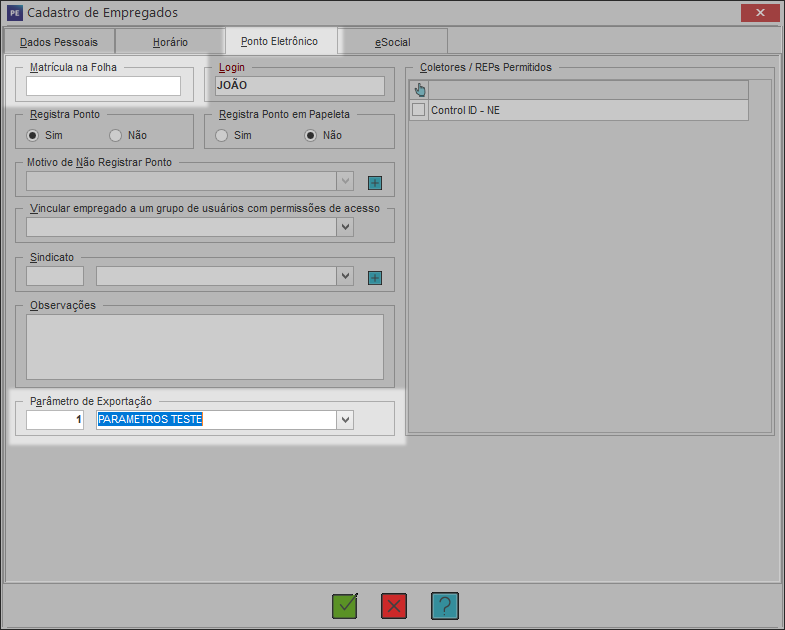
3.1.3. Na aba Ponto Eletrônico, preencha o campo Parâmetro de Exportação;
3.1.4. Clique em Gravar (F11);
Atenção:
O campo Matricula na Folha só deverá ser preenchido caso o usuário opte por integrar o empregado levando em consideração ao seu número de matricula na Folha de Pagamento.
3.2. Inserção coletiva:
3.2.1. Ainda na aba Empregados, clique em Extras (F10);
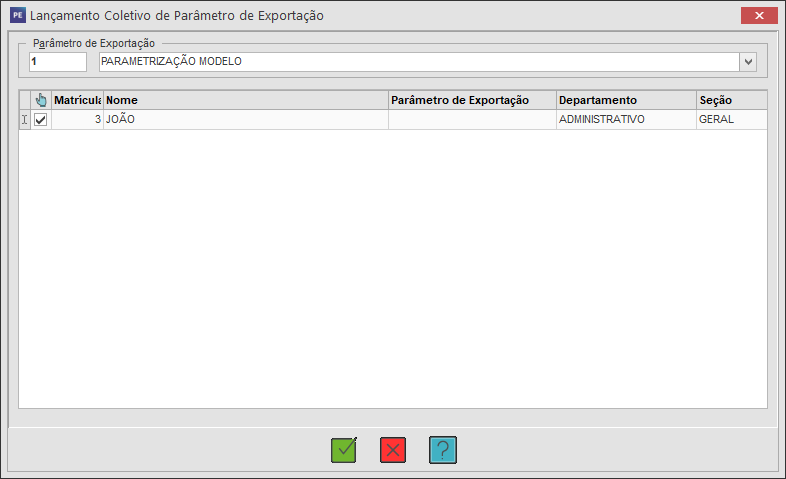
3.2.2. Clique em Lançamento Coletivo de Parâmetro de Exportação;
3.2.3. Informe o parâmetro cadastrado e selecione todos os empregados desejados;
3.2.4. Ao finalizar, clique em Gravar (F11);
4. Realize a Integração:
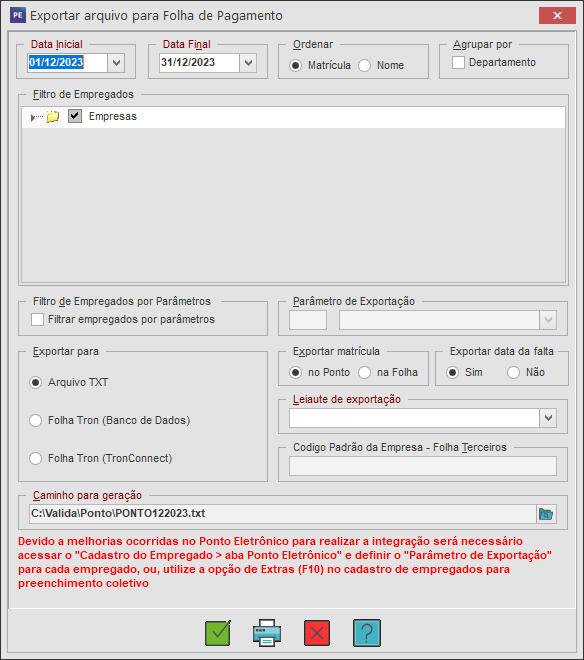
4.1. Acesse a aba Integrações, em seguida, Exportar Arquivo Folha;
4.2. Informe a Data Inicial e a Data Final, selecione a empresa desejada e se atente para os campos:
👉 Filtrar empregados por Parâmetros: Só deverá ser marcado quando há mais de um parâmetro por evento, ao marca o campo Parâmetro de Exportação será habilitado para selecionar;
👉 Parâmetro de Exportação: Só será habilitado caso tenha marcado o campo anterior, o usuário poderá selecionar a parametrização desejada;
👉 Exportar para: Marque a opção desejada;
Atenção:
Caso o usuário marcar a opção Arquivo TXT, ele terá que selecionar qual o leiaute ele deseja, ou seja, para qual sistema ele irá encaminhar. Em Exportar Matricula, selecione se deseja exportar a matricula através do ponto eletrônico, ou se da Folha de Pagamento selecionada.
4.3. Clique em Imprimir (F9), e confira os dados;
4.4. Após a conferência, clique em Gravar (F11);
5. Importação do arquivo dentro da Folha de Pagamento - Tron:
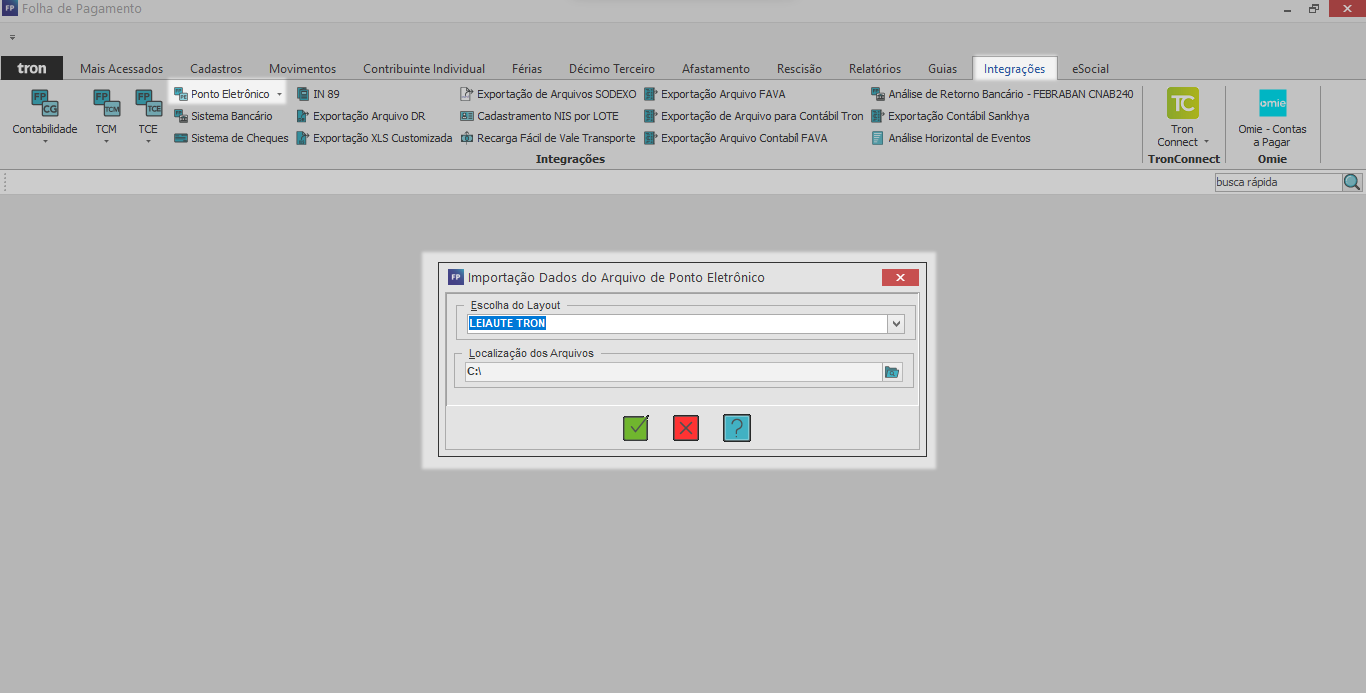
5.1. No módulo Folha de Pagamento, acesse a aba Integrações;
5.2. Na sub aba Ponto Eletrônico, clique em Importar Arquivo;
5.3. Selecione o layout desejada, e selecione o arquivo;
5.4. Ao finalizar, clique em Gravar (F11);