- Objetivo;
- Manutenção coletiva de contrato de experiência para empregados (S-2206);
- Controle da Alteração;
Objetivo:
Instruir sobre como realizar a manutenção das datas dos contratos de experiência, bem como a mudança coletiva do tipo de contrato entre determinado e indeterminado, sem a necessidade de efetuar essas ações individualmente para cada funcionário. 
Funcionalidade que visa a parametrização de forma coletiva para contratos, uma vez que pode optar por determinado ou indeterminado, definindo os parâmetros para o tipo de evento individual ou coletivamente.
Automatização que possibilita otimizar significativamente o processo de preenchimento das informações, reduzindo a necessidade do usuário buscar por cada empregado separadamente para realizar alterações. Além disso, a funcionalidade pode acelerar o preenchimento coletivo das informações de forma mais eficiente, permitindo a conclusão do processo de maneira mais rápida e precisa.
Orientação:
1. Manutenção coletiva de contrato de experiência para empregados (S-2206):
1.1. Acesse a aba Cadastros, em seguida na sub aba Empregados;
1.2. Em Extras (F10), clique em Manutenção coletiva de contrato de experiência para empregados (S-2206);
1.3. Em Filtros de Seleções de Empregados , marque a opção desejada:
👉 Empregados com S-2206 aceito: Caso opte por marcar esse campo, irá apresentar apenas os empregados que já foram enviados o S-2206 e foram aceitos;
👉 Período de Geração: Informe o período em que foi gerado o S-2206 do empregado;
👉 Todos os empregados: Irá puxar todos os empregados em que a empresa possui;
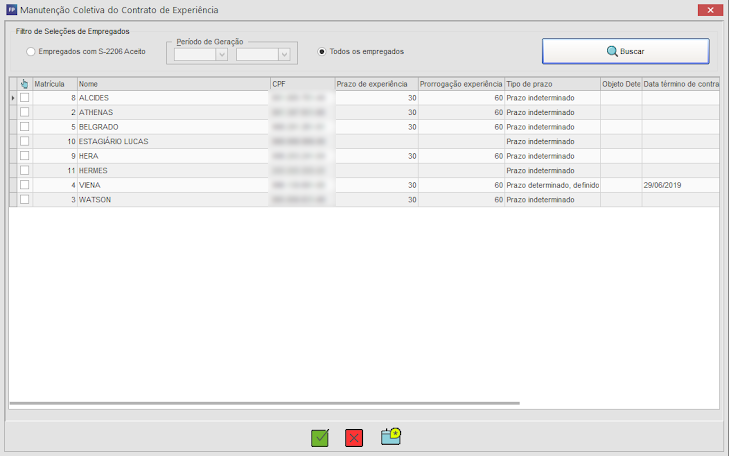
1.4. Clique em Buscar (F5), e selecione os empregados desejados de maneira coletiva ao clicar sob a bandeira vermelha,
1.5. Se atente para as colunas apresentadas:
👉 Coluna de Seleção: É a bandeirinha vermelha, onde da a possibilidade para o usuário de selecionar todos os empregados apresentados na tela;
👉 Nome: Serão apresentados todos os empregados que consta na empresa que esta selecionada no rodapé;
👉 CPF: Serão apresentados todos os CPF's dos empregados apresentados;
👉 Prazo de Experiência: Irá apresentar o prazo em que o empregado tem de contrato de experiência, caso opte, poderá alterar o prazo do contrato, uma vez preenchido deverá atualizar o campo de prazo de experiência no cadastro de empregado;
👉 Prorrogação Experiência: Permitirá que o usuário insira uma nova validade para o contrato, uma vez que o mesmo serve para prorrogar o prazo de contrato;
👉 Tipo de prazo: Selecione o tipo de prazo desejado: Prazo indeterminado, Prazo determinado, definido em dias ou Prazo determinado, vinculado à ocorrência de um fato;
👉 Data Término do contrato: O usuário só poderá preencher este campo, uma vez que em Tipo de Prazo esta selecionado como Prazo determinado, definido em dias;
👉 Tipo de Operação: O preenchimento se faz obrigatório, tendo isso em vista, podendo selecionar entre Alteração e Retificação;
👉 Data de Alteração: Este campo só será habilitado uma vez que o tipo de operação for apresentado como Alteração, assim o usuário deve informar em qual a data em que será realizada a alteração;
👉 Evento e-Social: De acordo com a coluna 'Tipo de Operação', a definição da coluna será fixa e específica: se a operação for uma alteração, a coluna deve ser preenchida com 'S-2206'; se for uma retificação, deve ser preenchida com o evento 'S-2200;
👉 Ativo/ Inativo: Os valores para as informações 'Ativo' ou 'Inativo' serão fixos: se o funcionário estiver ativo durante o período selecionado, o sistema preencherá a coluna com 'Ativo'; se o funcionário estiver desligado durante o período, a coluna será preenchida com 'Inativo';
1.6. Ao finalizar, clique em Gravar (F11);
2. Controle da Alteração:
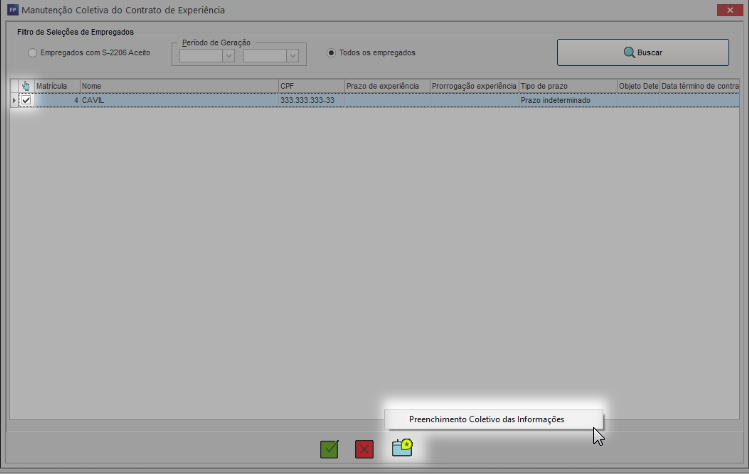
2.1. Ainda em Manutenção Coletiva do Contrato de Experiência, selecione o empregado desejado;
2.2. Clique em Extras (F10), e em seguida em Preenchimento Coletivo das Informações;
2.3. Em Controle de Experiência, informe:
👉 Prazo de Experiência: Informe com números, a quantidade do prazo de experiência do funcionário;
👉 Prorrogação de Experiência: Preencha o campo com a quantidade de tempo que será prorrogado;
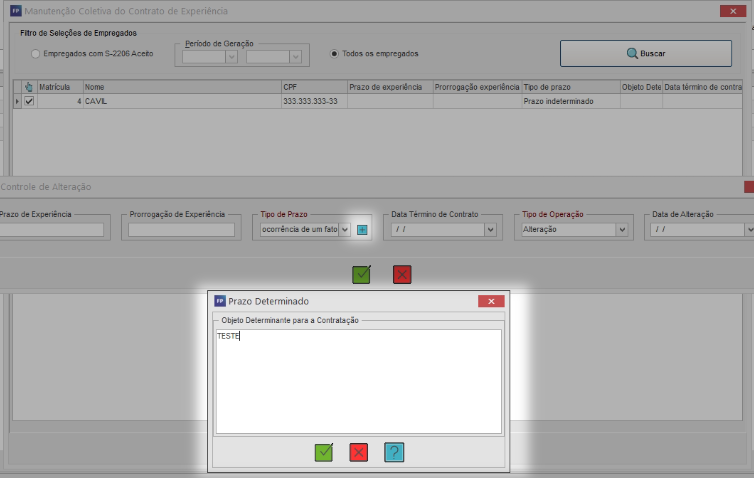
👉 Tipo de Prazo: Selecione a opção desejada, conforme o tipo de prazo que será dado vigente ao funcionário;
Atenção:
Caso o tipo de prazo seja vinculado a outro motivo não demonstrado nas opções, o usuário poderá informar ao inserir a informação. No campo Tipo de Prazo, selecione e opção 3 - Prazo determinado, vinculado à ocorrência de um fato, e em seguida clique em Inserir (INSERT). O usuário deverá preencher o campo de Objetivo Determinante conforme o desejado, e ao finalizar, deverá clicar em Gravar (F11), para que assim possa salvar as informações;
👉 Data Términ. de Contrato: Preencha com a nova data em que será findada o contrato;
👉 Tipo de Operação: Selecione o tipo de operação desejada, entre Alteração e Retificação;
👉 Data de Alteração: Informe a data em que ocorrerá a mudança. É válido salientar que, este campo só será habilitado caso o Tipo de Operação seja selecionado como Alteração;
2.4. Ao finalizar, clique em Gravar (F11);
