Objetivo:
Instruções sobre os principais parâmetros para a elaboração da Demonstração de Resultados Abrangentes (DRA) e fornecer instruções claras sobre o processo de cadastro. Essas medidas visam assegurar uma conferência mais precisa dos dados em cada conta, o que facilita a análise e aprimora a qualidade das informações apresentadas na DRA.
Atendimento a legislação conforme estabelecido na NBC TG 26 (R5), Resolução CFC Nº 1185/2009.
Orientação:
1. Conceito:
DRA - Demonstrações de Resultados Abrangentes são resultados referente às alterações no patrimônio líquido de uma empresa durante um período, resultantes de transações e eventos não relacionados aos sócios, excluindo os investimentos e distribuições dos sócios, além disso, também é considerado um relatório financeiro que apresenta uma análise mais abrangente dos ganhos e perdas da empresa ao longo do ano, fornecendo informações claras sobre o patrimônio da empresa e o capital dos sócios para potenciais investidores.
A DRA é uma norma internacional de contabilidade (IFRS) que deve incluir ajustes no patrimônio líquido como se fossem lucros da empresa, abrangendo não apenas as receitas e despesas operacionais, mas também outros itens que afetam o patrimônio líquido, conhecidos como itens abrangentes.
Além disso, ela é importante pois oferece uma visão mais completa do desempenho financeiro da empresa, permitindo aos investidores e analistas avaliarem sua saúde financeira e capacidade de geração de valor a longo prazo.
2. Estrutura de DRA:
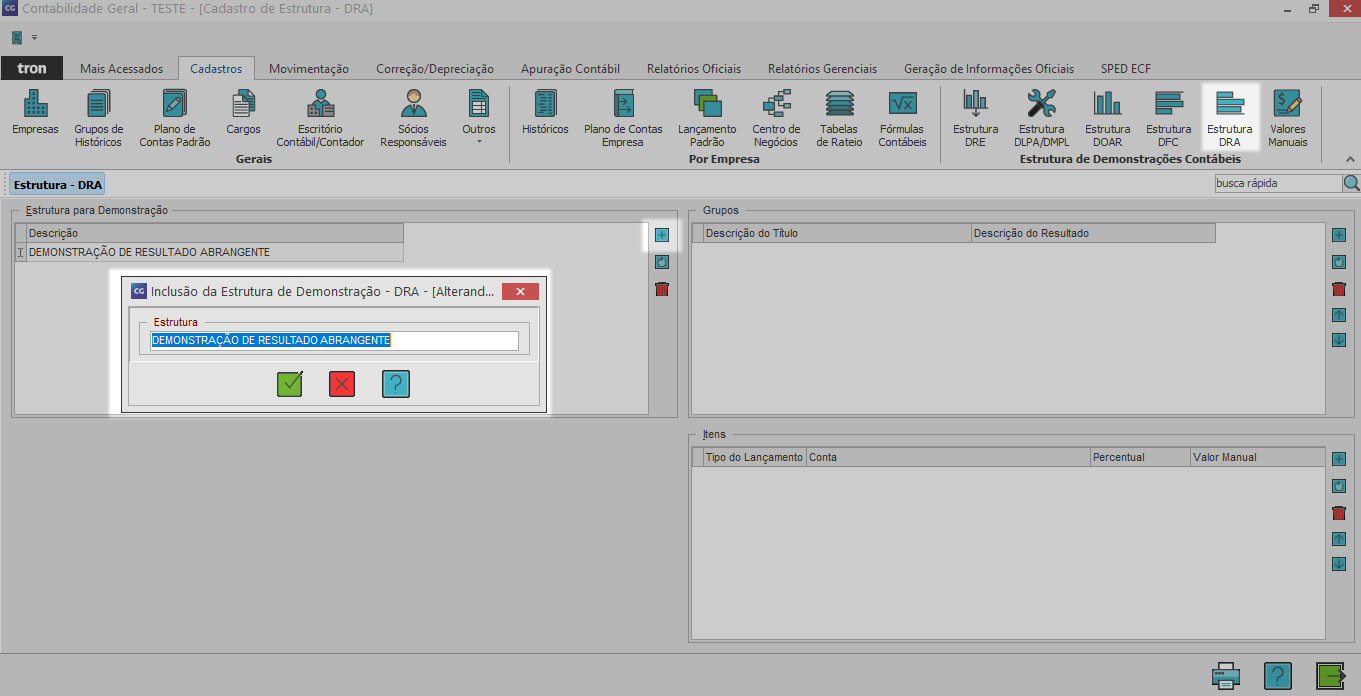
2.1. Acesse a aba Cadastro, em seguida na sub aba Estrutura de DRA;
2.2. No campo Estrutura, clique em Inserir (INSERT);
2.3. Informe o nome da Estrutura desejada, e ao finalizar, clique em Gravar (F11);
2.4. No campo Grupos, clique em Inserir (INSERT);
2.5. Preencha os campos:
👉 Descrição do Título: Com o nome da conta de resultado desejada;
👉 Descrição do Resultado: Caso opte, descreva a conta mencionada no título, considerando que o campo de Descrição do Resultado é utilizado como um grupo totalizador para evidenciar
2.6. Caso opte, marque o campo Imprime terceira coluna no relatório, e ao finalizar, clique em Gravar (F11);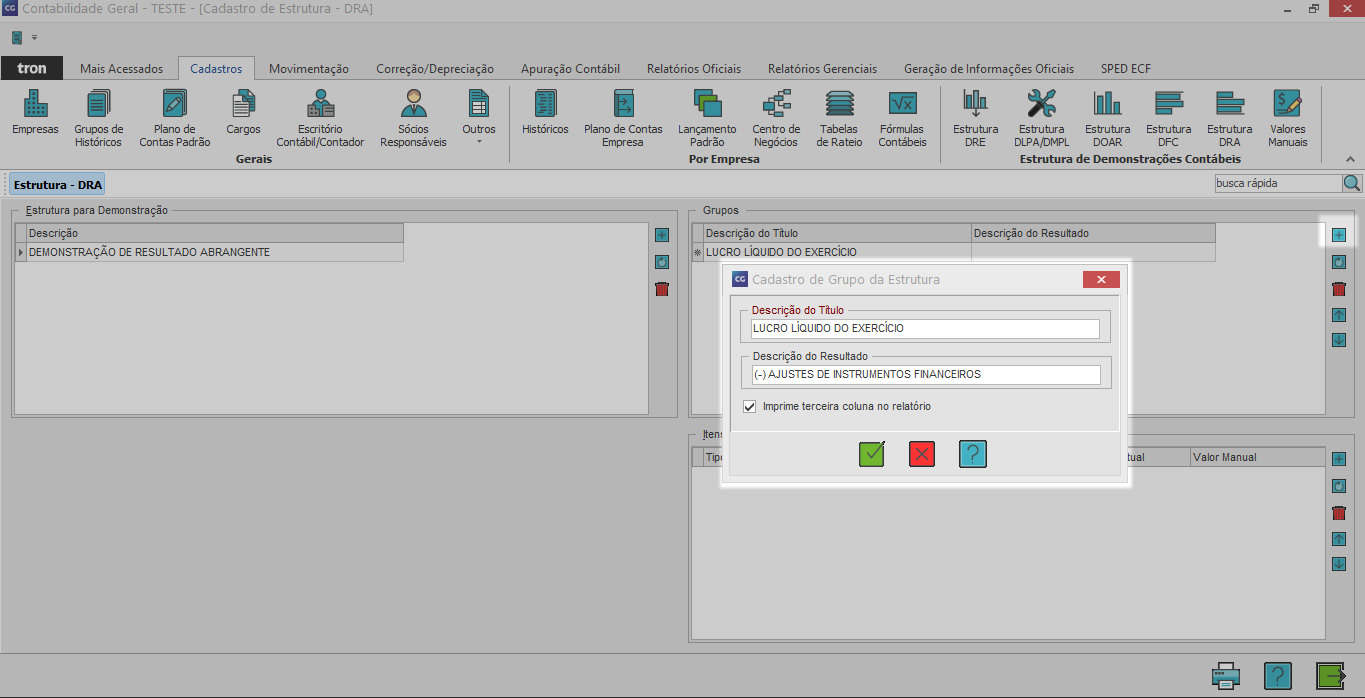
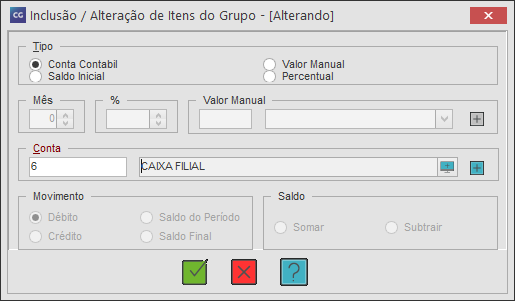
2.7. Em Itens, clique em Inserir (INSERT);
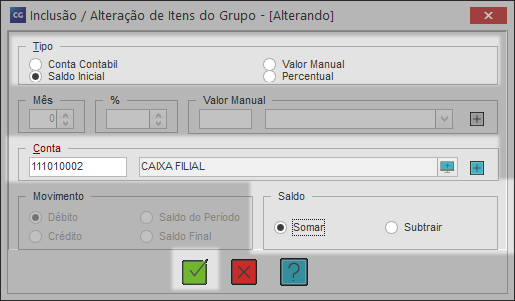
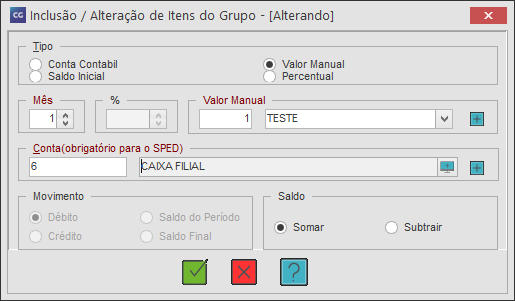
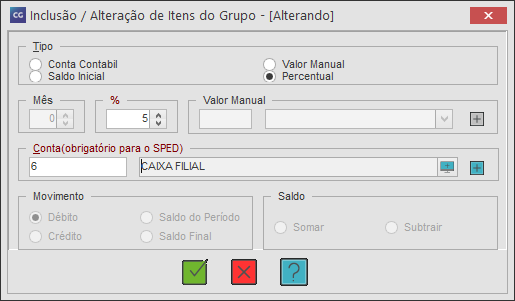
2.8. Selecione o Tipo da conta desejado:
👉 Conta Contábil: Ao marcar conta, o usuário deverá selecionar a conta desejada no campo Conta, assim irá evidenciar a movimentação ocorrida na conta selecionada;
👉 Saldo Inicial: Caso opte por marcar Saldo Inicial, o usuário poderá selecionar a conta desejada, tendo em vista que irá levar apenas o saldo inicial da conta selecionada. No campo Saldo, marque se é para somar ou subtrair;
👉 Valor Manual: Caso opte por marcar Valor Manual, informe o mês. No campo Valor Manual e Conta, a opção desejada. Marque o campo Saldo conforme a conta;
👉 Percentual: Caso opte por marcar por porcentual, preencha o campo % com a porcentagem desejada e selecione a conta desejada;
2.9. Ao finalizar o preenchimento, clique em Gravar (F11);
Importante:
Caso opte por uma conta Sintética, todas as contas analíticas do grupo que apresentarem movimentação serão automaticamente incluídas. Porém, caso opte por uma conta Analítica, será necessário escolher cada conta desejada individualmente.