- Objetivo;
- Parametrização de Rubricas - Automática;
- Parametrização de Rubricas - Manual;
- Envio do evento S-1010 - Tabela de Rubricas;
Objetivo:
Instruções para cumprir com as novas exigências da nota técnica do eSocial, é necessário utilizar as rubricas corretas ao informar sobre férias e o terço constitucional correspondente. Anteriormente, todas as rubricas tinham a natureza 1020- Férias, mas a nova nota técnica criou uma nova natureza de rubrica. As rubricas automáticas já foram parametrizadas com a natureza correta (todas que começam com o número 1), mas as rubricas criadas manualmente (iniciadas com o número 2) precisam ser parametrizadas manualmente, uma a uma, com isso além do conhecimento, também garantem a segurança e integridade das informações e dados prestados pelo usuário.
Atendimento a legislação conforme a Nota Técnica S-1.1 Nº 01/2023.
Orientação:
1. Parametrização de Rubricas - Automática:
Atenção:
As rubricas automáticas iniciadas com o número 1 não exigem nenhuma outra ação além do envio com a informação de mudança de data, já que essas rubricas foram automaticamente parametrizadas.
Segue as Rubricas e para quais naturezas foram alteradas:
👉 1004233 - Mudar para 1016
👉 1004232 - Mudar para 1016
👉 1004231 - Mudar para 1016
👉 1004122 - Mudar para 1016
👉 1014721 - Mudar para 1016
👉 1015321 - Mudar para 1016
👉 1004333 - Mudar para 1017
👉 1004332 - Mudar para 1017
👉 1004331 - Mudar para 1017
👉 1004393 - Mudar para 1017
👉 1014821 - Mudar para 1017
👉 1015421 - Mudar para 1017
2. Parametrização de Rubricas - Manual:
2.1. Para as Rubricas Manuais, acesse a aba eSocial, na sub aba Parametrização de Rubricas;
2.2. Selecione os evento 10042 - Férias, e clique em Editar (ENTER);
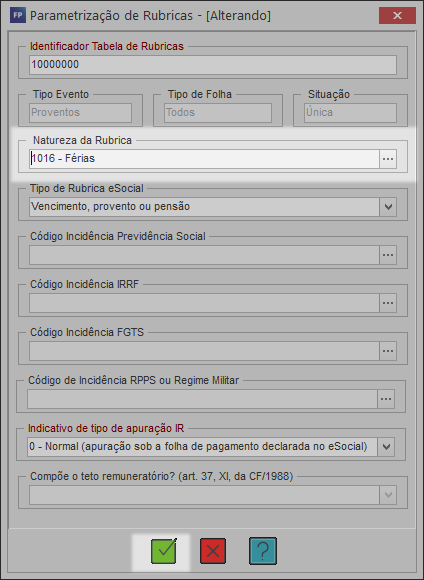
2.3. No campo Natureza de Rubrica, selecione a categoria 1016 - Férias, e ao finalizar, clique em Gravar (F11);
2.4. Ainda em Parametrização de Rubricas, selecione o evento 10043 - Adicional de 1/3 Constitucional;
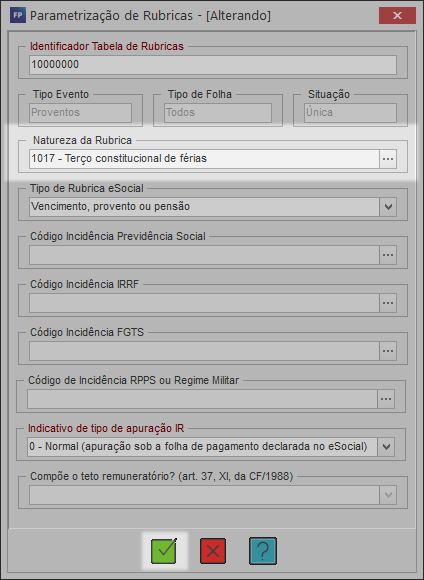
2.5. Clique em Editar (ENTER), e no campo Natureza de Rubrica, confira se consta a categoria 1017 - Terço constitucional de férias;
2.6. Ao finalizar, clique em Gravar (F11);
3. Envio do evento S-1010 - Tabela de Rubricas:
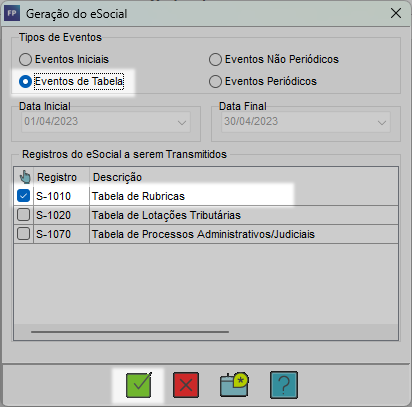
3.1. Acesse a aba eSocial, e em seguida, a sub aba Gerar eSocial;
3.2. Selecione Eventos de Tabela, marque o evento S-1010 - Tabela de Rubrica;
3.3. Clique em Gravar (F11), para gerar o evento;
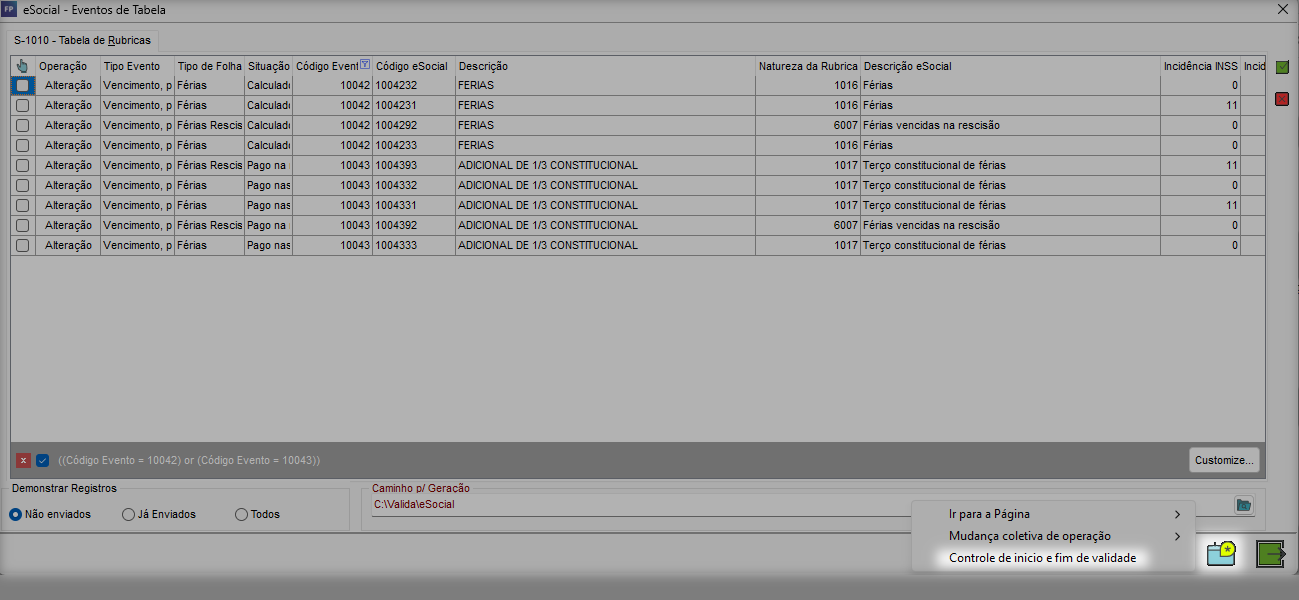
3.4. Selecione os eventos desejados, e em seguida clique em Extras (F10);
3.5. Clique em Controle de inicio e fim de validade;
3.6. Preencha o campo Início de Validade com o inicio da data que valerá a pena, conforme a nota técnica supracitada na introdução;
3.7. Informe as novas datas e ao finalizar, clique em Gravar (F11); 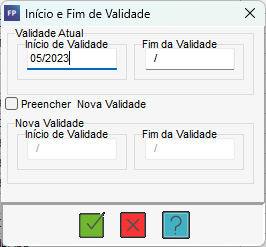
Atenção:
É necessário enviar o evento S-1010 para todas as rubricas como Inclusão, sejam elas automáticas ou manuais.