Objetivo:
Orientações para efetuar o cadastro e submissão do registro R-3010, relacionado à Receita de Espetáculo Desportivo, a fim de assegurar a transmissão de informações completas e sucintas para a Receita Federal.

Atendimento à legislação conforme estabelecido no Manual de Orientação da EFD-Reinf.
Orientação:
1. Conceito evento R-3010 - Receita de Espetáculo Desportivo;
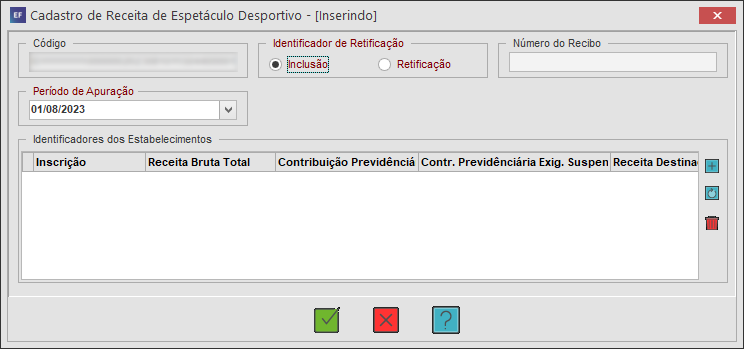
1.1. Acesse a aba Reinf, e em seguida na sub aba Receita de Espetáculo Desportivos;
1.2. Clique em Inserir (INSERT), e preencha os campos:
👉 Identificador de Retificação: Inclusão: Adição de novo registro ou primeiro envio do evento R-3010. Retificação: Correção ou substituição de evento R-3010 anterior, com Número de Recibo obrigatório;
👉 Número de recibo: será necessário informar para o tipo de indicador retificação, se o registro anterior foi enviado do sistema TGC, não será necessário o preenchimento, pois o sistema vai reconhecer o evento enviado e irá realizar o preenchimento automaticamente;
👉 Período de Apuração: Selecione a Data em que será realizada a apuração;
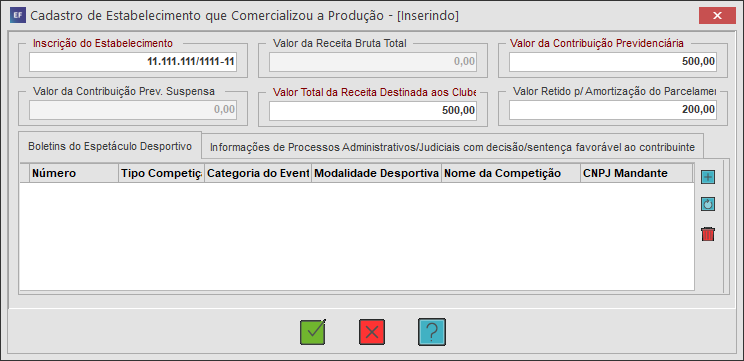
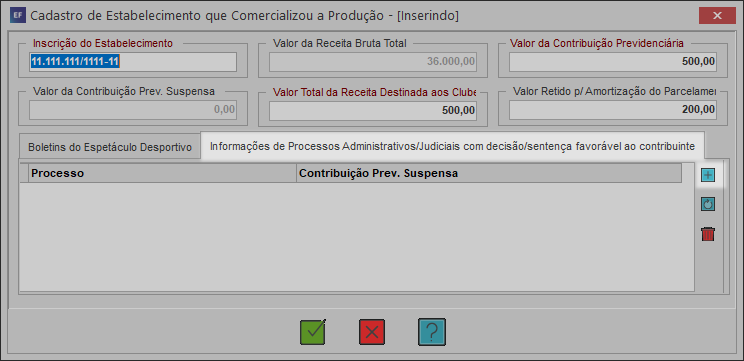
1.3. Em Identificadores dos Estabelecimentos, clique em Inserir (INSERT) e preencha:
👉 Inscrição do Estabelecimento: Será preenchido automaticamente com o CNPJ da empresa;
👉 Valor da Receita Bruta Total: Será demonstrado o valor total da receita bruta da empresa voltado para programações desportivas;
👉 Valor da Contribuição Previdenciária: Montante líquido da contribuição calculado com base na taxa aplicada;
👉 Valor da Contribuição Prev. Suspensa: O valor será automaticamente apresentado, tendo em vista que o mesmo será retido na fonte de contribuição.;
👉 Valor Total da Receita Destinada Aos Clubes: Preencha com o valor que será contribuído para os clubes;
👉 Valor Retido p/ Amortização do parcelamento: Preencha com o valor para amortização do parcelamento;
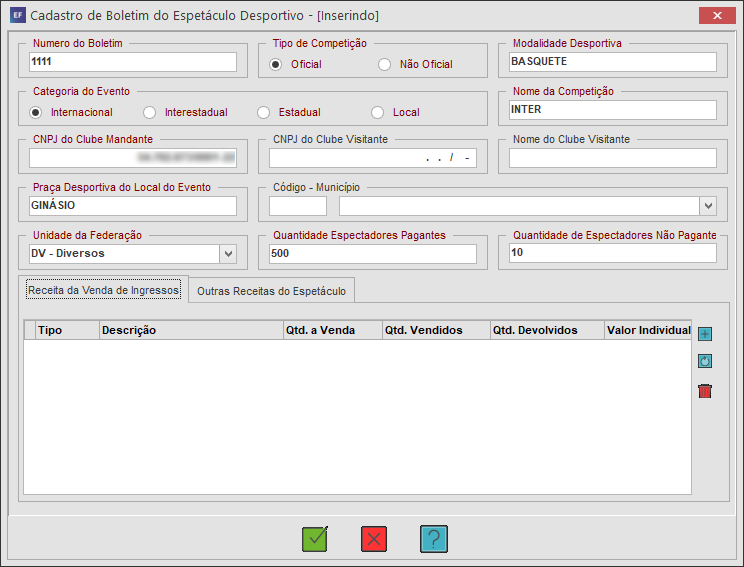
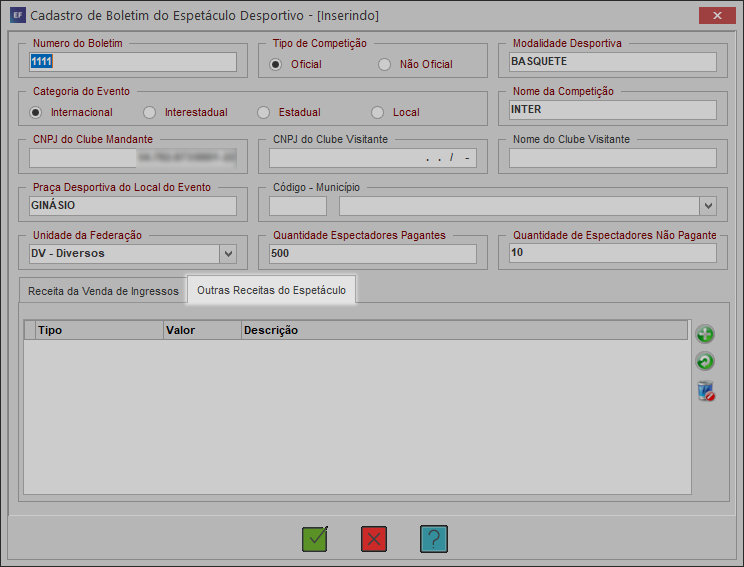
1.4. Em Boletins do Espetáculo Desportivo, clique em Inserir (INSERT) e preencha:
👉 Numero do Boletim: Informe o número do Boletim vigente;
👉 Tipo de Competição: Selecione o tipo de competição desportiva desejado;
👉 Modalidade Desportiva: Informe qual a modalidade de atividade física desejada;
👉 Categoria do Evento: Marque a opção desejada;
👉 Nome da Competição: Informa a descrição do evento realizado;
👉 CNPJ do Clube Mandante: Preencha com o CNPJ da empresa responsável pelos atletas;
👉 CNPJ do Clube Participante: Preencha com o CNPJ da empresa responsável pelos atletas visitantes;
👉 Nome do Clube Visitante: Informe a descrição da empresa visitante;
👉 Praça Desportiva do Local do Evento: Descreva o local do evento em que será realizado;
👉 Código - Município: Selecione o município desejado;
👉 Unidade de Federação: Selecione a Federação em que será realizada a competição;
👉 Quantidade de Espectadores Pagantes: Indique o número de espectadores que efetuará o pagamento para assistir à competição;
👉 Quantidade de Espectadores Não Pagantes: Indique o número de espectadores que assistirão à competição sem efetuar o pagamento;
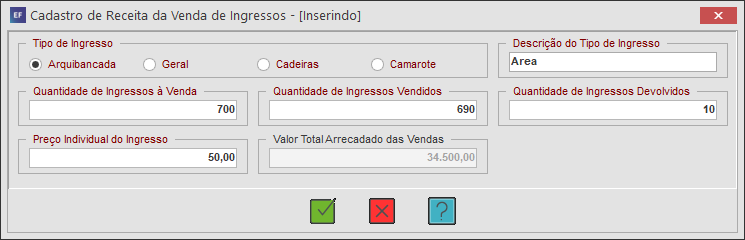
1.4.1. Em Receita da Venda de Ingressos, clique em Inserir (INSERT) e preencha os campos:
👉 Tipo de Ingresso: Selecione o tipo de ingresso desejado;
👉 Descrição do Tipo de Ingresso: Informe a descrição desejada voltada para o tipo de ingresso;
👉 Quantidade de Ingressos à Venda: Informe a quantidade desejada;
👉 Quantidade de Ingressos vendidos: Informe a quantidade de ingressos que foram realizadas a venda;
👉 Quantidade de Ingressos Devolvidos: Preencha com a quantidade de ingressos devolutivos;
👉 Preço Individual do Ingresso: Informe o valor de cada ingresso;
👉 Valor total arrecado das vendas: Será calculado automaticamente o valor bruto arrecado através dos ingressos vendidos;
1.4.2. Ao finalizar, clique em Gravar (F11);
Observação: Informações fictícias utilizadas apenas para exemplificar o preenchimento.
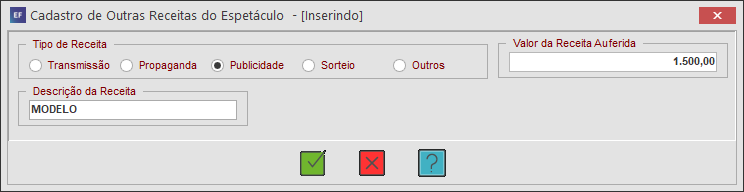
1.4.3. Ainda em Cadastro do Boletim do Espetáculo Desportivo, acesse a sub aba Outras Receitas do Espetáculo e clique em Inserir (INSERT);
1.4.4. Preencha os campos:
👉 Tipo de Receita: Selecione o tipo desejado;
👉 Valor da Receita Auferida: Informe o valor total da receita selecionada
👉 Descrição da Receita: Preencha com a descrição da receita desejada;
1.4.5. Ao finalizar, clique em Gravar (F11);
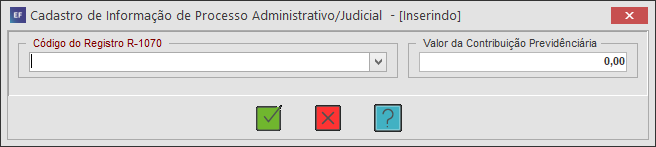
1.5. Em Cadastro de Estabelecimento que Comercializou a Produção, acesse a aba Informações de Processos Administrativos/Judiciais com decisão/sentença favorável ao contribuinte;
1.5.1. Clique em Inserir (INSERT), selecione o Código do Registro R-1070 desejado, e informe o Valor da Contribuição Previdenciária;
1.5.2. Ao finalizar, clique em Gravar (F11);
2. Geração do evento R-3010 - Receita de Espetáculo Desportivo:
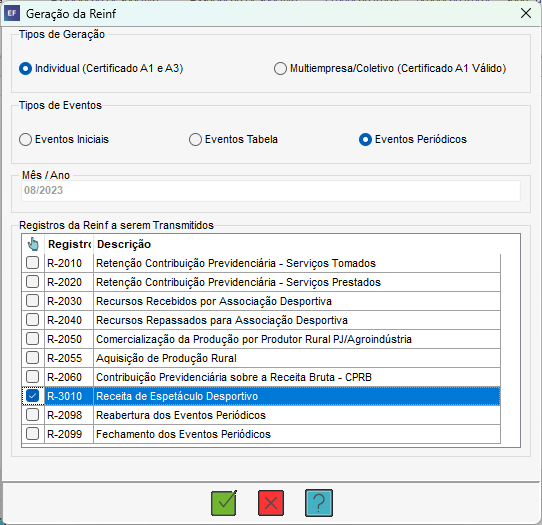
2.1. Acesse a aba Reinf, e em seguida em Gerar Reinf;
2.2. Selecione o Tipo de Geração, e em Tipo de Eventos, selecione Eventos Periódicos, e marque R-3010 - Receita de Espetáculo Desportivo;
2.3. Ao finalizar, clique em Gravar (F11);
3. Gestão de Eventos:
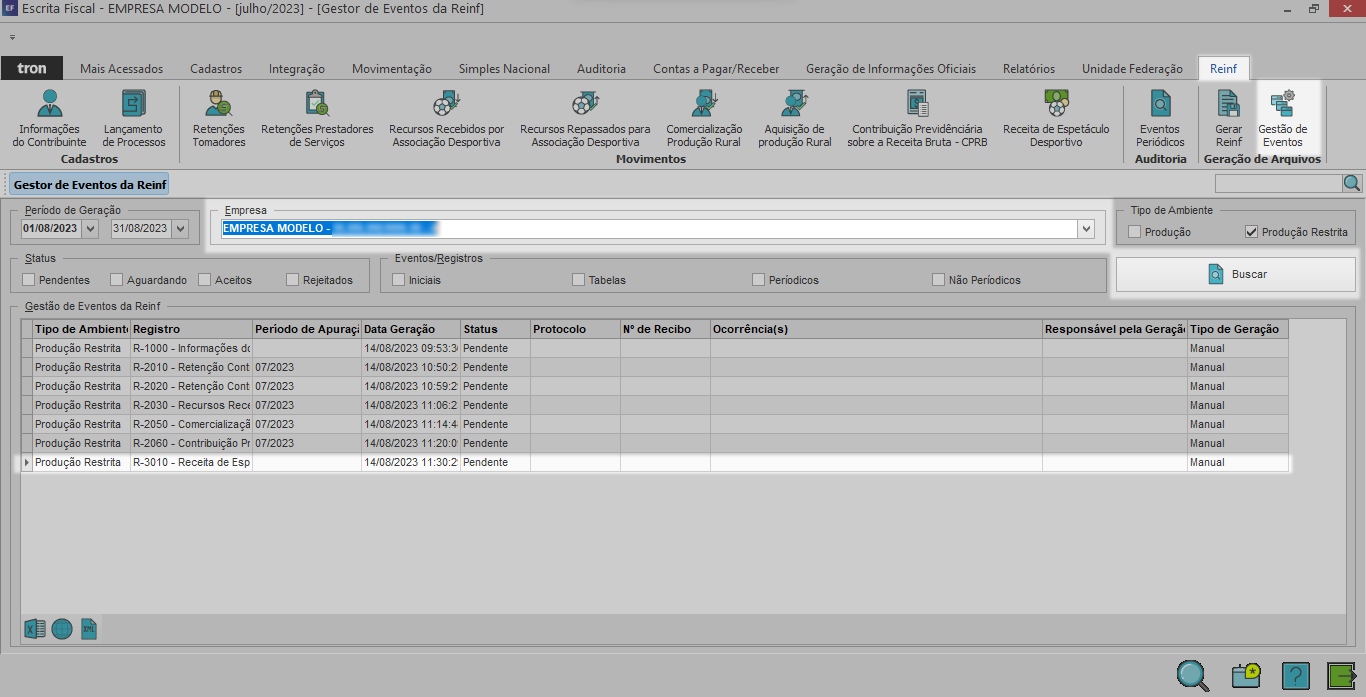
3.1. Acesse a aba Reinf, e em seguida na sub aba Gestão de Eventos;
3.2. Selecione a empresa desejada e clique em Buscar (F5);
3.3. Confira se a coluna Status, consta como Aceito, e se possui o Número de Recibo;
EFD-Reinf - (R-3010) Receita de Espetáculo Desportivo
8 min
Criado por ESTHER VITORIA FERREIRA CAMPOS em 04/08/2023 09:28
Atualizado por LUCAS FRANCISCO em 24/02/2025 08:12