- Objetivo
- Apuração Contábil
- Lançamentos Contábeis
- Geração SPED ECD
- Geração SPED ECF
Objetivo:
Instruções detalhadas sobre os passos essenciais na Contabilidade Gerencial para realizar a mudança de enquadramento, mantendo o aproveitamento do mesmo tipo de lançamentos e contas utilizados anteriormente.
Esta funcionalidade visa facilitar a alteração do enquadramento da empresa quando necessário.
1. Apuração Contábil:
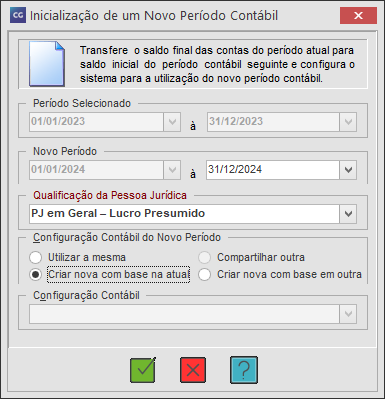
1.1. Acesse a aba Apuração Contábil, e em seguida na sub aba Inicialização do Período Contábil;
1.2. Em Qualificação de Pessoa Jurídica, selecione PJ em Geral - Lucro Presumido;
1.3. Em Configuração Contábil do Novo Período, marque a opção desejada;
1.4. Ao finalizar, clique em Gravar (F11);
Observação: Deve ser indicado o período em que a empresa esteja enquadrada no enquadramento selecionado independente se semestral, ou anual.
2. Lançamentos Contábeis:
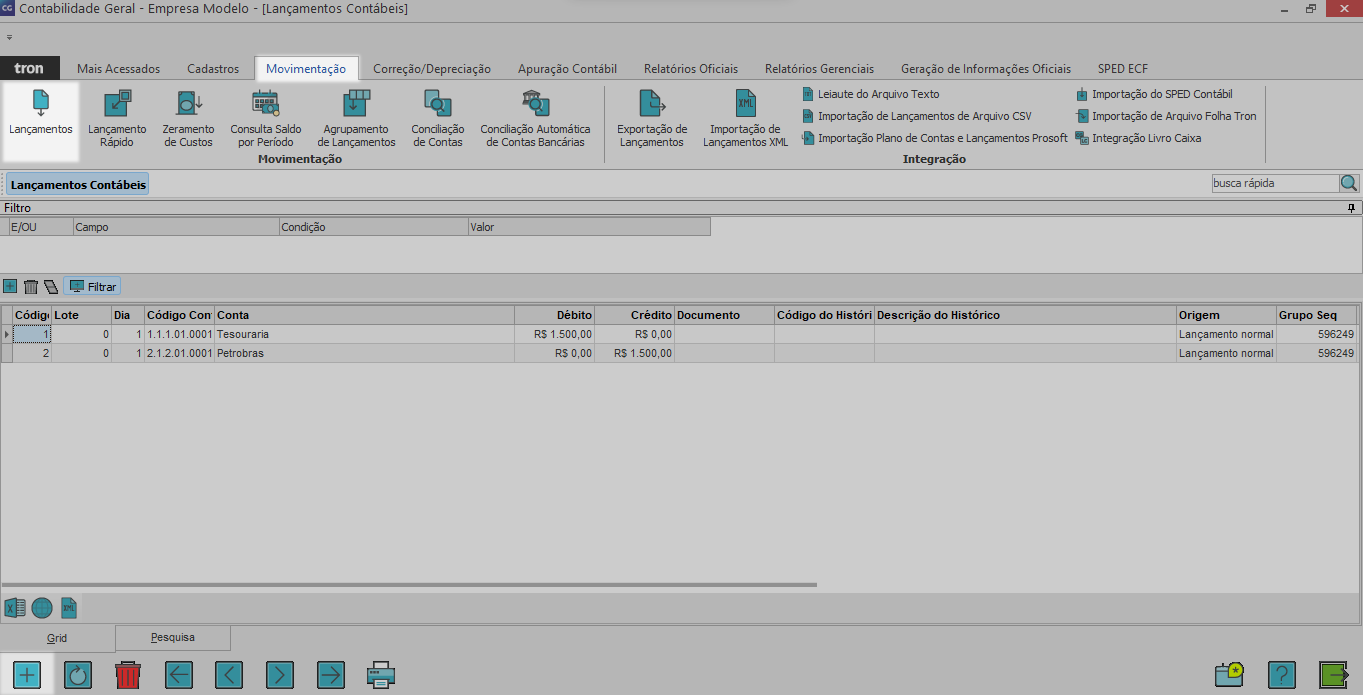
2.1. Acesse a aba Movimentação, e em seguida na sub aba Lançamentos;
2.2. Clique em Inserir (INSERT) e realize os lançamentos conforme o desejado e ao finalizar, clique em Gravar (F11);
3. Geração do SPED Contábil:
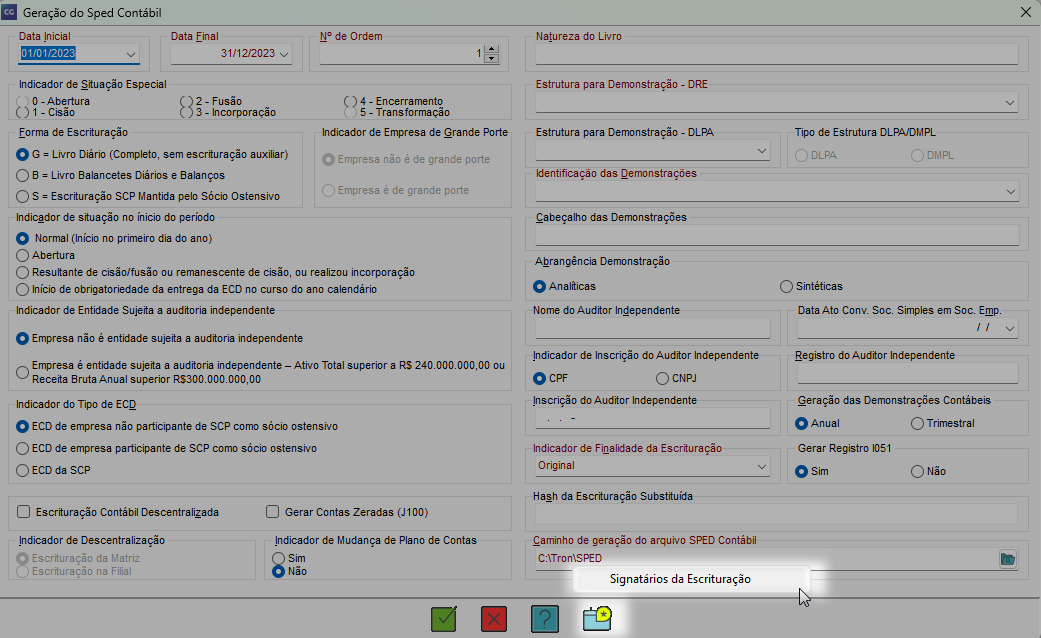
3.1. Na aba Geração de Informações Oficiais, clique na opção SPED Contábil;
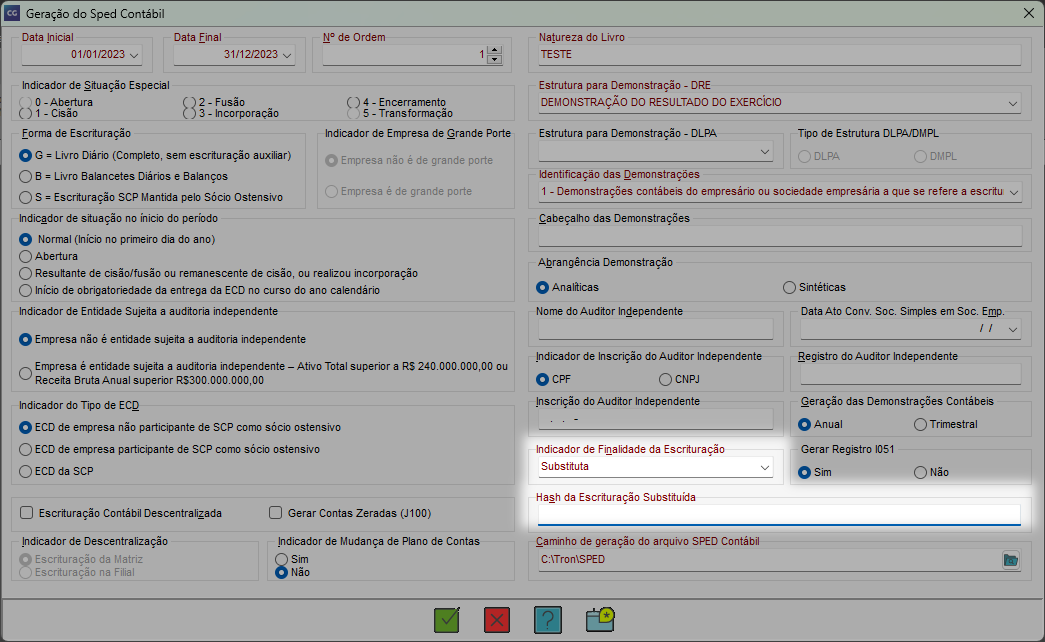
3.2. Confira os dados, e caso seja necessário preencha os campos:
👉 Data Inicial: Confira se consta a data inicial do mês, tendo em vista que o mês que será gerado deverá estar de acordo com o o mês/ano informado no painel de informações, no rodapé;
👉 Data Final: Confira se consta a data do último dia útil do mês, tendo em vista que o mês que será gerado deverá estar de acordo com o o mês/ano informado no painel de informações, no rodapé;
👉 N° de Ordem: Informe o número da quantidade em que esta sendo gerado, por exemplo, caso for a primeira geração da ECD, o usuário deverá informar com o número 1, e assim por diante;
👉 Natureza do Livro: Preencha com o nome do livro que será gerado;
👉 Estrutura para Demonstração- DRE: selecione a DRE desejada;
👉 Estrutura para Demonstração - DLPA: Selecione a estrutura desejada, e marque o campo Tipo de Estrutura DLPA/DMPL conforme o que foi selecionado na estrutura;
👉 Identificação das Demonstrações: Selecione o tipo de demonstração desejada;
👉 Indicador de Finalidade de Escrituração: Selecione se o arquivo que esta sendo gerado como Original (1° via), ou se Substituta (em caso do arquivo for substituir um arquivo já gerado);
👉 Caminho para o arquivo: Selecione o local em que o arquivo será gerado e salvo dentro da pasta de arquivos;
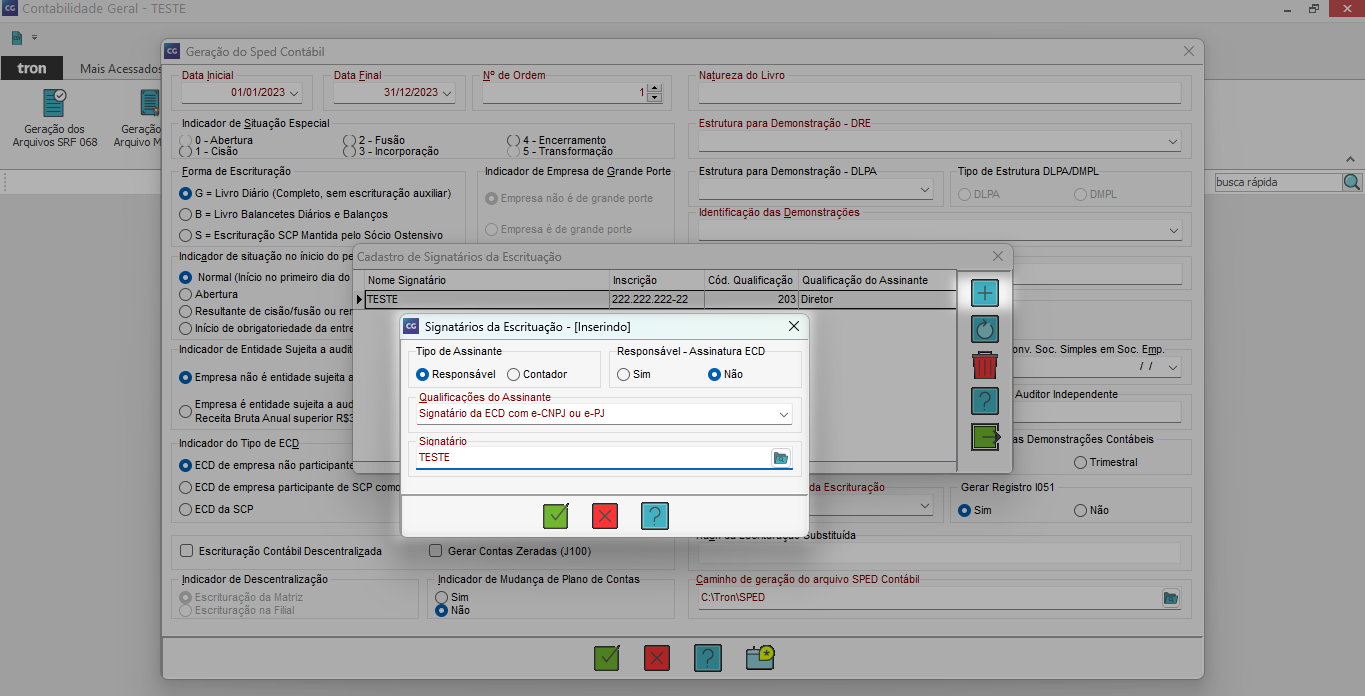
3.3. Clique em Extras (F10), e em seguida em Signatários da Escrituração;
3.3.1. Clique em Inserir (INSERT), e preencha os campos:
👉 Tipo de Assinante: Selecione a pessoa responsável para gerar o arquivo;
👉 Responsável - Assinatura ECD: caso marque Sim, o arquivo será gerado com a assinatura do tipo de assinante;
👉 Qualificação do Assinante: Selecione em que cargo esta o assinante;
👉 Signatário: Selecione o assinante desejado;
3.3.2. Ao finalizar, clique em Gravar (F11);
Observação: É necessário marcar pelo menos um dos signatários como Responsável pela assinatura do SPED Contábil.
Importante:
Ao preencher o SPED Contábil, atente-se às mudanças no plano de contas entre os anos e utilize o campo Indicador de Mudança de Plano de Contas. Não é obrigatório informar "Data Arq. Atos Constitutivos" na geração do arquivo, basta considerar "Data Reg. na Junta" do "Cadastro de Empresas".
3.4. Marque Sim no campo Gerar Registro I051 para geração do Plano de Contas referencial. Caso não queira realizar a geração defina como Não;
3.5. Ao finalizar o preenchimento dos campos, clique em Gravar (F11), para gerar o arquivo;
Importante:
Para obter informações adicionais sobre a Geração, consulte o material: SPED ECD - Geração SPED ECD;
Em casos de matriz e filiais é possível executar a Geração do SPED ECD de forma centralizada na matriz;
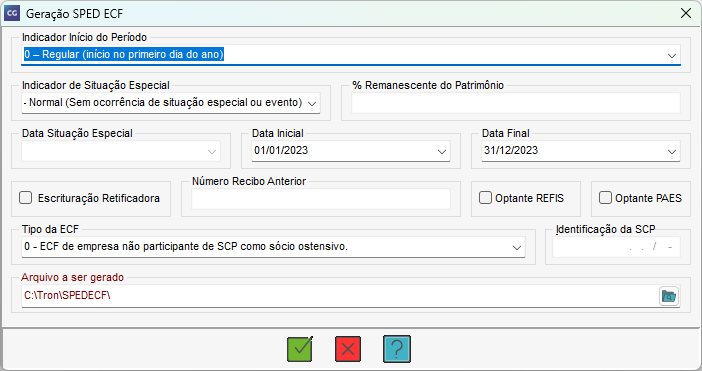
4. Geração do Arquivo SPED ECF:
4.1. Acesse a aba SPED ECF, e em seguida na sub aba SPED ECF;
4.2. Preencha os campos:
👉 Indicador Início do Período: Selecione qual tipo de arquivo está sendo gerado;
👉 Indicador de Situação Especial: Selecione em qual situação é o tipo da empresa em que está sendo gerado o arquivo;
👉 % Remanescente do Patrimônio: Informe o tipo de porcentagem que enquadra a empresa, tendo em vista que são para os casos de Cisão;
👉 Data de Situação: Forneça o tipo de porcentagem aplicável à empresa, considerando que se trata de casos de Cisão;
👉 Data Inicial e Final: Os períodos serão automaticamente informado de acordo com o Período Contábil;
👉 Escrituração Retificadora: Marque o campo para caso de 2º envio do arquivo;
👉 Número Recibo Anterior: Para os casos de Escrituração Retificadora, informe o número de recibo protocolado anterior;
👉 Optantes REFIS: Marque este campo caso a empresa seja optante para Recuperação Fiscal, tendo em vista que este campo é caráter opcional;
👉 Optantes PAES: Marque este campo caso a empresa seja optante para Pessoa jurídica microempresa, tendo em vista que este campo é caráter opcional;
👉 Tipo da ECF: Informe se a empresa enquadra na participação ou não em SCP, bem como o tipo de empresa em questão;
👉 Identificação da SCP: Caso tenha selecionado como SCP em Tipo da ECF, preencha este campo com a identificação da SCP desejada;
👉 Arquivo a ser gerado: Selecione o local de geração, uma vez que ele é selecionado automaticamente e é recomendado que esteja em C:\Tron\SPEDECF\;
4.3. Ao finalizar, clique em Gravar (F11);
Observação: Para saber mais acesse: Jornada de Entrega da ECF