- Objetivo;
- Parametrização Coletiva Previsão da data de pagamento;
- Parametrização Individual de Previsão de Pagamento;
- Data de Pagamento - Adiantamento;
- Data de Pagamento - Mensal;
- Data de Pagamento - PPR;
- Data de Pagamento - Décimo terceiros (Primeira e Segunda Parcela);
- Data de Pagamento - Férias;
- Data de Pagamento - Afastamento;
- Data de Pagamento - Rescisão;
- Controle de Pagamento (S-1210);
Objetivo:
Instruções adequadas sobre a inclusão das informações necessárias, visando habilitar a inserção da Data de Pagamento em todos os tipos de folhas salariais antes do cálculo. Essa prática não apenas aprimora a performance, mas também impulsiona a produtividade do usuário, proporcionando uma execução mais eficiente e eficaz do processo.
Esta funcionalidade possibilita aos usuários automatizar a geração automática das datas de pagamento, visando reduzir o tempo de operação do sistema. Ao automatizar as rotinas de preenchimento das datas de pagamento para atender aos requisitos do eSocial, ela não apenas agiliza o processo, mas também reduz significativamente a probabilidade de erros durante a execução das tarefas.
Orientação:
1. Parametrização Coletiva Previsão da data de pagamento:
1.1. Acesse a aba Cadastros, e em seguida na sub aba Empresas;
1.2. Selecione a empresa desejada, e clique em Extras (F10);
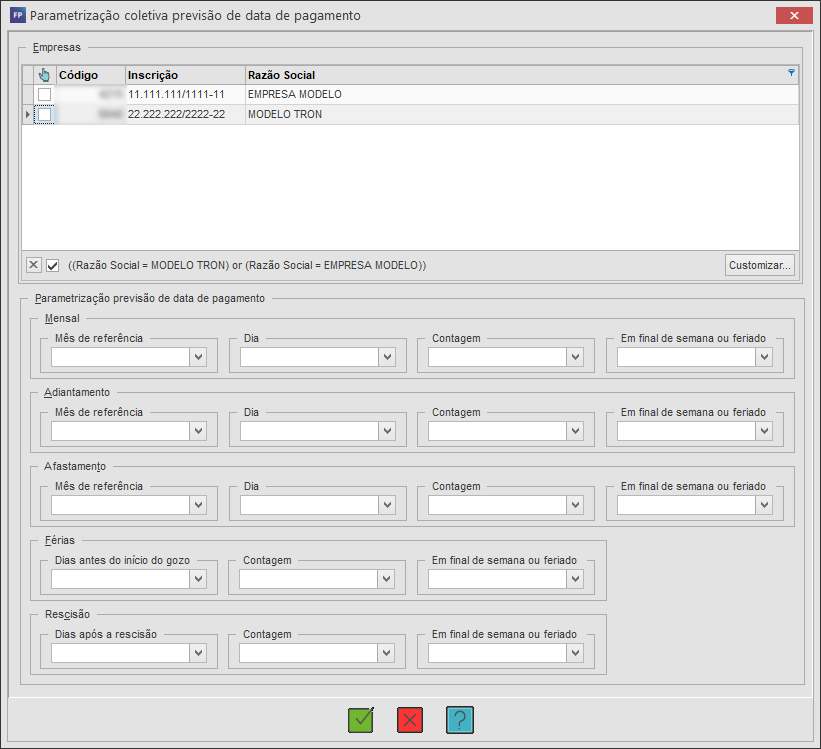
1.3. Em Parametrização Coletiva Previsão da data de pagamento, selecione as empresas desejadas e se atente para as opções Mensal, Adiantamento, Afastamento, Férias, Rescisão;
Atenção:
Os campos serão obrigatórios apenas se preencher algum deles.
O usuário deverá conferir as datas preenchidas mensalmente dentro do controle de pagamento (S-1210).
1.4. Preencha os campos:
👉 Mês de Referência: Selecione Mês Atual ou Mês Subsequente, conforme o desejado;
👉 Dia: Escolha o dia desejado. Se o campo for preenchido com a opção, o sistema realizará a contagem do primeiro ao trigésimo primeiro dia. No entanto, se o mês tiver apenas 28 dias e o usuário selecionar o 31º, sempre será considerado o último dia do mês, neste caso, o dia 28;
👉 Contagem: Escolha entre Dias úteis ou Dias corridos, conforme sua preferência. Se optar por dias úteis, o sistema considerará apenas os dias úteis, excluindo domingos e feriados cadastrados na tabela correspondente;
👉 Em final de semana ou Feriado: Selecione entre a opção Antecipa ou Posterga. É válido salientar que, os feriados são de acordo com o cadastro de feriado;
👉 Dias antes do início do gozo: Selecione o dia desejado;
👉Dias após a rescisão: Selecione o dia desejado;
1.5. Ao finalizar, clique em Gravar (F11);
2. Parametrização Individual Previsão de Pagamento:
2.1. Acesse a aba Cadastros, e em seguida na sub aba Empresas;
2.2. Selecione a empresa desejada, e clique em Editar (ENTER);
2.3. Na aba Previsão de Pagamento, e se atente para as opções Mensal, Adiantamento, Afastamento, Férias, Rescisão;
Atenção:
Os campos serão obrigatórios apenas se preencher algum deles.
Importante destacar que o usuário precisa preencher o mesmo mensalmente.
2.4. Preencha os campos:
👉 Mês de Referência: Selecione Mês Atual ou Mês Subsequente, conforme o desejado;
👉 Dia: Escolha o dia desejado. Se o campo for preenchido com a opção, o sistema realizará a contagem do primeiro ao trigésimo primeiro dia. No entanto, se o mês tiver apenas 28 dias e o usuário selecionar o 31º, sempre será considerado o último dia do mês, neste caso, o dia 28;
👉 Contagem: Escolha entre Dias úteis ou Dias corridos, conforme sua preferência. Se optar por dias úteis, o sistema considerará apenas os dias úteis, excluindo domingos e feriados cadastrados na tabela correspondente;
👉 Em final de semana ou Feriado: Selecione entre a opção Antecipa ou Posterga. É válido salientar que, os feriados são de acordo com o cadastro de feriado;
👉 Dias antes do início do gozo: Selecione o dia desejado;
👉Dias após a rescisão: Selecione o dia desejado;
2.5. Ao finalizar, clique em Gravar (F11);
Observação: A programação deverá ser realizada de forma mensal, permitindo uma gestão eficaz de recursos e uma visão abrangente das atividades a serem desenvolvidas.
3. Data de Pagamento - Adiantamento:
3.1. Acesse a aba Movimentação, e em seguida na sub aba Cálculos;
3.2. Clique em Calcular Adiantamento Salarial, e preencha o campo Data de Pagamento;
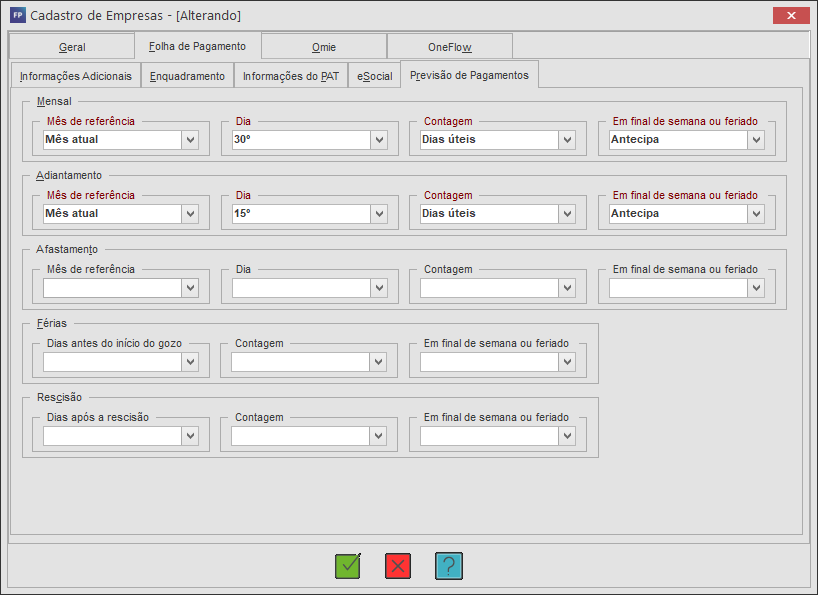
Atenção:
Se o usuário selecionar a opção de buscar datas de pagamento dos cadastros das empresas e optar por ignorar a data de pagamento informada na tela, o campo de data de pagamento será desativado, e a data será recuperada de acordo com o cadastro apresentado no tópico 2.
3.3. Ao finalizar, clique em Gravar (F11);
4. Data de Pagamento - Mensal:
4.1. Acesse a aba Movimentação, e em seguida na sub aba Cálculos;
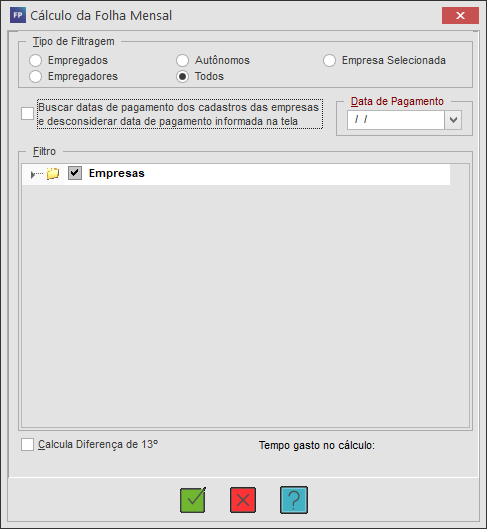
4.2. Em Calcular Folha Mensal, informe a Data de Pagamento desejada;
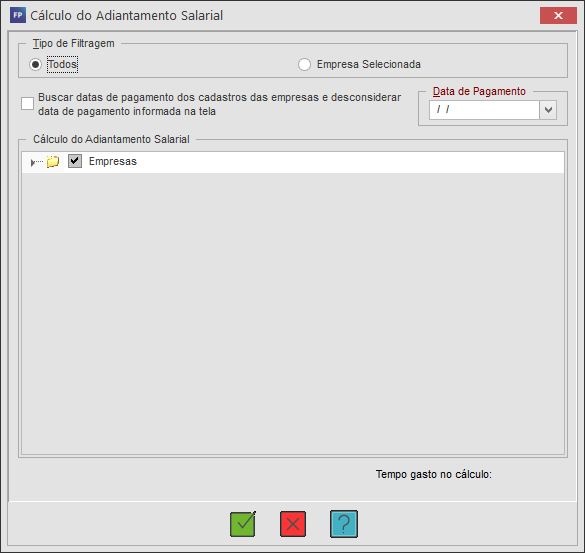
Atenção:
Se o usuário selecionar a opção de buscar datas de pagamento dos cadastros das empresas e optar por ignorar a data de pagamento informada na tela, o campo de data de pagamento será desativado, e a data será recuperada de acordo com o cadastro apresentado no tópico 2.
4.3. Ao finalizar, clique em Gravar (F11);
5. Data de Pagamento - PPR:
5.1. Acesse a aba Movimentação, e em seguida a sub aba Cálculos;
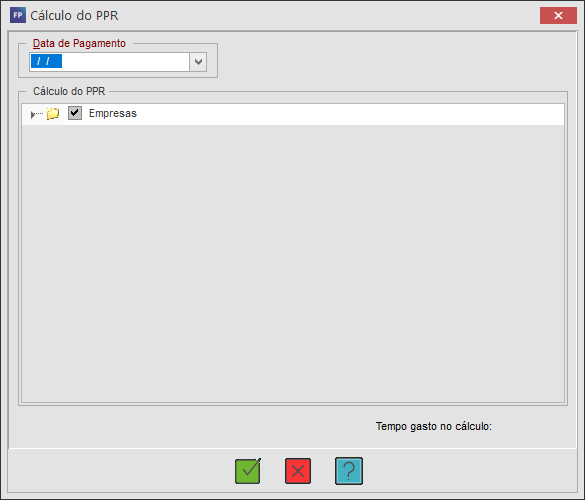
5.2. Em Calcular PPR, informe o campo Data de Pagamento;
5.3. Ao finalizar, clique em Gravar (F11);
6. Data de Pagamento - Décimo terceiros (Primeira e Segunda Parcela):
6.1. Acesse a aba Décimo Terceiro, e em seguida a sub aba Cálculo Primeira Parcela/Cálculo Segunda Parcela;
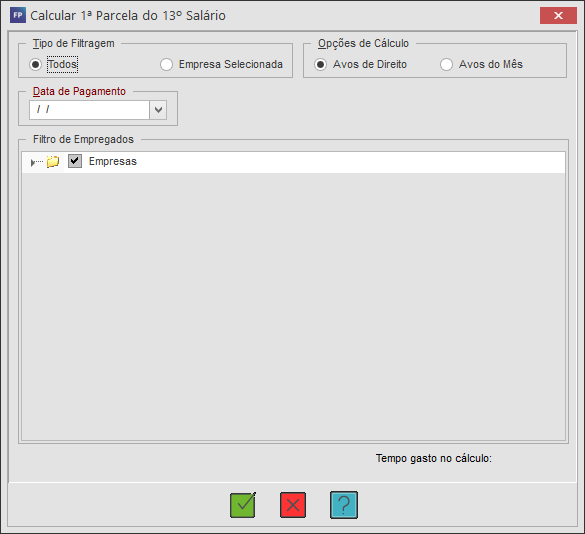
6.2. Preencha o campo Data de Pagamento, e em seguida clique em Gravar (F11);
7. Data de Pagamento - Férias:
7.1. Acesse a aba Férias, e em seguida a sub aba Programar Férias;
7.2. Selecione o empregado desejado e clique em Editar (ENTER);
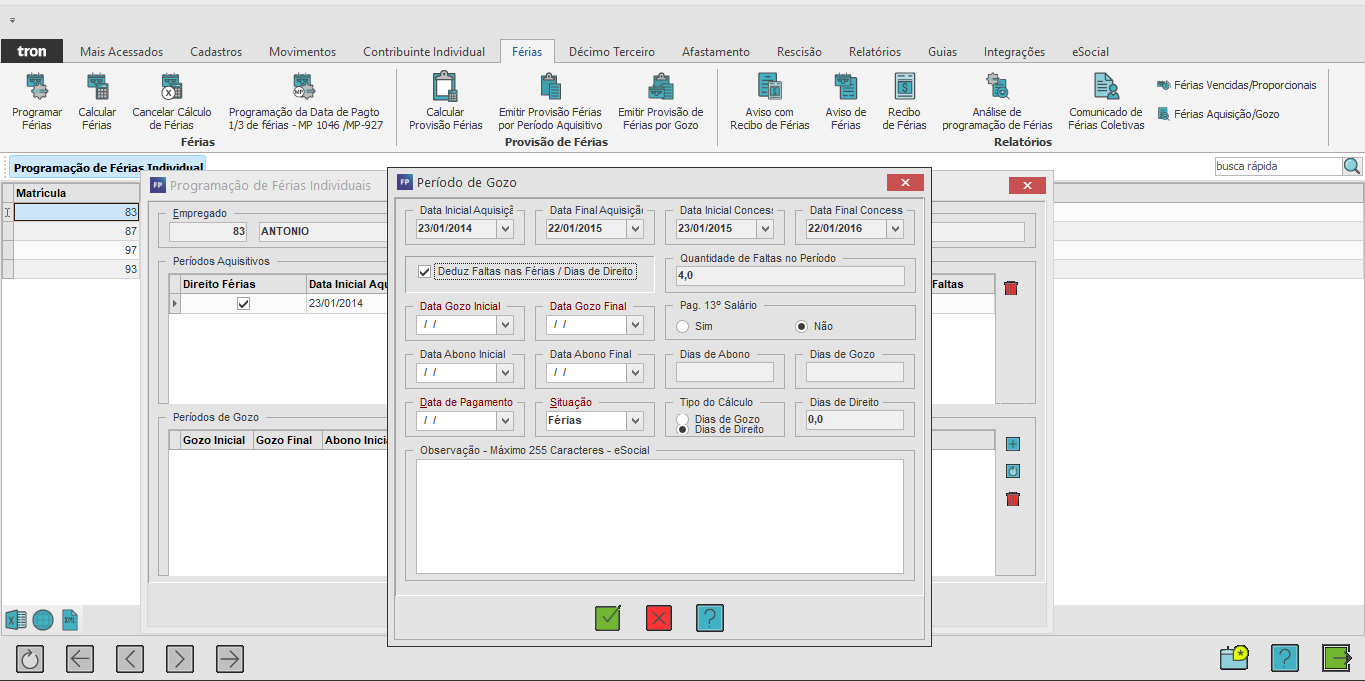
7.3. Selecione o período e clique em Inserir (INSERT);
7.4. Realize a programação desejada, e informe o campo de Data de Pagamento;
7.5. Ao finalizar, clique em Gravar (F11);
8. Data de Pagamento - Afastamento:
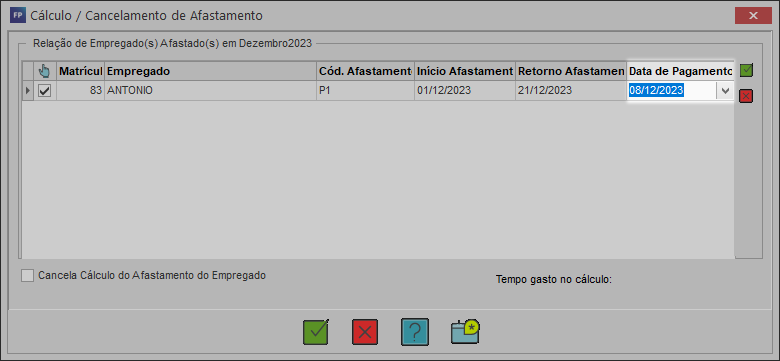
8.1. Acesse a aba Afastamento, e em seguida na sub aba Calcular/ Cancelar Pagamento;
8.2. Selecione o empregado desejado, e na coluna Data de Pagamento informe o período desejada;
8.3. Ao finalizar, clique em Gravar (F11);
9. Data de Pagamento - Rescisão:
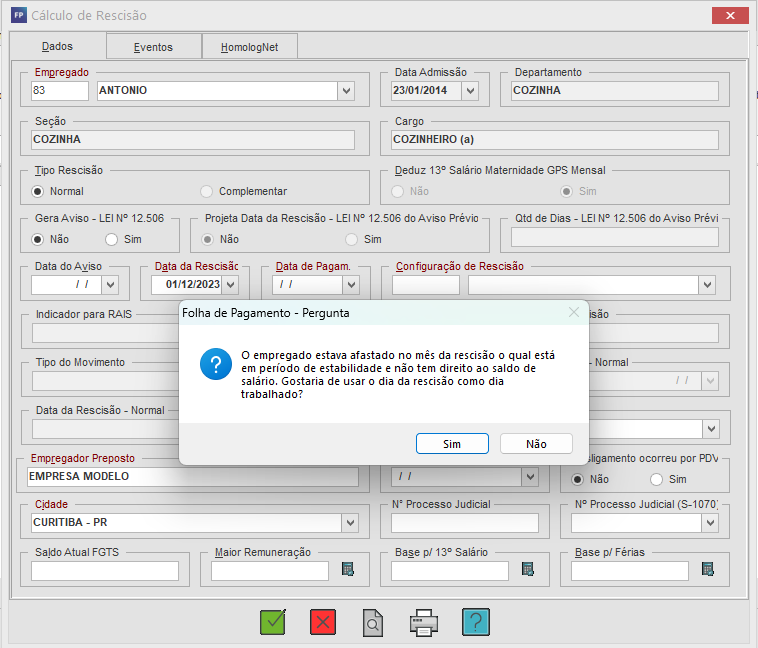
9.1. Acesse a aba Rescisão, e em seguida a sub aba Cálculo de Rescisão Normal/Complementar;
9.2. Clique em Inserir (INSERT), realize a programação desejada e se atente para o campo Data de Pagamento;
9.3. Caso o usuário tenha realizado a programação dentro do cadastro da empresa, clique Sim na mensagem apresentada;
9.4. Caso o usuário não tenha realizado a programação, informe a data desejada e ao finalizar, clique em Gravar (F11);
Observação: Caso queira saber mais sobre Rescisão, acesse: Rescisão Normal
10. Controle de Pagamento (S-1210):
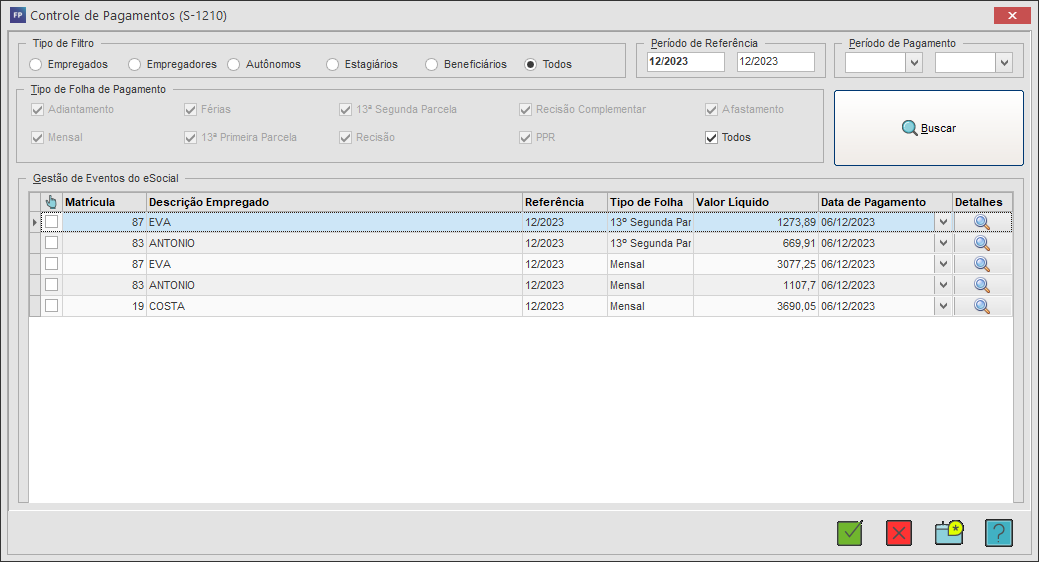
10.1. Acesse a aba eSocial, em seguida a sub aba Controle de Pagamento S-1210;
10.2. Confira as datas programadas na coluna de Data de Pagamento;
10.3. Selecione os empregados desejados e clique em Gravar (F11);