Objetivo:
Este tutorial explicativo tem como objetivo orientá-lo sobre como marcar os livros que deseja incluir, por meio dessa opção, e utilizar a funcionalidade "Livros Digitais" para consolidar a unificação dos livros.
Com base na Resolução 002/2020 da Junta Comercial do Estado de Goiás, datada de 04 de agosto de 2020, que estabelece os Procedimentos de Recebimento de Livros Mercantis exclusivamente por meio digital através do Portal do Empreendedor Goiano, utilizando certificado digital, desenvolvemos o recurso "Parametrização Livros Digitais".
Orientação:
1. Parametrização Livros Digitais:
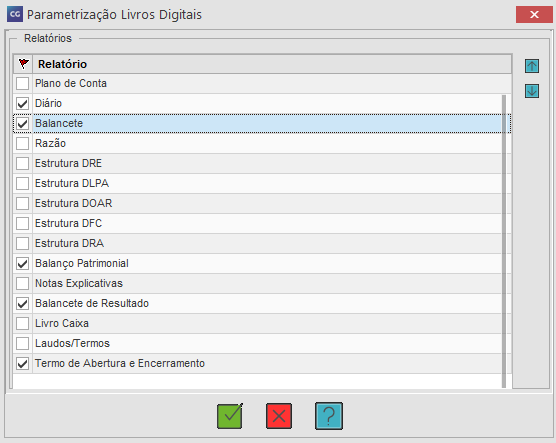
1.1. Acesse a aba Relatórios Oficiais, na opção Parametrização Livros Digitais;
1.2. Realize a seleção clicando no quadrinho ao lado esquerdo quais Livros que deseja incluir de forma consolidada para geração dos Livros Digitais;
1.3. Após finalizar, Clique em Gravar (F11);
2. Livros Digitais:
2.1. Acesse a aba Relatórios Oficiais, na opção Livros Digitais;
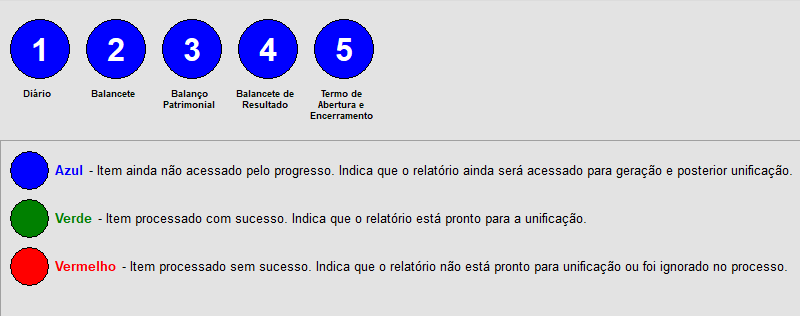
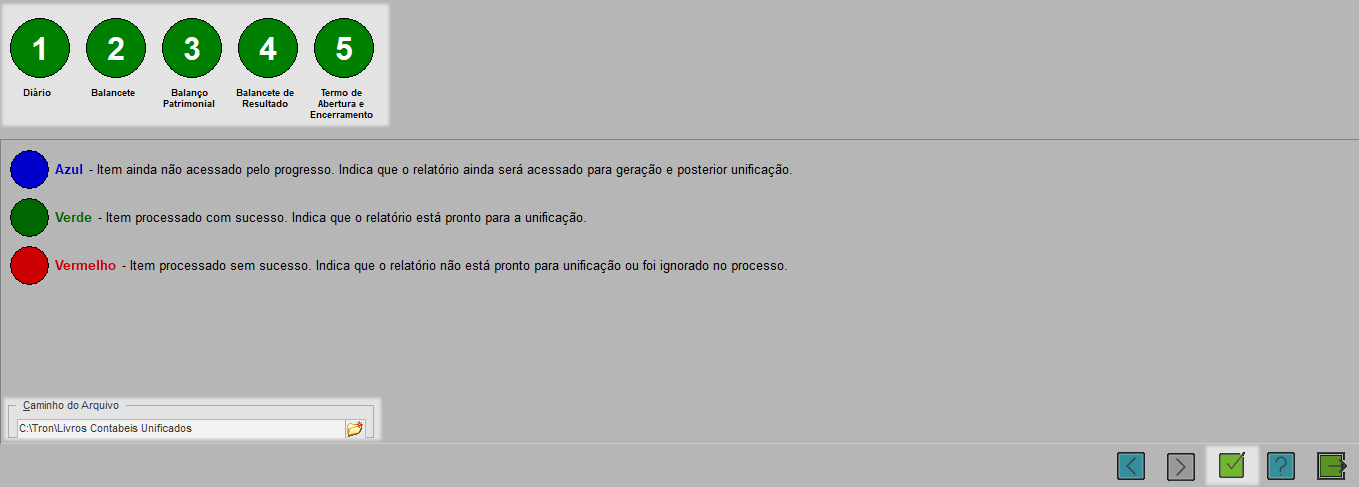
2.2. De forma enumerada serão apresentados os livros que serão considerados na geração do arquivo, bem como o status de geração;
2.2.1. Numerais em cor Azul: Indica que os relatórios não foram processados;
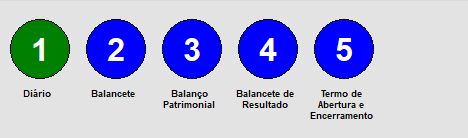
2.2.2. Numerais em cor Verde: Indica que o relatório consta processado, pendente somente do processo de unificação;
2.2.3. Numerais em cor Vermelho: Indica que o relatório não está pronto para o processo de unificação, apresentando erro durante o processo;
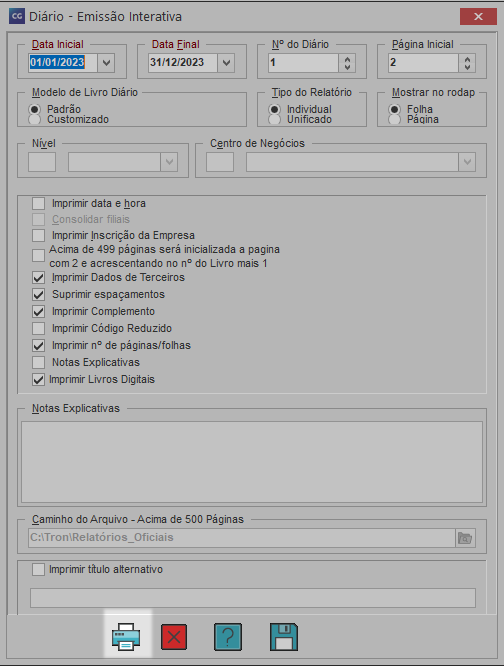
2.3. Clique na opção Seta à direita (Ctrl + >), será apresentada a tela de geração do arquivo conforme os selecionados anterioremente;
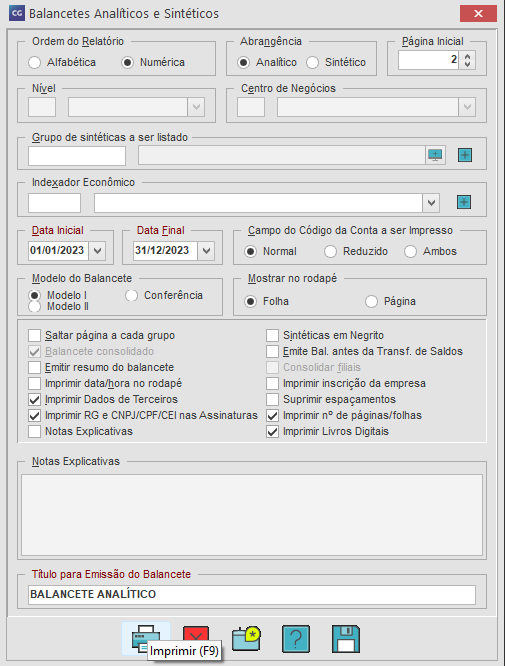
2.4. Realize o preenchimento das informações solicitadas para emissão do relatório, após finalizar, clique em Imprimir (F9);
2.5. Após finalizar o processo de emissão, o livro ficará marcado em verde;
Observação: Caso o livro não seja emitido e clique em cancelar na tela anterior, será apresentado na cor vermelha com log de erro.
2.6. Clique novamente na opção Seta à direita (Ctrl + >), será apresentada a tela de geração do arquivo conforme os selecionados anterioremente;
2.7. Realize o preenchimento das informações solicitadas para emissão do relatório, após finalizar, clique em Imprimir (F9);
2.8. Realize o mesmo processo até que seja concluída a geração de todos os relatórios e todos constem com o status de processado;
2.9. Após finalizar, clique em Gravar (F11);
2.9.1. Os Livros Contábeis Unificados serão gerados em PDF na pasta indicada no campo Caminho do Arquivo, para quaisquer alteração, basta alterar o caminho;
Unificação Livros Digitais
4 min
Criado por EURILAINE FERNANDES DE OLIVEIRA em 29/01/2024 14:52
Atualizado por ESTHER VITORIA FERREIRA CAMPOS em 01/03/2024 09:08