Objetivo:
Orientações quanto a automatização, para obtenção da guia previdenciária, via Integra Contador.
A implementação do RPA para a emissão do DARF via DCTFWeb através do Integra Contador representa uma significativa melhoria nos processos fiscais. Ela proporciona uma combinação de benefícios operacionais, financeiros, de conformidade e estratégicos, promovendo uma operação mais eficiente, precisa e segura. Empresas e contadores que adotam essa abordagem estão mais bem posicionados para enfrentar desafios fiscais, maximizar recursos e se concentrar no crescimento e inovação dos seus negócios.
Produtividade
Facilitar a emissão da guia de pagamento e documentos fiscais. Assim o cálculo, a conferência e pagamento de guia podem ser feitos em um único local, através do sistema.
Orientações:
1. Cadastro de Credenciais (SERPRO)
1. Acesse a Plataforma de Inteligência de Negócios Serpro para realizar a contratação do serviço;
2. Realize a criação de chave de acesso para posterior configuração no sistema;
Clique aqui para mais informações a respeito do Integra Contador;
2. Cadastro das Credenciais da Serpro:
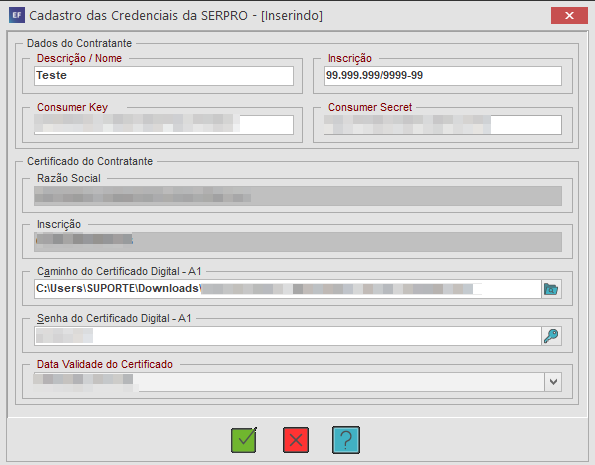
1. Acesse a aba Automatizações, em seguida, na sub aba Cadastro das Credenciais da Serpro e realize a inclusão de novo cadastro em Inserir (Insert);
2. No campo Descrição/Nome indique o nome do Contratante, em seguida sua Inscrição CNPJ;
3. Informe a chave de acesso e senha nos campos Consumer Key e Consumer Secret;
4. Selecione o certificado digital, ao finalizar, clique em Gravar (F11);
3. Parametrização Coletiva das Credenciais:
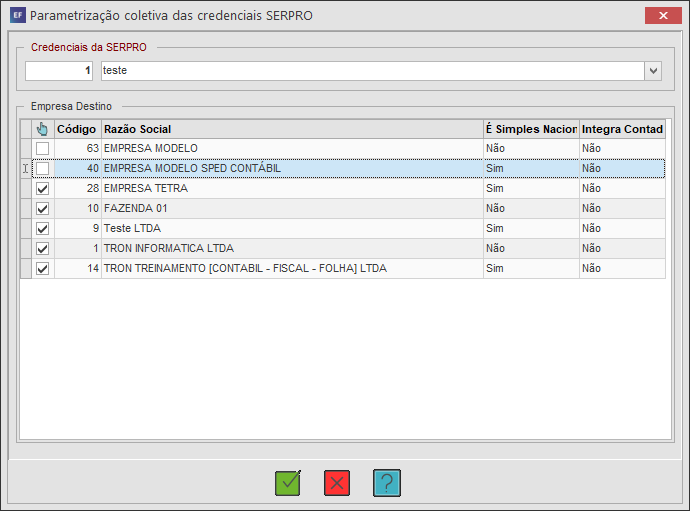
1. Acesse a aba Automatizações, em seguida, na sub aba Parametrização Coletiva das Credenciais, ou ainda na tela de Cadastro das Credenciais da Serpro acesse a opção Extras (F10);
2. Realize a seleção da Credencial SERPRO cadastrada anteriormente, em seguida selecione as empresas que deseja parametrizar. Após finalizar, clique em Gravar (F11);
4. Integra DCTFWeb (Manual):
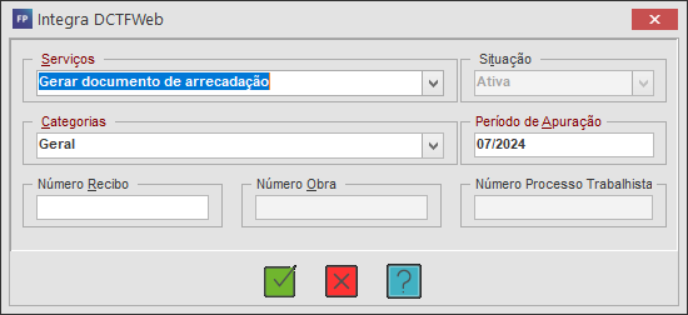
1. Na aba Automatizações, acesse a sub aba Integra DCTFWeb;
2. Na tela que abrir, defina o Serviço e a Categoria para que seja feita a requisição e clique em Gravar (F11);
Observação: O campo Período de Apuração será preenchido conforme o Mês/Ano selecionado no rodapé e conforme categoria escolhida.
Ex.: Se eu selecionei o Mês/Ano Julho/2024 e for escolhido a categoria Geral, a data será 07/2024. Se a categoria for 13° Salário, a data será 2024. Se a categoria for Espetáculo Desportivo, a data será composta por dd/mm/aaaa.

Atenção
O campo Recibo só será preenchido, caso queria buscar uma declaração em específico. Caso o campo não esteja preenchido, a funcionalidade será executada para a declaração mais recente.
3. Quando a guia for emitida com sucesso, será apresentado uma mensagem, perguntando se deseja imprimi-la naquele momento;
4. Clicando em sim, a guia, que já foi salva no banco de dados, será apresentada na tela;
5. Caso faça uma nova requisição de geração de guia que já esteja salva no banco de dados, o sistema apresentará a seguinte mensagem:
O DARF do período de apuração xx/xxxx já foi emitido e salvo. Uma nova emissão poderá ocasionar em uma nova cobrança do Integra Contador. Deseja continuar?
6. Clicando em sim, a geração atual irá substituir a guia gerada anteriormente;
7. Caso o campo Serviços seja preenchido com Consultar recibo de transmissão e/ou Consultar declaração completa, o sistema fará as mesmas perguntas dos itens 2 e 3;
5. Relação de Guias:
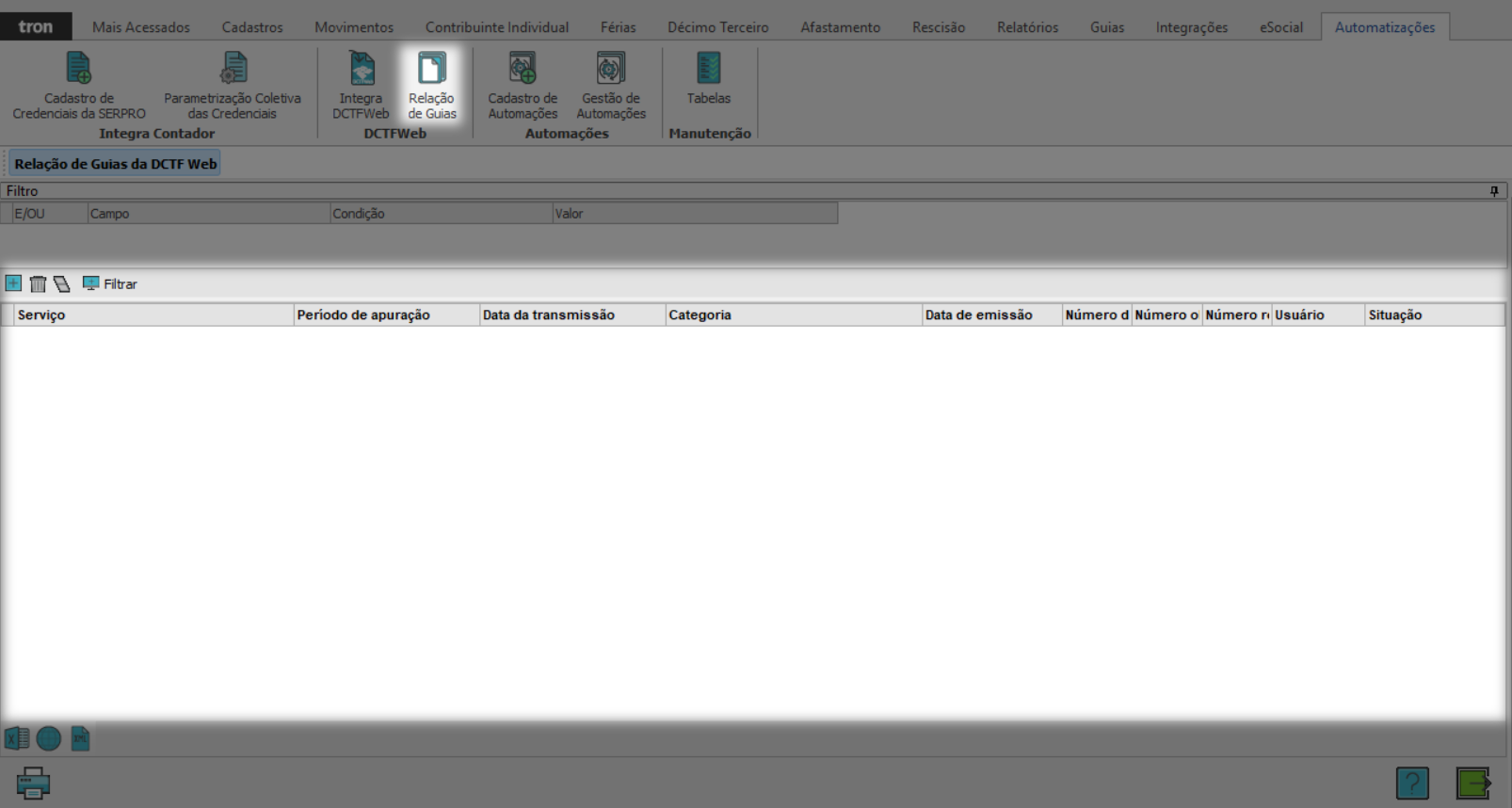
1. Ao ir na sub aba Relação de Guias, irá abrir uma tela em grid, onde apresentará a relação de guias e consultas geradas, utilizando o Integra Contador;
6. Integra DCTFWeb (automático):
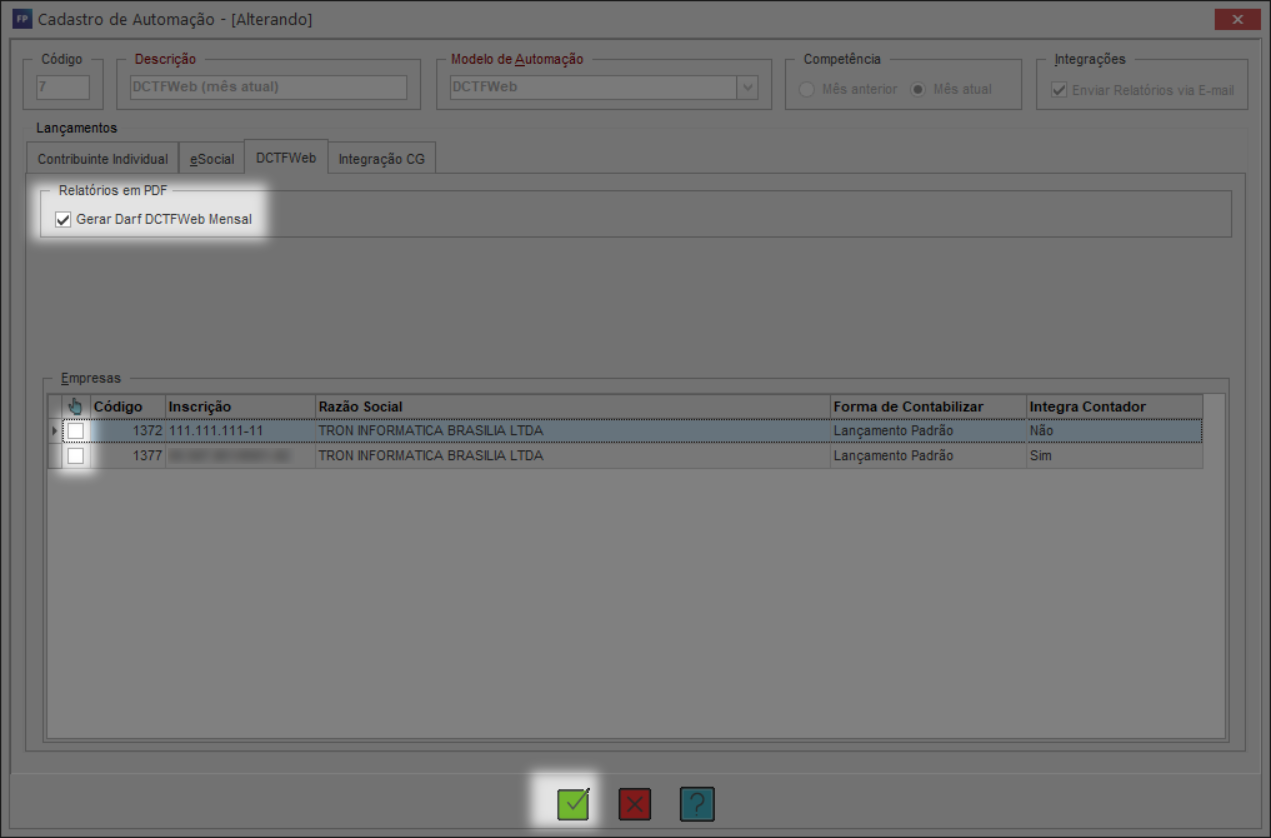
1. Na aba Automatizações, acesse a sub aba Cadastro de Automações e edite Editar (ENTER) a automação DCTFWeb;
2. Na tela que abrir, a obrigação já estará marcada, devendo definir somente as empresas, que terão a geração automatizada e grave a tela Gravar (F11);
Atenção
Observe que para a automação DCTFWeb, tem competência mês atual e mês anterior. Ao definir as empresas, se atentar se a mesma faz o fechamento conforme a automação selecionada.
7. Agendamento no Tron Integrador:
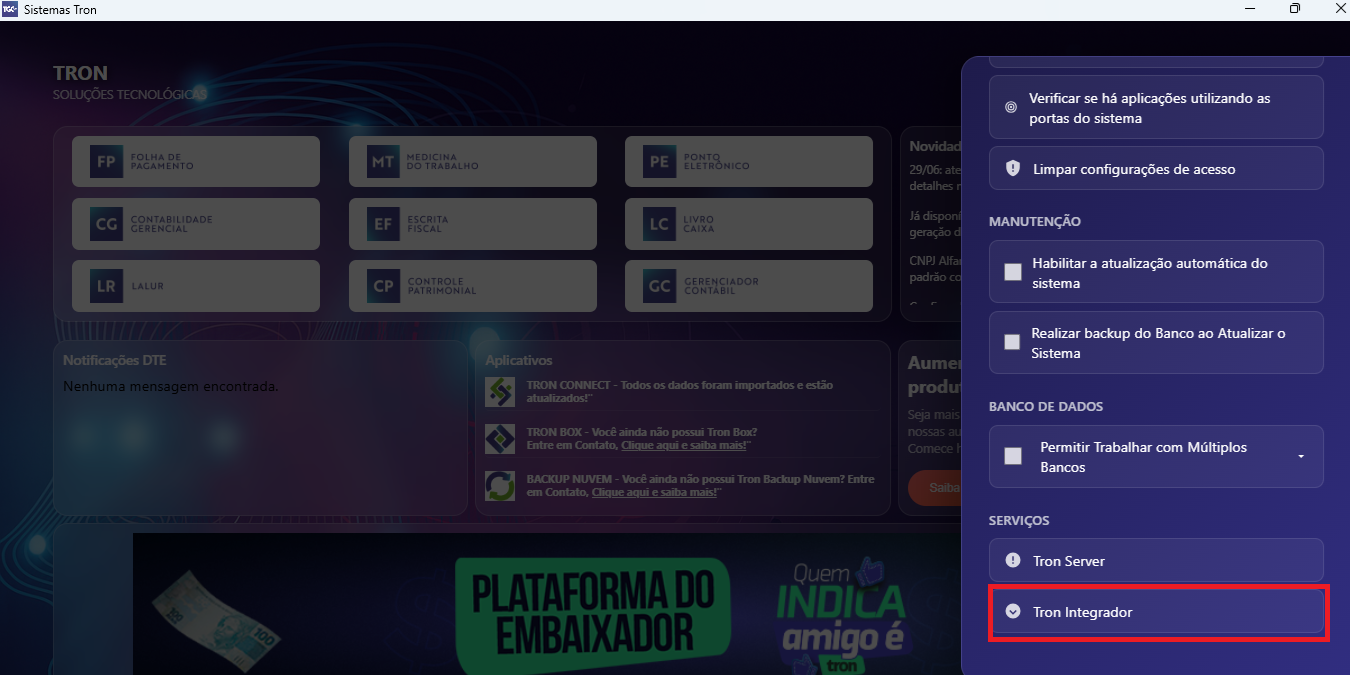
1. Abra o Menu Tron, vá em Acesso as configurações gerais, depois em Tron Integrador;
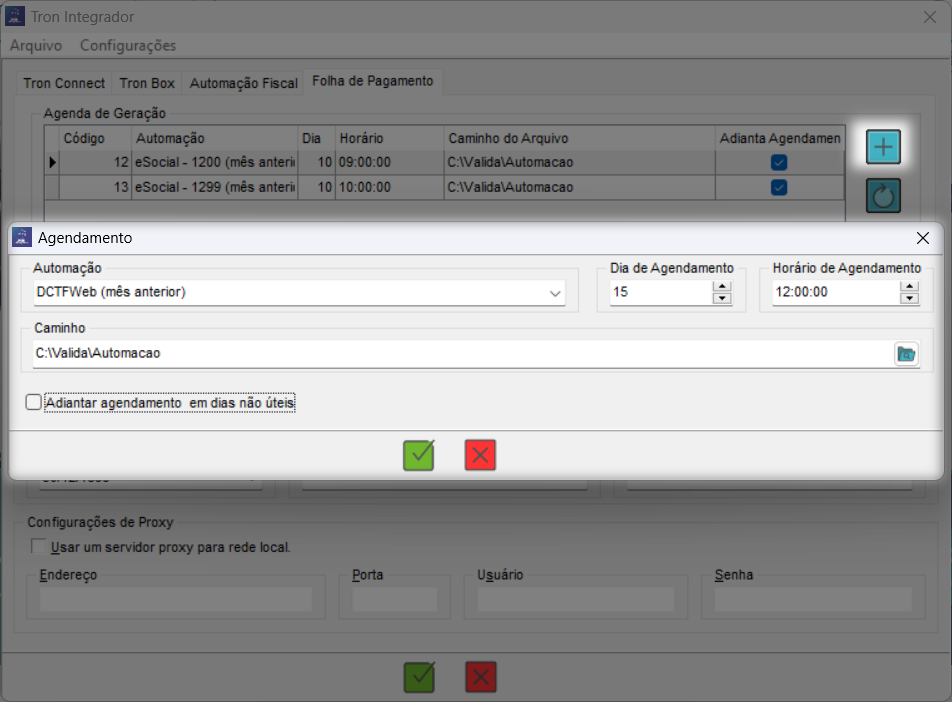
2. Na tela que abrir, vá na aba Folha de Pagamento. Clique no sinal de + Inserir (INSERT) e preencha os parâmetros para a geração automatizada. Depois clique em Confirmar (F11) as telas;
Atenção
Para o correto funcionamento da automação, certifique-se que o Tron Integrador esteja em pleno funcionamento. O indicado é que o Integrador esteja ativo e com o serviço em execução no servidor.
8. Gestão de Automações:
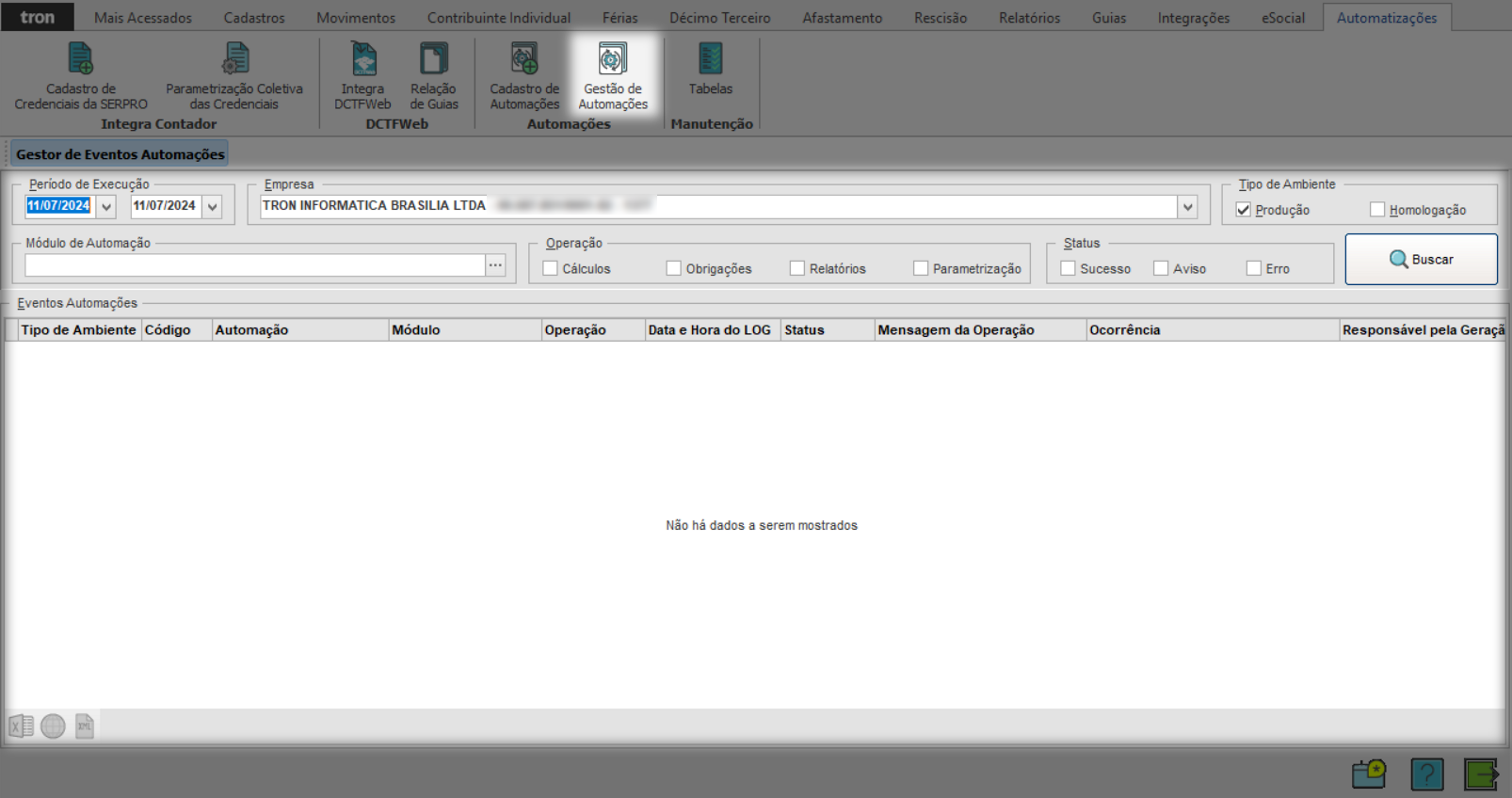
1. Na sub aba Gestão de Automações, será acompanhado a geração de cada serviço. Visualizando o sucesso ou o erro de cada um;