🎯 Objetivo
Este tutorial tem como objetivo guiar você no processo de conferência de movimentações no sistema quando um XML foi enviado ao eSocial, mas não há cálculo correspondente no sistema. Isso ajuda a evitar divergências de valores no fechamento da folha de pagamento, garantindo maior precisão e eficiência.
📢 Introdução
Ao enviar um XML de movimentação ao eSocial, é crucial que os cálculos correspondentes estejam presentes no sistema. Caso contrário, podem ocorrer diferenças no fechamento da folha. Este passo a passo vai te ensinar como identificar e resolver essas situações, facilitando sua rotina de conferência.
1️⃣ Conferência de Movimentação
Passo a Passo:
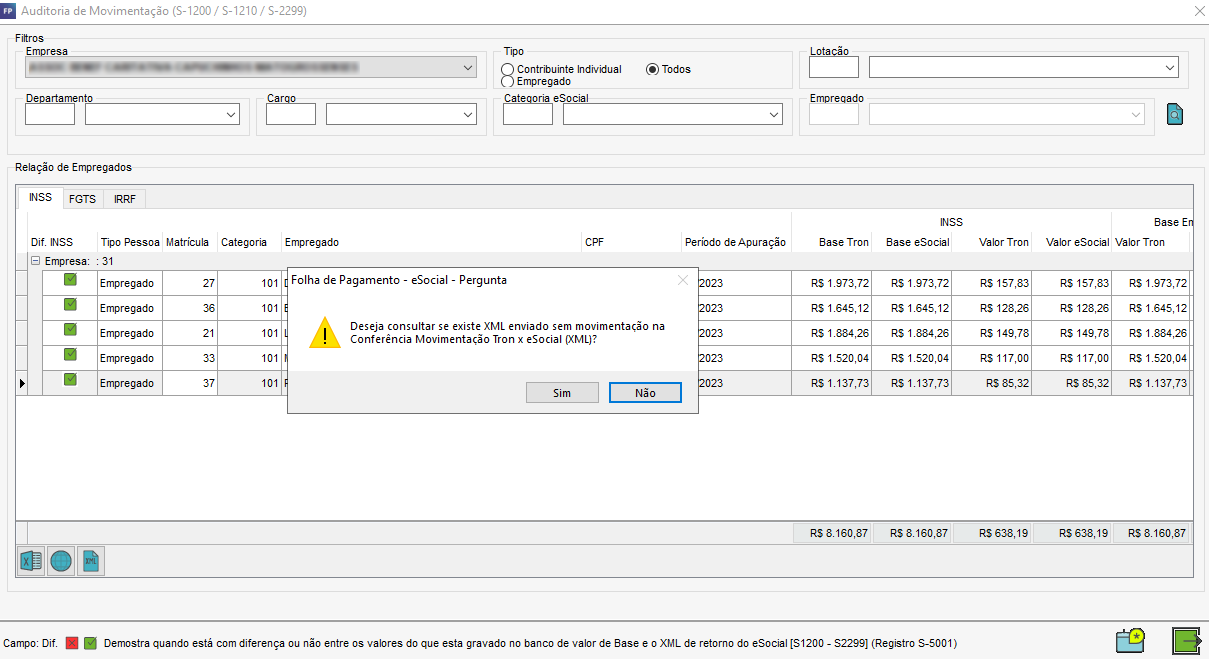
Acesse o menu eSocial | Auditoria de Movimentação e selecione a opção de conferência usando a tecla F10.
Uma mensagem será exibida: "Deseja consultar se existe XML enviado sem movimentação na Conferência Movimentação Tron x eSocial (XML)?"
Escolha Sim para abrir a tela de conferência ou Não para cancelar.
2️⃣ Análise dos Resultados
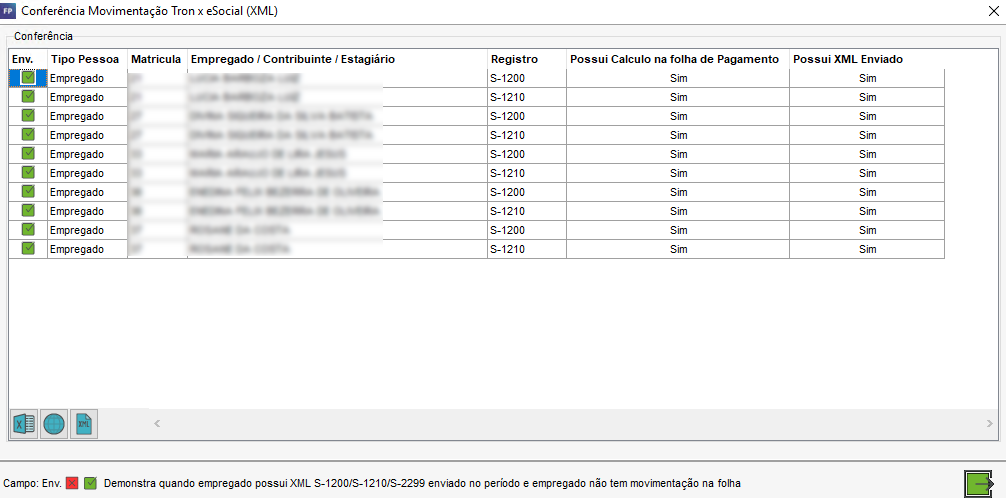
Ao confirmar, uma tela com as informações de conferência será exibida. Veja as colunas principais:
Observação: Se o colaborador tem múltiplos vínculos, a consulta é feita pela empresa centralizadora.
💡 Dicas Importantes
🚨 Verifique sempre os indicadores vermelhos (XML sem movimentação) para evitar erros no fechamento.
🔍 Confira múltiplos vínculos pela empresa centralizadora para uma visão consolidada.
📅 Selecione o mês correto para garantir que a análise seja feita no período desejado.
❓ Perguntas Frequentes (FAQ)
Pergunta: O que fazer se aparecer um indicador vermelho na coluna "Enviado"?
Resposta: Significa que há um XML enviado sem movimentação no sistema. Verifique os cálculos ou registros faltantes.
Pergunta: Como consultar colaboradores com múltiplos vínculos?
Resposta: A consulta é feita automaticamente pela empresa centralizadora, mostrando todos os vínculos em uma única visualização.
✅ Conclusão
Agora que você aprendeu a conferir movimentações e identificar XMLs sem cálculos correspondentes, pode garantir maior precisão no fechamento da folha. Revise os prints e as dicas sempre que necessário e coloque em prática! Bons estudos! 🚀