Objetivo
Fornecer orientações sobre o cadastro e lançamento de informações complementares no evento S-1210 , incluindo dependentes, pensão alimentícia e plano de saúde, conforme critério de substituição da DIRF para o eSocial em 2025.
Importante
A partir de 2025, o evento S-1210 substituirá a DIRF como a principal fonte de informações complementares relacionadas aos rendimentos do trabalho. A correta alimentação desse evento é fundamental para a conformidade legal e para a apuração de tributos, como o Imposto de Renda Retido na Fonte (IRRF).
As informações complementares devem ser preenchidas considerando os rendimentos do mês anterior. Por exemplo, ao gerar o evento S-1210 de fevereiro, os dados informados devem ser os referentes à folha de janeiro, respeitando o regime de caixa.
Orientação
1. Cadastro de Informações Complementares no S-1210
- Acesse a aba eSocial, opção Movimentos, subopção Informações Complementares;
- Na tela, insira as seguintes informações obrigatórias: Nome do funcionário ou contribuinte individual, Código de Receita (conforme layout oficial) e Moléstia Grave, caso aplicável;
- Para beneficiários de pensão alimentícia, selecione o dependente ou beneficiário cadastrado anteriormente;
- Clique em Inserir (INSERT) para adicionar as informações.
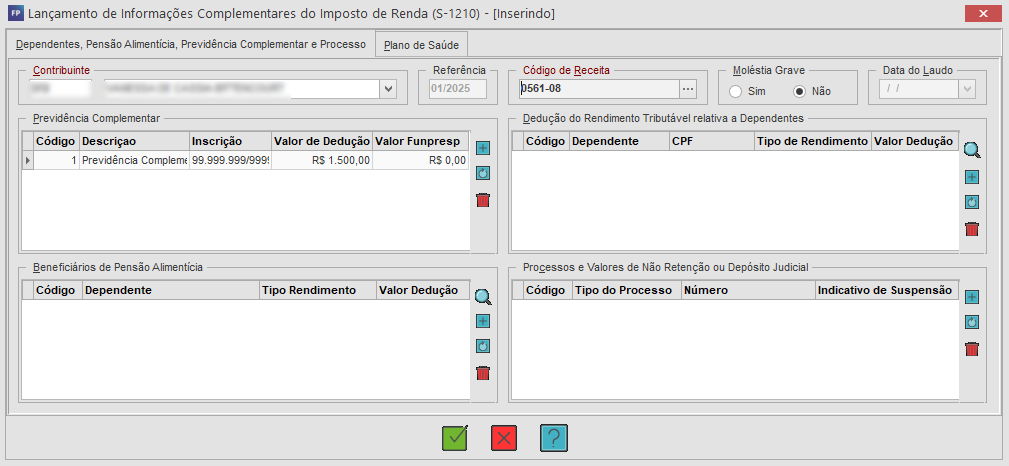
Atenção: As informações devem ser preenchidas com base nos valores da folha do mês anterior, respeitando o regime de caixa do IRRF.
2. Cadastro de Dependentes
- Acesse a aba Cadastros, opção Empregados, clique em Editar o cadastro do empregado;
- Na aba Outros Dados, cadastre os dependentes com Nome, CPF e marque a opção Dependente de Imposto de Renda;
- Retorne à tela de informações complementares no S-1210 e utilize Lupa (F8) para buscar automaticamente os dependentes.
Observação: O sistema permite o cadastro do mesmo dependente até três vezes por mês, devido às diferentes bases de cálculo (folha mensal, férias e 13º salário).
3. Inserção do Plano de Saúde
- Acesse a aba Informações Complementares, opção Plano de Saúde;
- Insira as seguintes informações: Nome do Plano, CNPJ do Operador, Registro ANS, Valor descontado do titular e Valores rateados para dependentes;
- Utilize a opção automática do sistema para preencher os campos com base nos eventos já calculados na folha.
Atenção:
- Somente o valor efetivamente descontado na folha deve ser informado no campo do plano de saúde;
- Em casos de coparticipação, os valores devem ser ajustados manualmente a cada mês.
- O plano de saúde declarado no S-1210 deve corresponder ao desconto realizado na folha do mês anterior.
4. Processos Judiciais e Valores de Não Retenção
- Caso haja processos trabalhistas ou administrativos, acesse o campo Processos e Valores de Não Retenção ou Depósito Judicial;
- Preencha o número do processo e as informações adicionais adicionais;
- Cadastre o processo no eSocial, aba Parametrização de Processos para habilitar o preenchimento automático.
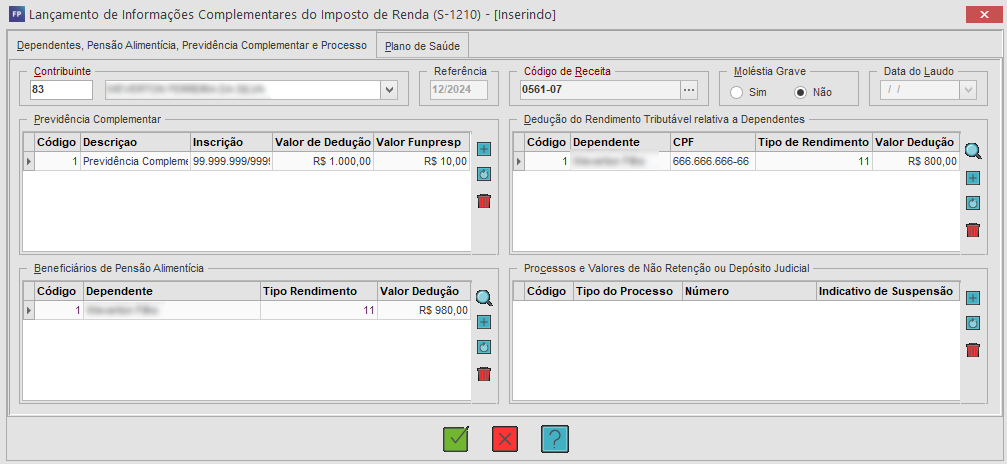
Importante
- As informações complementares deverão ser lançadas no mês em que ocorrer o cálculo da folha, mesmo que o pagamento seja realizado em outro período;
- Para correção de erros, como o Erro 8 (ausência de informações complementares), é necessário reabrir o mês de cálculo e inserir as informações pendentes.
FAQs ou Dicas
1. Por que as informações complementares são obrigatórias a partir de 2025?
A DIRF será extinta em 2026, e o eSocial passará a ser a única fonte de informações para apuração de tributos.
2. Como lançar dependentes de forma automática?
Calcule a folha de pagamento antes de acessar a tela de informações complementares. Use a Lupa (F8) para preencher automaticamente os dados de dependentes.
3. O que fazer se o evento S-1210 for rejeitado?
Verifique o preenchimento dos campos obrigatórios e a parametrização das rubricas no sistema. Retifique o evento se necessário.