Objetivo
Orientar o cadastro e a renovação do Certificado Digital A1 no Portal Tron Box, mantendo o certificado atualizado para utilização nas consultas e buscas automáticas de documentos fiscais.
Orientação
1. Acesse a configuração do certificado
- No Portal Tron Box, acesse Empresa e selecione a aba Configurações.
- Acesse Históricos dos certificados.
- Para cadastrar ou renovar, clique em Novo Certificado.
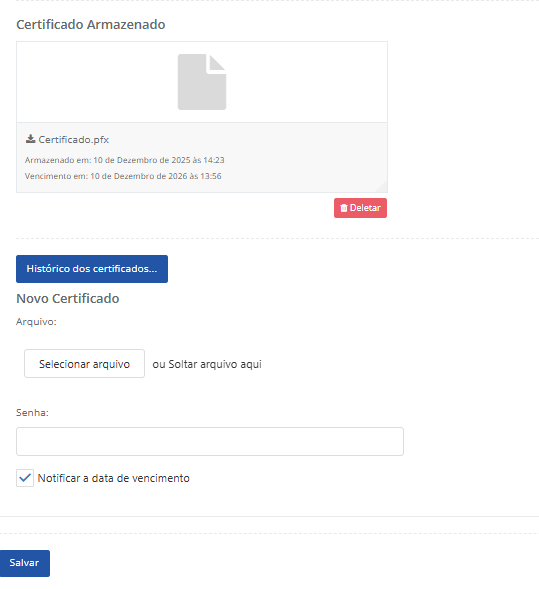
2. Informe o novo certificado
- Em Arquivo, clique em Selecionar arquivo ou arraste o certificado para a área indicada.
- Selecione o arquivo do Certificado Digital A1 nos formatos .pfx ou .p12.
- No campo Senha, informe a senha correspondente ao certificado.
- Marque a opção Notificar a data de vencimento para receber alertas antes da expiração.
- Clique em Salvar para concluir.
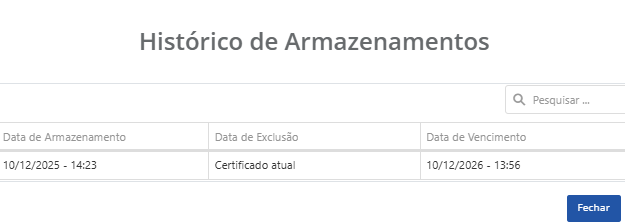
3. Consulte o histórico dos certificados
- Após o cadastro, utilize Históricos dos certificados para acompanhar os certificados registrados no Tron Box.
- Nessa tela, confira principalmente a data de validade e o status do certificado para identificar certificados ativos ou próximos do vencimento.
Importante
A renovação pode ser realizada antes do vencimento, evitando interrupções nas buscas automáticas.
Caso o certificado não seja aceito, confira se o arquivo está em um formato compatível e se a senha foi informada corretamente, considerando letras maiúsculas, minúsculas e caracteres especiais.
No primeiro cadastro do certificado, a sincronização com os portais governamentais e a recuperação do histórico de documentos pode levar até 72 horas.