Objetivo
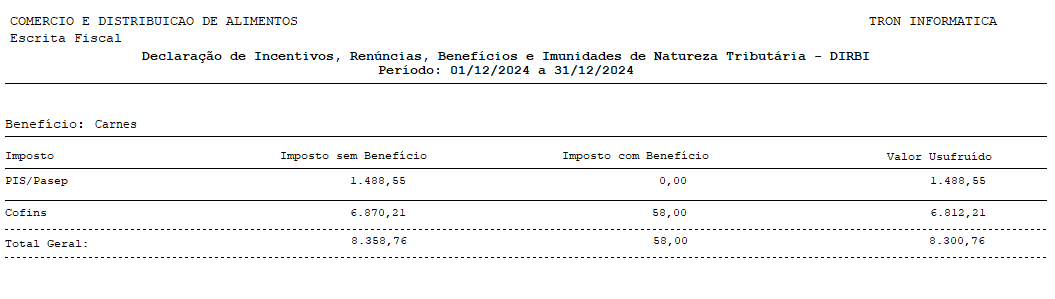
Este artigo orienta sobre a geração do Relatório de Incentivos Fiscais - DIRBI no módulo de Escrita Fiscal do sistema Tron, atendendo à obrigatoriedade estabelecida pela Receita Federal para o ano-base de 2024, conforme Portaria RFB nº 343/2023;
Orientação
1. Lançamento de Benefícios para DIRBI
- Acesse a aba Geração de Informações Oficiais;
- Clique na opção DIRBI - Declaração de Incentivos Fiscais, em Benefícios;
- Clique em Inserir para incluir novo lançamento;
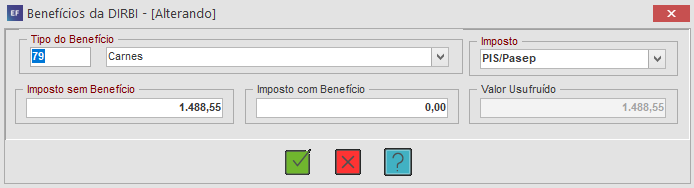
- Realize o preenchimento indicando:
Tipo de Benefício: Campo para selecionar o código e descrição do benefício fiscal utilizado pela empresa;
Imposto: Campo para selecionar o tipo de tributo relacionado ao benefício fiscal usufruído;
Imposto sem Benefício: Valor do tributo que seria devido caso não houvesse a aplicação do benefício fiscal;
Imposto com Benefício: Valor efetivamente apurado após a aplicação do benefício fiscal;
Valor Usufruído: Diferença entre o imposto sem benefício e o imposto com benefício, representando o total do incentivo fiscal aproveitado;
2. Geração do beneficio da DIRBI
- Selecione no rodapé a empresa desejada e o período de referência da declaração (normalmente anual);
- Ainda em Geração de Informações Oficiais, clique na opção DIRBI - Benefícios;
- Na opção Extras F10, clique em Geração Automática dos Benefícios para DIRBI;
- Na tela de geração, serão exibidos os lançamentos de apuração que envolvam créditos presumidos e isenções tributárias;
- É necessário que esses lançamentos estejam corretamente parametrizados no sistema como Incentivo Fiscal, por meio da codificação adequada dos CSTs utilizados;
3. Geração do Relatório
- Acesse a aba Geração de Informações Oficiais, clique na opção DIRBI e selecione Relatório;
- Informe o período desejado para emissão do relatório, os campos serão preenchidos automaticamente com a data inicial e final do mês/ano selecionado no rodapé;
Saltar página a cada benefício:
Não marcado: o sistema imprimirá todos os benefícios em sequência, na mesma página;
Marcado: será gerada uma nova página para cada benefício listado.
Consolidar valores das filiais na Matriz:
Disponível apenas na empresa Matriz;
Ao marcar esta opção, o sistema irá buscar os dados nas empresas filiais e consolidar os valores de impostos e benefícios cadastrados;
Se não marcado, serão impressos apenas os dados da empresa matriz.