Objetivo:
Orientações para realizar a integração da Folha de Pagamento Tron com o Contábil LINX.
Funcionalidade com o objetivo de tornar a rotina de integração entre Folha de Pagamento Tron com o ERP Contábil LINX mais ágil e eficiente.
Cliente: 06-03885 / NB Automóveis
Chave de Customização:
FW16032025
> Observação: Caso o cliente esteja em ambiente cloud, é necessário entrar em contato com o Zanoni para que a chave seja inserida diretamente no banco do cliente.Local da funcionalidade no sistema: Integrações / Exportação Arquivo Contábil LINX
Orientação:
1. Exportação Arquivo Contábil LINX;
1.1. Acesse o módulo Folha de Pagamento, aba Integrações;
1.2. Clique na opção Exportar Arquivo Contábil LINX;
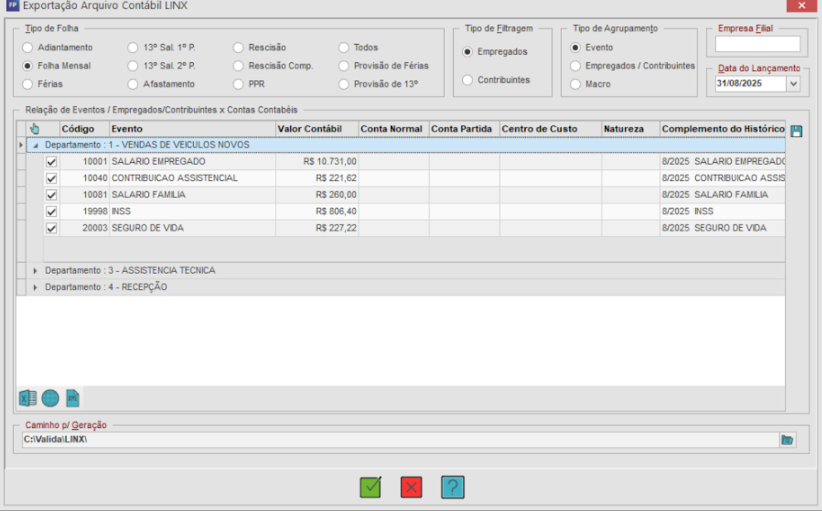
1.3. Empresa Contábil LINX – Informar o código da empresa cadastrado no ERP Contábil LINX;
1.4. Data do Lançamento – Informar a data que será registrada para os lançamentos contábeis;
1.5. Tipo de Folha – Selecione o tipo de folha desejado (é necessário que exista um cálculo já efetivado no mês selecionado);
1.6. Filtro – É possível realizar filtro por empregados e contribuintes;
1.7. Tipo de Agrupamento – Selecione o tipo de agrupamento a ser utilizado:
1.7.1. Evento – Agrupa todos os valores por eventos utilizados;
1.7.2. Empregados / Contribuintes – Agrupa todos os valores por empregado e respectivos eventos;
1.7.3. Macro – Agrupa os valores por macros, conforme os tipos abaixo;
1.8. Tipos de Macros (caso selecionado o agrupamento por Macro):
(INSSAcidente) – Valor do INSS Acidente de Trabalho;
(INSSAgentes) – Valor do INSS Agentes;
(INSSTerceiros) – Valor do INSS Terceiros;
(INSSAutonomo) – Valor do INSS Autônomo;
(INSSEmpregado) – Valor do INSS Empregado;
(INSSEmpregador) – Valor do INSS Empregador;
(INSSEmpresaEmp) – Valor do INSS Empresa Empregado;
(INSSEmpresaAut) – Valor do INSS Empresa Empregador;
(INSSEmpresaPro) – Valor do INSS Empresa Pro Labore;
(INSSDeducoes) – Valor do INSS Deduções;
(FGTSEmpregado) – Valor do FGTS Empregado;
(FGTSContribuinte) – Valor do FGTS Contribuinte Individual;
(FGTSRecolher) – Valor do FGTS à Recolher;
(IRRFAutonomos) – Valor do IRRF Autônomo;
(IRRFEmpregador) – Valor do IRRF Empregador;
(IRRFEmpregados) – Valor do IRRF Empregados;
(DARFPISTotal) – Valor da DARF PIS;
(MesRescGRRF) – Mês Rescisão GRRF;
(AvisoGRRF) – Valor Aviso GRRF;
(SaldoRescGRRF) – Valor do Saldo Rescisório GRRF;
(RecMesRescGRRF) – Valor do Recolhimento do Mês da GRRF;
(MultaRescGRRF) – Valor da Multa Rescisória GRRF;
1.9. Informações adicionais obrigatórias para geração do arquivo:
Conta Normal – Informar o código da conta normal;
Centro de Custo – Informar o centro de custo;
Natureza – Informar a natureza da conta: (D) Débito ou (C) Crédito;
Contra Partida – Informar o código da conta de contrapartida;
Valor – Será gerado automaticamente conforme os filtros aplicados;
Código do Histórico – Informar o código do histórico padrão do lançamento;
Complemento do Histórico – Será preenchido com Mês/Ano e Descrição do Evento/Macro (limite de 40 caracteres);
1.10. Campos fixos:
Campo Interno – Sempre preenchido automaticamente com zeros;
Empresa – Código da empresa selecionada;
Filial – Informar manualmente na tela de geração;
1.11. Exportação:
O arquivo será exportado em formato .xlsx utilizando os dados apresentados no grid;
Após preenchimento das informações, clique em Salvar (
), para gravar os parâmetros;
Na opção “Caminho p/ Geração”, selecione o local para gravação do arquivo que será importado no ERP Contábil LINX.