Objetivo
Orientar o usuário a importar NFS-e via módulo Integração, parametrizando operação, série válida, código fiscal, diretório e opções adicionais para automatizar a escrituração de serviços no Tron.
Orientação
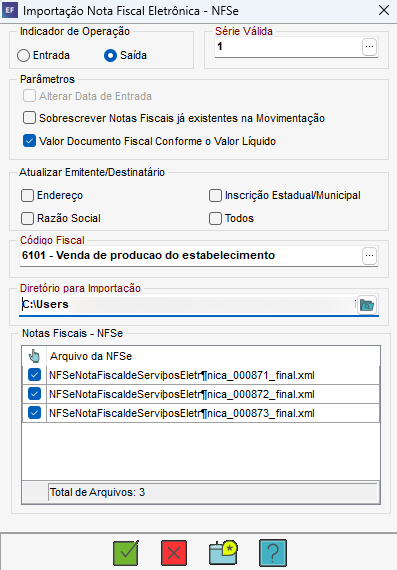
Acesse o menu Integração e selecione a opção NFS-e para abrir a tela de importação.
Defina o Indicador de Operação como Entrada (notas recebidas) ou Saída (notas emitidas). Caso necessário, utilize a opção Alterar Data de Entrada para corrigir a data de entrada durante a importação.
Informe a Série Válida que será utilizada para a escrituração das notas de serviço.
Configure os Parâmetros:
Marque Sobrescrever Notas Fiscais já existentes na Movimentação quando for necessário substituir registros já importados;
Marque Valor Documento Fiscal Conforme o Valor Líquido se o município ou contrato exigir o uso do valor líquido para a escrituração.
Em Atualizar Emitente/Destinatário, escolha se deseja atualizar informações cadastrais a partir do XML:
Endereço, Razão Social, Inscrição Estadual/Municipal ou Todos (para aplicar todas as atualizações).
Preencha o campo Código Fiscal, caso seja exigido pela operação para classificação do serviço.
Informe o Diretório para Importação, selecionando a pasta onde os arquivos XML da NFS-e estão salvos.
Verifique em Notas Fiscais – NFS-e se os arquivos foram listados corretamente e confira o Total de Arquivos exibido.
Clique em Confirmar para executar a importação e aguarde o processamento.
Após o término, acesse Movimentação | Lançamento Fiscal para conferir as notas importadas e utilize a Auditoria de Serviços para validar retenções, bases e tributações antes da apuração.
Importante
Confirme a Série Válida antes de iniciar a importação para evitar reprocessamentos;
Utilize a opção Sobrescrever com cautela para não gerar duplicidade;
Rode sempre a Auditoria de Serviços após a importação para identificar e corrigir divergências antes do fechamento.