Objetivo
Este tutorial orienta o usuário sobre como realizar o cadastro dos lançamentos contábeis relacionados à Férias no sistema Tron, utilizando a funcionalidade de Lançamento Padrão para integração com a contabilidade;
Orientação
1. Acessar o Lançamento Padrão
Importante: Antes de realizar qualquer configuração de lançamento padrão, é necessário gerar o Resumo da Folha do mês de referência para identificar os eventos utilizados;
Acesse o menu Integração, aba Contabilidade;
Selecione a aba Lançamento Padrão e clique em Inserir (INSERT);
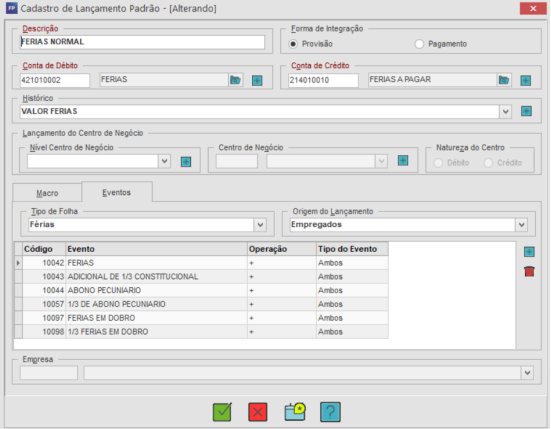
2. Cadastro do Lançamento Padrão – Férias
Preencha os campos conforme as informações abaixo:
Descrição: Lançamento Padrão Férias Normal;
Conta de Débito: Conta contábil de despesa com férias;
Conta de Crédito: Conta de provisão ou passivo;
Forma de Integração: Selecione “Pagamento”;
Histórico: Lançamento contábil referente ao pagamento de férias dos colaboradores;
Na aba Evento, clique em Inserir e preencha:
Tipo de Folha: Férias;
Origem do Lançamento: Empregados;
Evento: Informe o código do evento correspondente ao pagamento de férias;
Clique em Gravar;
3. Cadastro do Lançamento Padrão – INSS sobre Férias
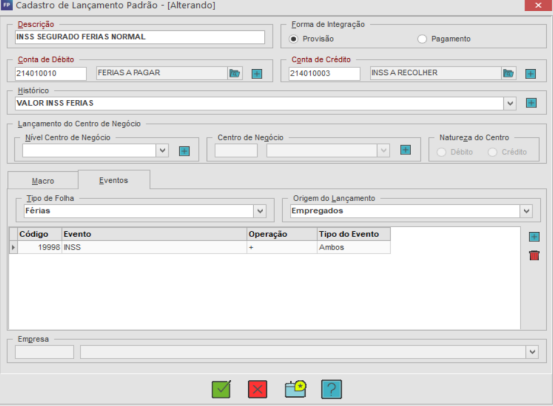
Ainda na tela de Lançamento Padrão, clique em Inserir para cadastrar o próximo lançamento;
Preencha os campos:
Descrição: Lançamento Padrão INSS Segurado Férias;
Conta de Débito: Conta de despesa com INSS;
Conta de Crédito: Conta de INSS a recolher;
Forma de Integração: Selecione “Pagamento”;
Histórico: Lançamento referente ao INSS sobre Férias;
Na aba Evento, clique em Inserir e informe:
Tipo de Folha: Férias;
Origem do Lançamento: Empregados;
Evento: Evento de desconto de INSS sobre férias;
Clique em Gravar;
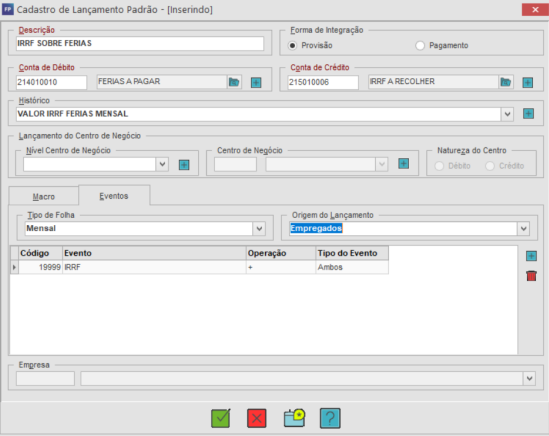
4. Cadastro do Lançamento Padrão – IRRF sobre Férias
Clique novamente em Inserir para cadastrar o lançamento do IRRF;
Complete os campos:
Descrição: Lançamento Padrão IRRF Segurado Férias;
Conta de Débito: Conta de despesa com IRRF;
Conta de Crédito: Conta de IRRF a recolher;
Forma de Integração: Selecione “Pagamento”;
Histórico: Lançamento referente ao IRRF sobre Férias;
Na aba Evento, clique em Inserir:
Tipo de Folha: Férias;
Origem do Lançamento: Empregados;
Evento: Evento de desconto de IRRF sobre férias;
Clique em Gravar;