Objetivo
Orientar a instalação e configuração do Monitor Box para que os documentos fiscais armazenados no computador sejam sincronizados com as empresas correspondentes no Tron Box.
Orientação
1. Instalação do Monitor Box
- Acesse o Portal Tron.
- No menu superior, selecione Atualizações e depois Downloads Extras.
- Localize Monitor Box – Instalador e faça o download.
- Execute o arquivo e conclua a instalação.
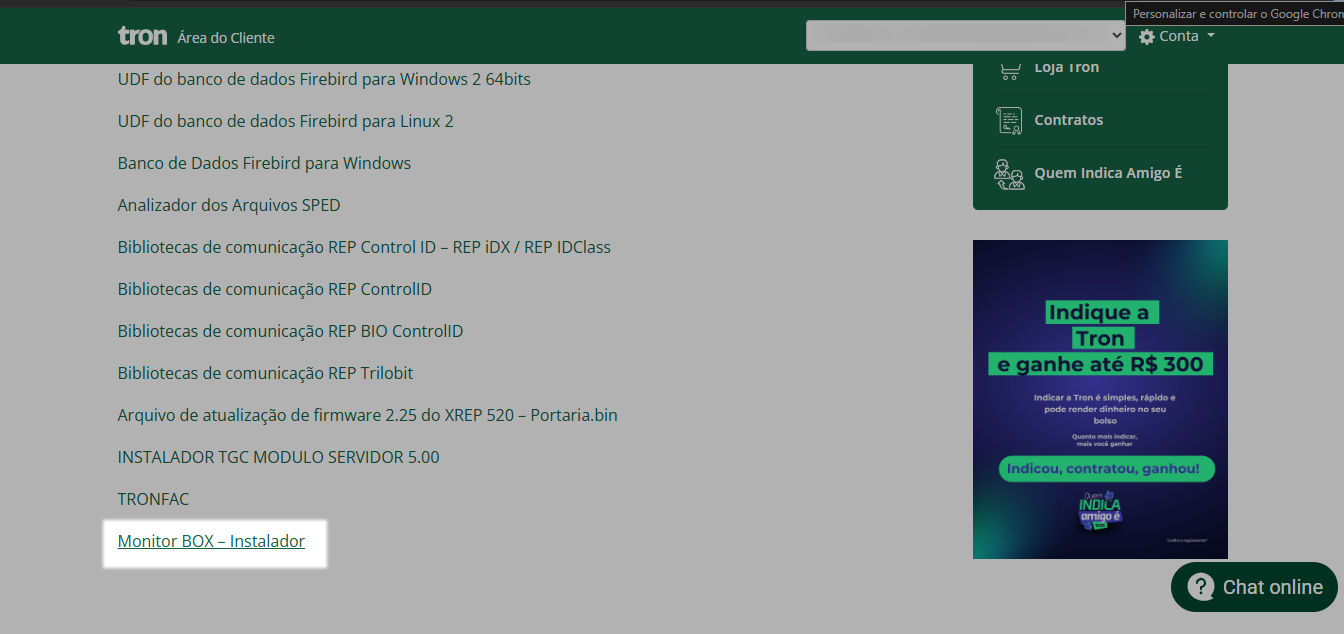
Obs: Para baixar o instalador, não é necessário utilizar o mesmo login do Tron Box. O login correto será necessário para utilizar o Monitor e realizar a sincronização.
2. Configure a sincronização dos documentos
- Abra o Monitor Box e faça login com as credenciais vinculadas ao contrato do Tron Box.
- Acesse Preferências.
- Em Sincronização de documentos, clique em Adicionar Pasta.
- Selecione a pasta onde os arquivos XML serão armazenados e salve a configuração.
- Inclua os XMLs nessa pasta para que o Monitor Box realize a sincronização.
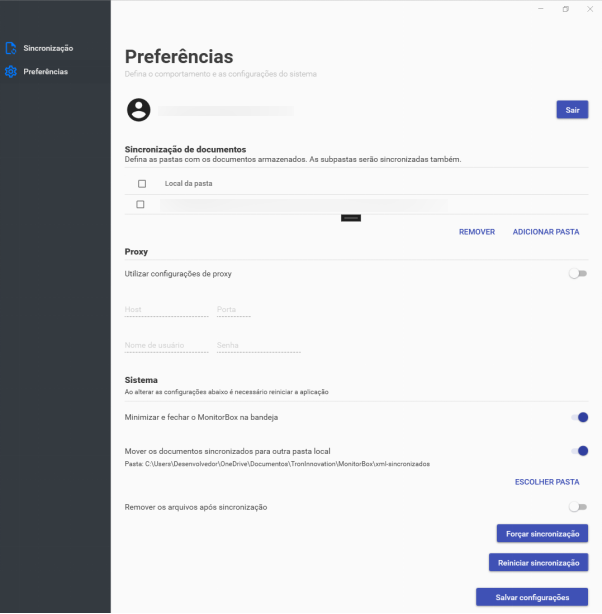
Atenção: Após o envio, os documentos poderão ser consultados no Tron Box pela opção Consulta de Documentos.
Importante
O Monitor Box identifica o CNPJ/CPF existente no XML e compara essa informação com as empresas vinculadas ao usuário. Por isso, utilize no aplicativo o login correspondente ao contrato do Tron Box.
Um documento que já tenha sido sincronizado anteriormente não será enviado novamente, exceto quando a fila for reiniciada manualmente.