O que é essa opção
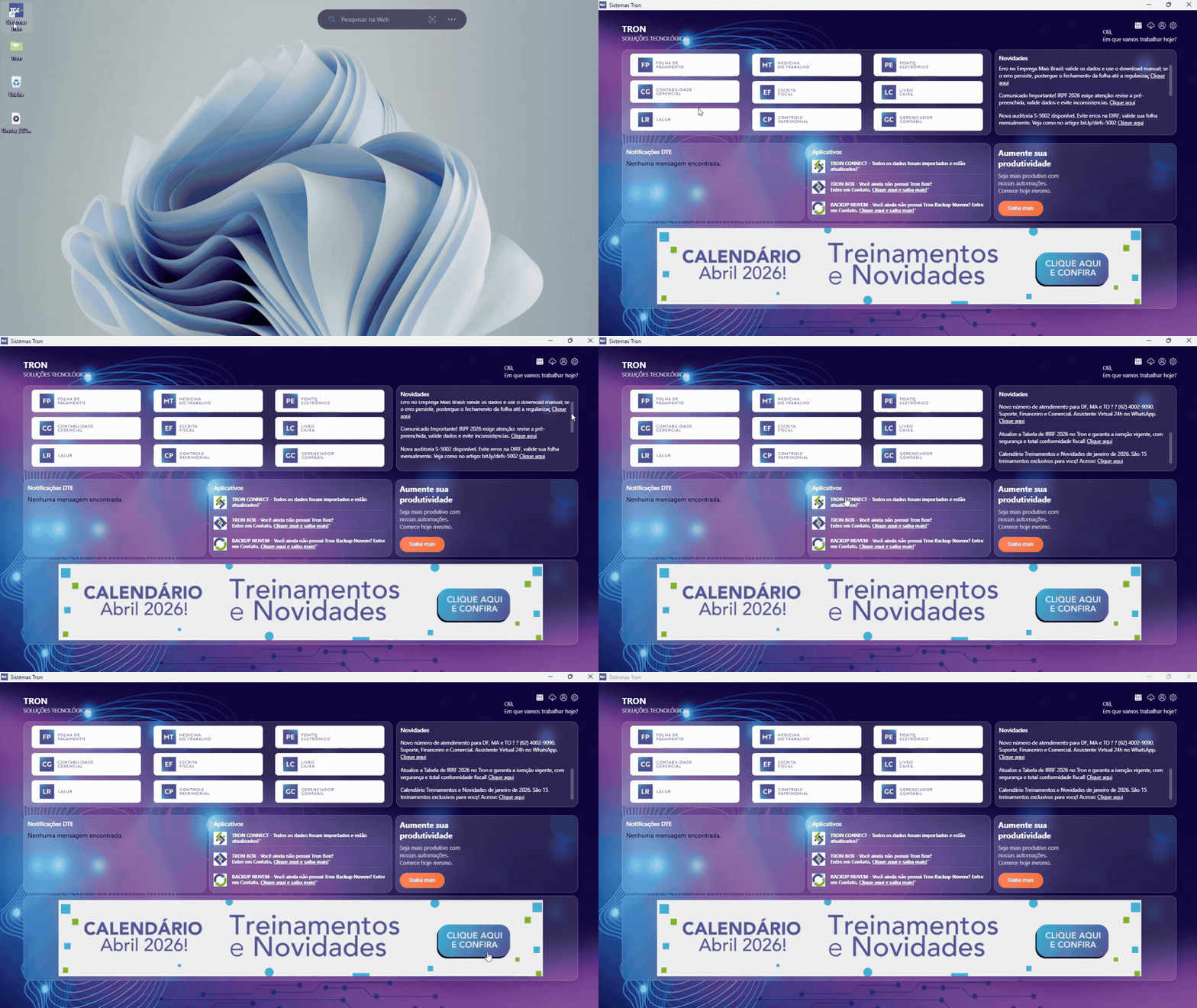
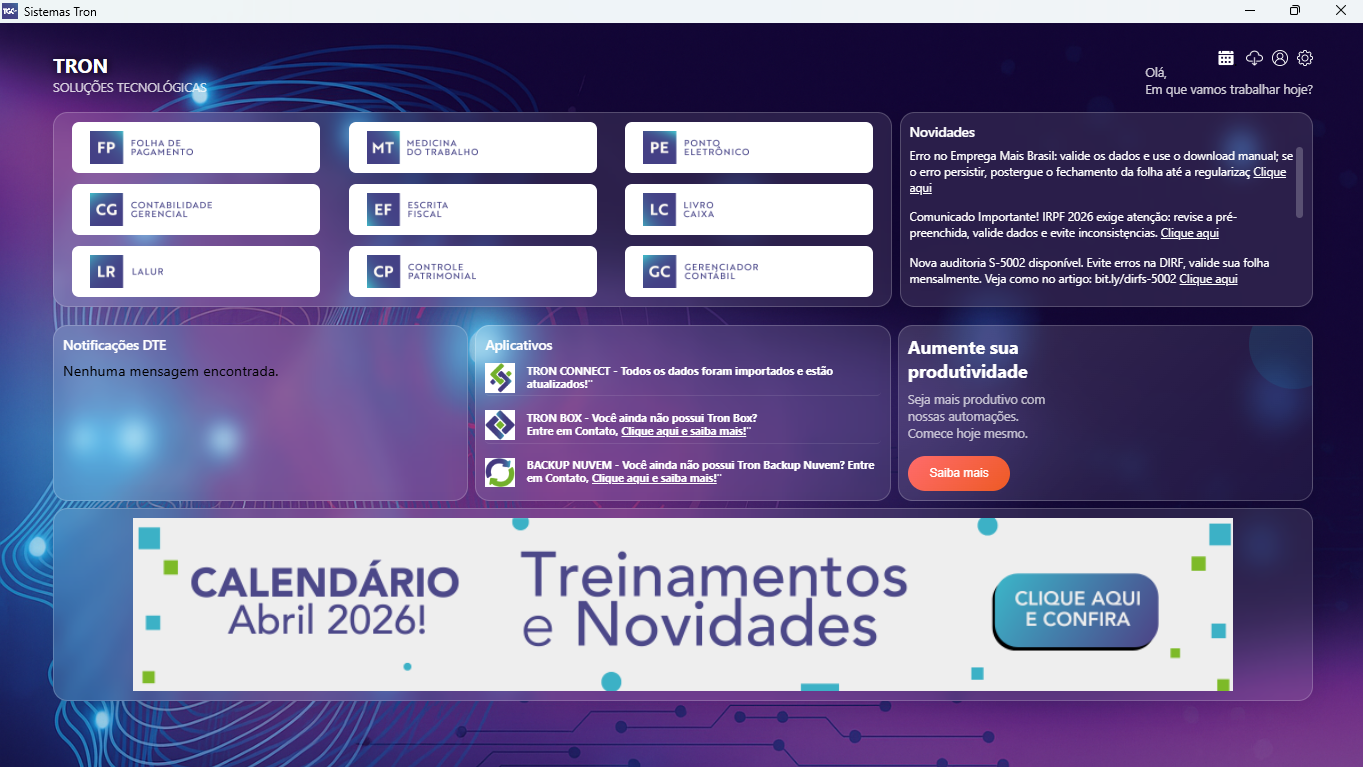
O Novo Menu TGC Eos é uma interface 100% web que substitui o antigo menu desenvolvido em Delphi. Ele centraliza o acesso a todos os módulos, serviços, pendências e integrações, oferecendo uma experiência mais fluida, leve e moderna.
Para que serve
O menu é a porta de entrada principal do sistema Tron. É por ele que o usuário acessa:
Módulos (Folha, Fiscal, Contábil, etc.)
Serviços como Tron Server, Integrador e Backup
Integrações com Tron Box e Tron Connect
Pendências (DTE)
Novidades e atualizações
Tudo em um único ambiente centralizado e com carregamento mais rápido.
Onde encontrar no novo menu
O novo menu é aberto automaticamente ao iniciar o sistema TGC Eos, desde que a versão mais recente esteja instalada.
Importante: O menu web substitui o menu anterior. Os módulos ainda são executados via seus arquivos .exe, mas o acesso e controle agora são feitos por essa nova interface.
Como usar (passo a passo)
1. Navegação
O menu está dividido em áreas principais:
Módulos
Serviços
Integrações
Pendências
Novidades
2. Acesso aos itens
Basta clicar sobre o nome de um item (ex: “Folha de Pagamento”).
O sistema executa o módulo correspondente automaticamente.
3. Indicadores visuais
Pendências (como DTE) são exibidas com destaque em cores (ex: laranja, verde).
Notificações de Tron Box ou Connect informam se há ações pendentes.
Banners e novidades aparecem no topo da tela, com links diretos.
Observações importantes
A nova interface não afeta os módulos existentes, que continuam funcionando normalmente.
A mudança melhora tempo de carregamento, reduz impacto na máquina e facilita a vida do usuário.
Alguns itens podem exibir mensagens informativas, como:
“Backup realizado com sucesso”
“Há novas notas no Tron Box”
“Sistema em modo somente leitura” (se sem licença);
Próximos Passos
Aprofunde-se nas funcionalidades com os próximos tutoriais: