O que é essa opção?
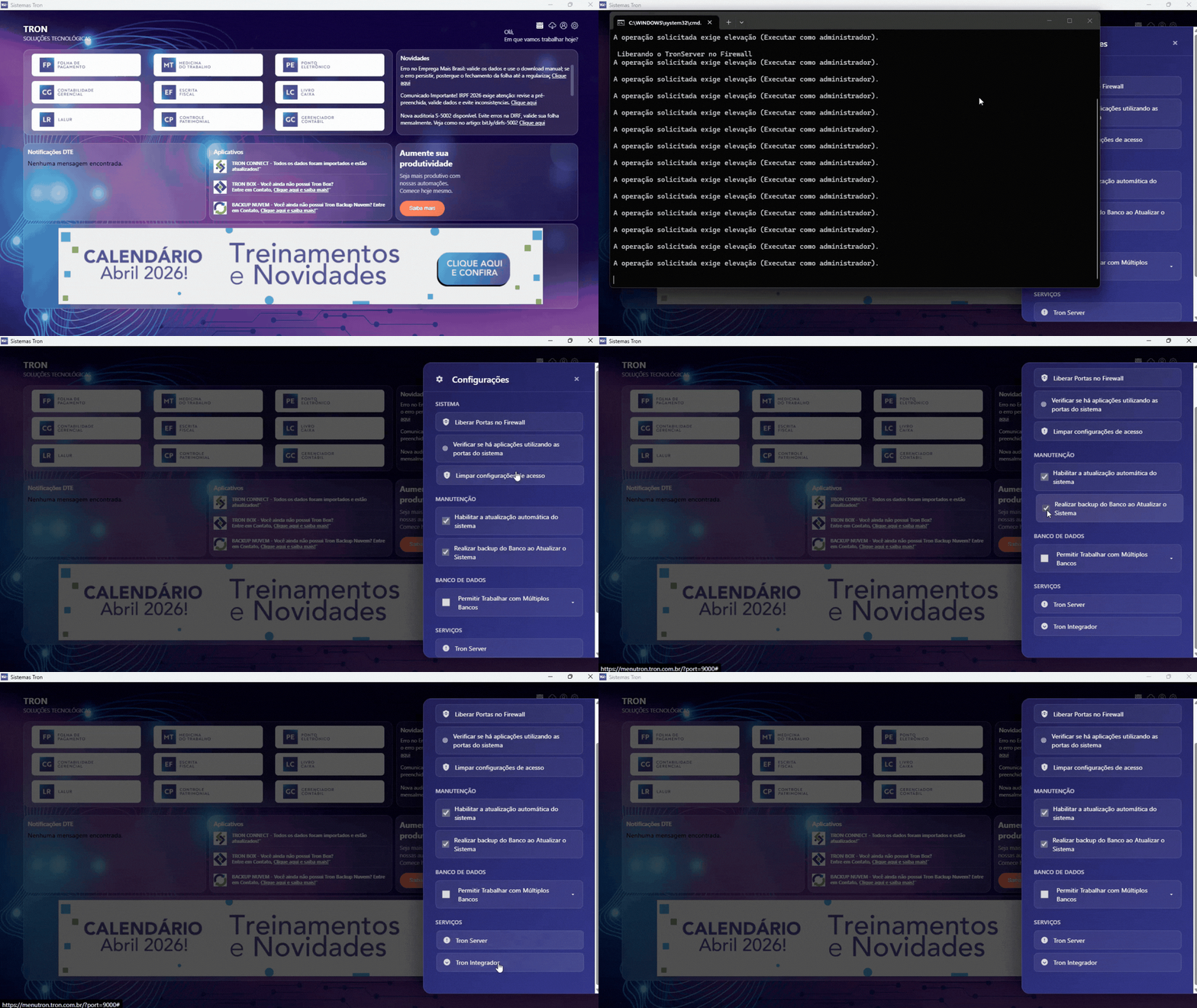
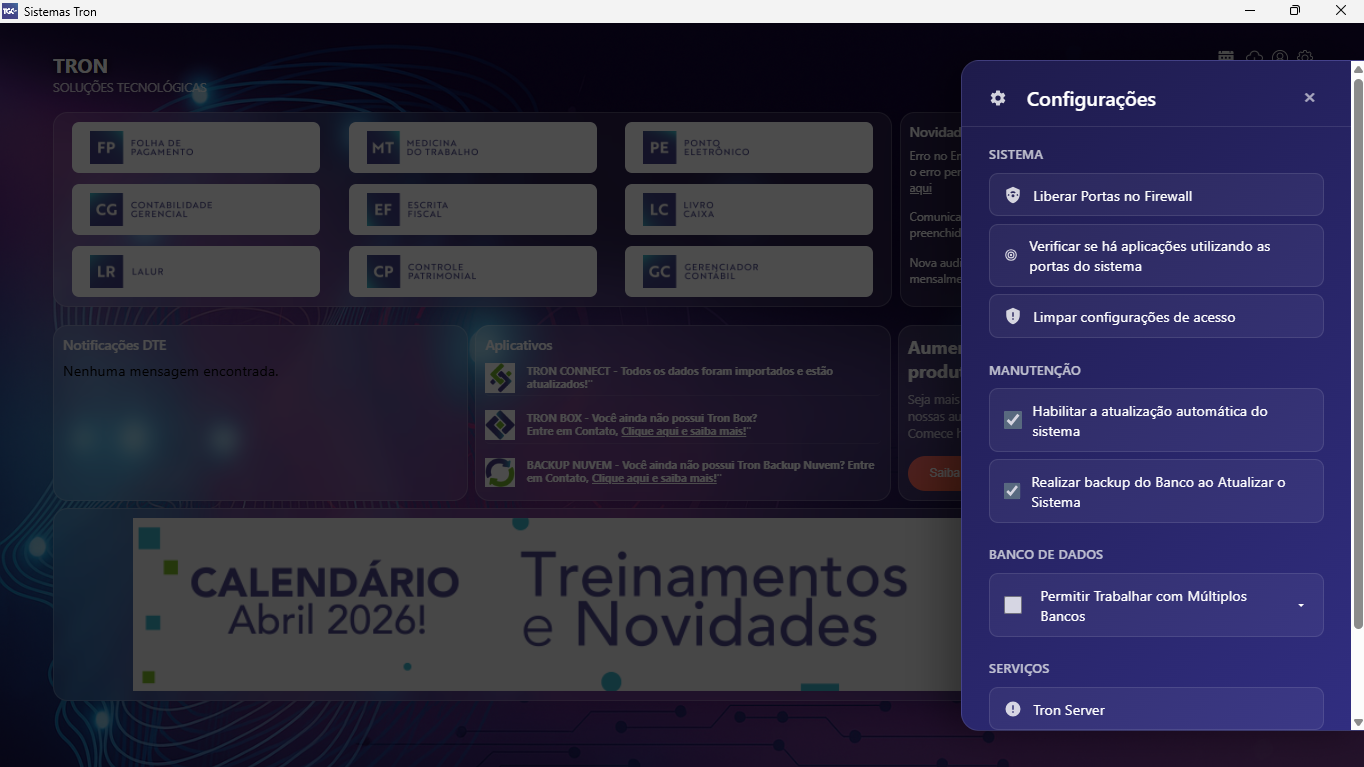
A seção Configurações do novo Menu TGC EOS reúne ferramentas técnicas que permitem ajustar o funcionamento do sistema, como liberação de portas, manutenção de conexões, atualização automática e backup.
Para que serve?
Essa área é utilizada principalmente por administradores ou usuários responsáveis por TI. Nela, é possível:
Diagnosticar problemas de conexão
Realizar manutenções
Ativar backups
Verificar ou liberar portas usadas pelo Tron
Onde encontrar no novo menu?
Caminho: Menu Tron > Configurações
Essa opção está na lateral esquerda ou na área principal (dependendo do layout ativo). Ao clicar, serão exibidos os botões com as funções descritas abaixo.
Como usar? (passo a passo)
1. Liberar Portas no Firewall
O que faz: Executa o programa
Libera.exe, que libera as portas de comunicação usadas pelo Tron.Como usar:
Clique em Liberar Portas.
O sistema executa automaticamente o arquivo.
Aguarde a confirmação.
Caminho padrão do executável:
C:\Program Files (x86)\Tron\Libera.exe
2. Verificar uso de portas
O que faz: Identifica quais aplicações estão usando as mesmas portas do Tron.
Como usar:
Clique em Verificar Portas.
O sistema abre uma janela de prompt (
CMD) e executa comandos para listar conexões ativas.Use essa informação para diagnósticos técnicos.
3. Limpar configurações de acesso
O que faz: Remove as configurações atuais de conexão com banco de dados, voltando o sistema ao estado inicial.
Quando usar: Caso queira redefinir o acesso, trocar banco ou corrigir configurações corrompidas.
Alerta exibido:
“Ao confirmar esta operação, todas as configurações de conexão com o banco de dados serão apagadas. Deseja prosseguir?”
Ações:
Sim: o arquivo
Tron.configserá apagado.Não: nenhuma ação será executada.
Local padrão do arquivo:
C:\Program Files (x86)\Tron\Tron.config
4. Ativar atualizações automáticas
O que faz: Permite que o sistema verifique e execute atualizações automaticamente ao iniciar o Windows.
Como usar:
Marque a opção “Verificar atualizações automaticamente”.
O sistema grava essa preferência no registro do Windows.
Se ativado, será criado um item de inicialização automática.
5. Realizar backup ao atualizar o sistema
O que faz: Define se o sistema deve ou não fazer um backup automático antes de aplicar uma atualização.
Como usar:
Marque a opção “Realizar backup do banco ao atualizar”.
A escolha é gravada no registro e usada como padrão para as próximas atualizações.
Observações importantes
A opção Limpar Configuração de Acesso só está disponível se Multibancos estiver desativado.
A execução de programas como
Libera.exeeTronAtualiza.exedepende de permissões locais no Windows. Execute como administrador se necessário.O backup automático é altamente recomendado antes de atualizações, especialmente em ambientes locais.
Próximos Passos
Confira os próximos tutoriais para seguir a jornada de configuração completa: