O que você vai fazer
Realizar a integração entre o Tron Escrita Fiscal e o Ordix para atualizar automaticamente as regras fiscais dos produtos utilizando o código de barras (GTIN).
Ao final do processo, os produtos terão suas informações fiscais atualizadas, reduzindo a necessidade de parametrizações manuais.
Quando utilizar
Utilize este processo quando desejar atualizar ou revisar a tributação dos produtos cadastrados no Tron Escrita Fiscal.
A integração é recomendada para empresas que precisam manter os cadastros fiscais atualizados com mais agilidade e segurança, principalmente após alterações na legislação ou revisões tributárias.
A integração é realizada em quatro etapas:
- No sistema Escrita Fiscal TGC gera um arquivo contendo os códigos de barras (GTIN) dos produtos;
- O arquivo é enviado ao Ordix, que identifica cada produto e aplica as regras fiscais correspondentes;
- O Ordix gera uma planilha com as informações tributárias atualizadas;
- Essa planilha é importada novamente na Escrita Fiscal TGC, atualizando automaticamente o cadastro dos produtos.
Como realizar a integração
1. Exporte os códigos de barras no Tron
- No sistema Escrita Fiscal TGC, acesse:
- Cadastro → Por Empresa → Ordix → Exportação do Código de Barras (GTIN)
- Escolha uma das opções disponíveis:
- Todos os produtos, para exportar todo o cadastro;
- Produtos movimentados, para exportar apenas os produtos movimentados em um período específico.
- Após definir o filtro desejado, clique em Gravar (F11).
- O sistema gerará um arquivo no formato TXT, salvo por padrão em:
C:\Tron\ORDIX - Esse arquivo contém a relação dos códigos de barras que serão utilizados pelo Ordix para localizar os produtos e aplicar as regras fiscais.
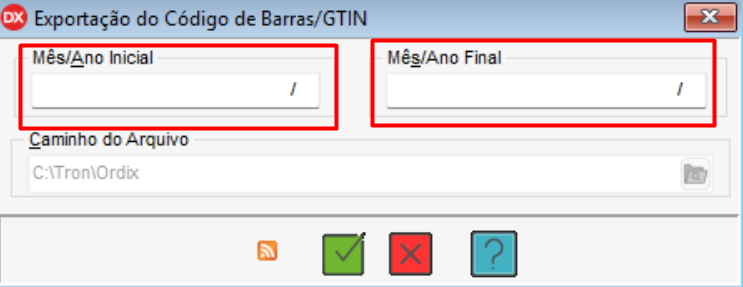
- Para mais detalhes sobre Exportação do Código de Barras/GTIN- ORDIX, Clique Aqui.
2. Envie o arquivo para o Ordix
- Acesse o Ordix
- Acesse Revisão de Produtos;
- Clique em Barras em Lote;
- Selecione o arquivo TXT gerado na Escrita Fiscal TGC;
- Clique em Processar Lote.
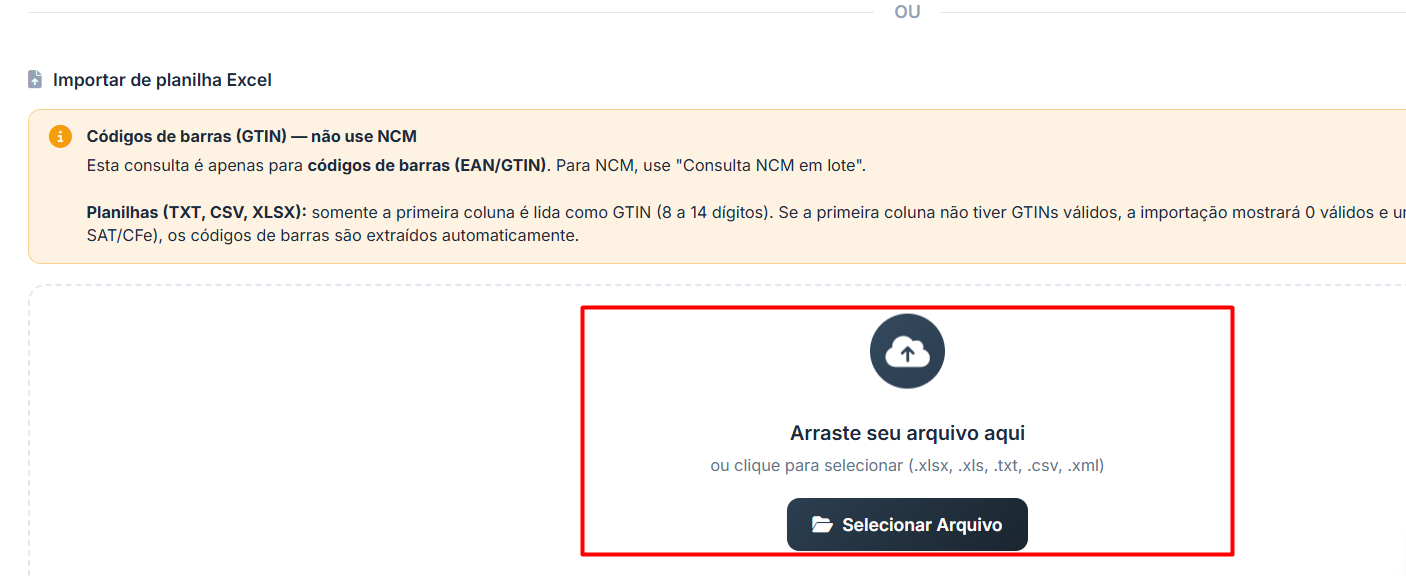
- O Ordix analisará os produtos enviados e aplicará automaticamente as regras fiscais conforme os parâmetros definidos para a empresa.
3. Gerar a planilha com os produtos organizados
Após o processamento:
- No Ordix, clique em Exportar para Excel;
- Salve a planilha no seu computador.
Essa planilha já vem com todas as informações fiscais preenchidas, como:
- NCM
- CFOP (entrada e saída)
- CST
- Alíquotas
- Regras fiscais completas
Ou seja, o trabalho manual de classificação já foi feito automaticamente.

4. Importar a planilha no sistema Tron (Escrita Fiscal)
Agora você retorna para o Tron para atualizar os produtos.
- Acesse: Cadastro → Por empresa → Ordix → Importação de Planilha
- Clique no ícone de pasta;
- Selecione a planilha Excel que foi baixada do Ordix;
- Clique em Gravar (F11).
O sistema irá atualizar automaticamente os produtos com base no código de barras.
- Para mais detalhes sobre Importação da Planilha de Parametrizações, Clique Aqui.
Importante
- Apenas produtos que possuem código de barras (GTIN) podem ser identificados automaticamente durante a integração.
- Produtos sem GTIN deverão ser classificados por outros métodos de consulta disponíveis no Ordix.
- Caso existam inconsistências, como código de barras inválido ou produto não localizado, o sistema apresentará um log para conferência e correção.
- Se houver uma grande quantidade de produtos, o Tron poderá gerar mais de um arquivo TXT durante a exportação.