Objetivo
Este artigo orienta sobre a integração de documentos fiscais entre o Argos e a Escrita Fiscal Tron.
Orientações:
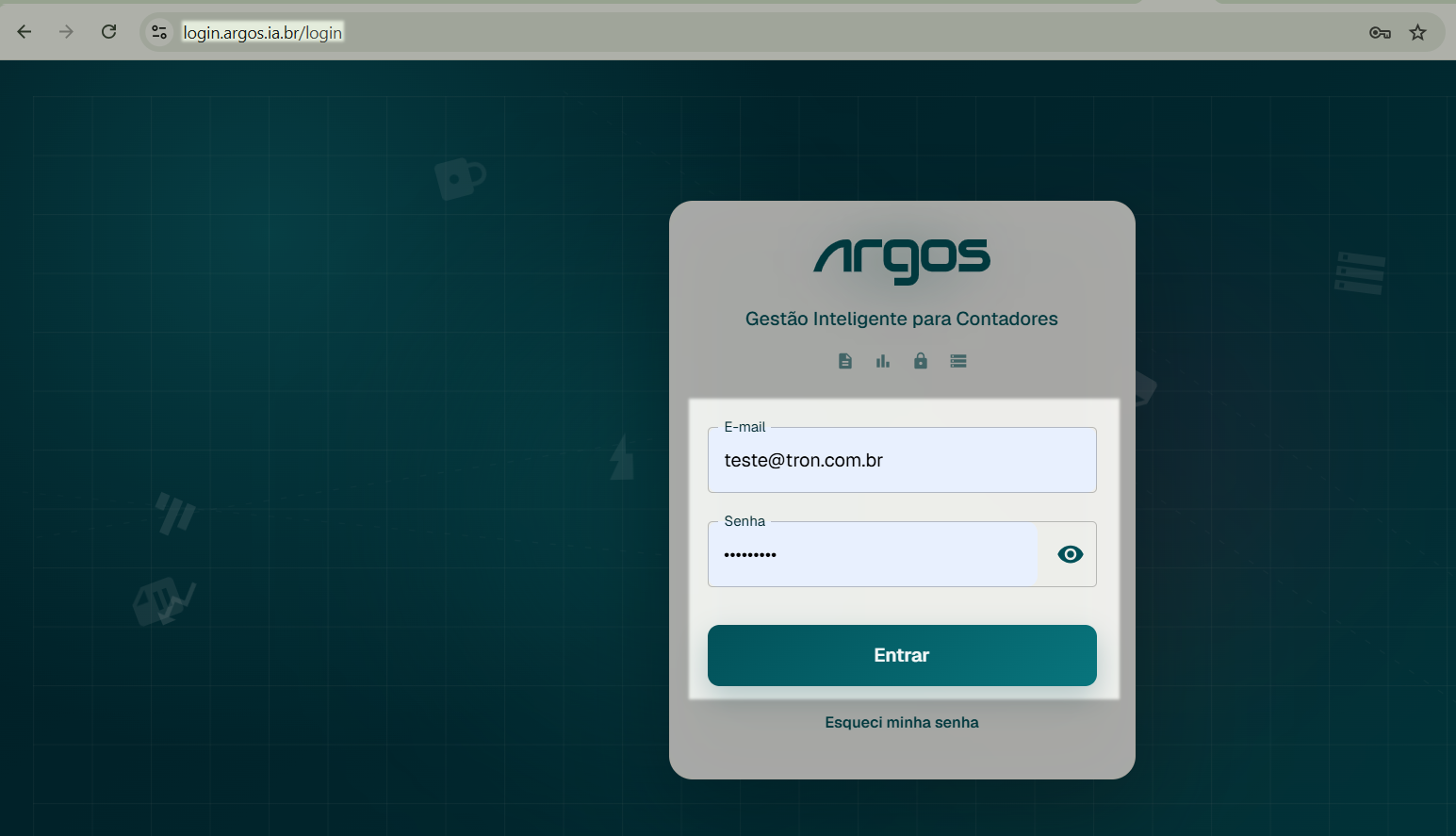
1. Acesse o Portal Argos com seu dados de login
2.No Portal Argos clique no ícone no canto superior direito:
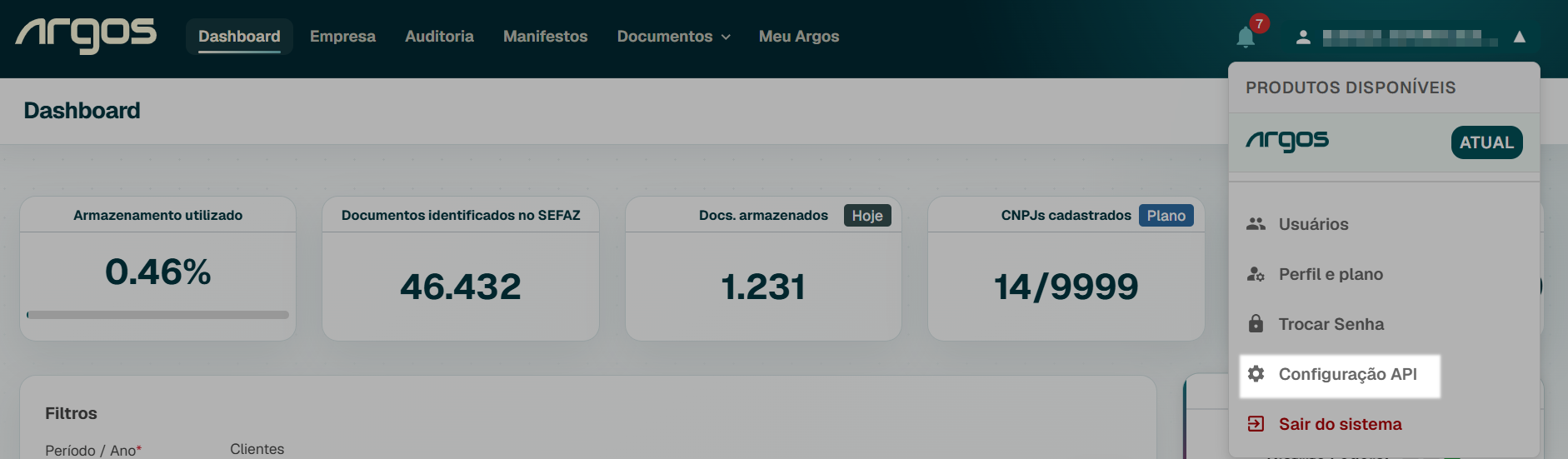
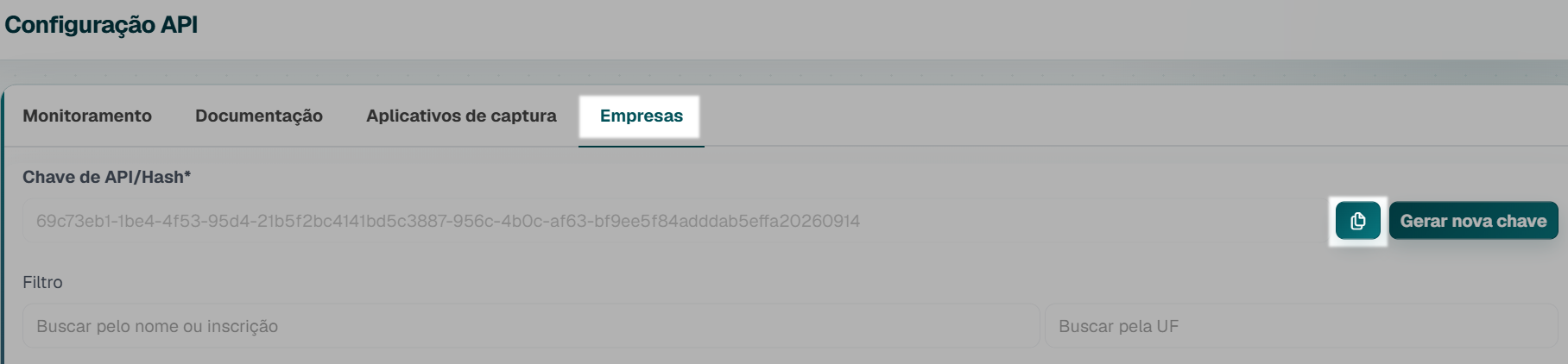
3. Na aba Configuração API, selecione a opção : Empresa
3.1. Será apresentado a CHAVE de API/Hash*, que deverá ser inserida no sistema Tron para Integração.
IMPORTANTE:
Poderá existir uma Chave para cada Empresa, necessitanto de parametrizaçao individual dentro do sistema Tron, ou uma chave para todas as Empresas Cadastradas em que será feita uma parametrização coletiva.
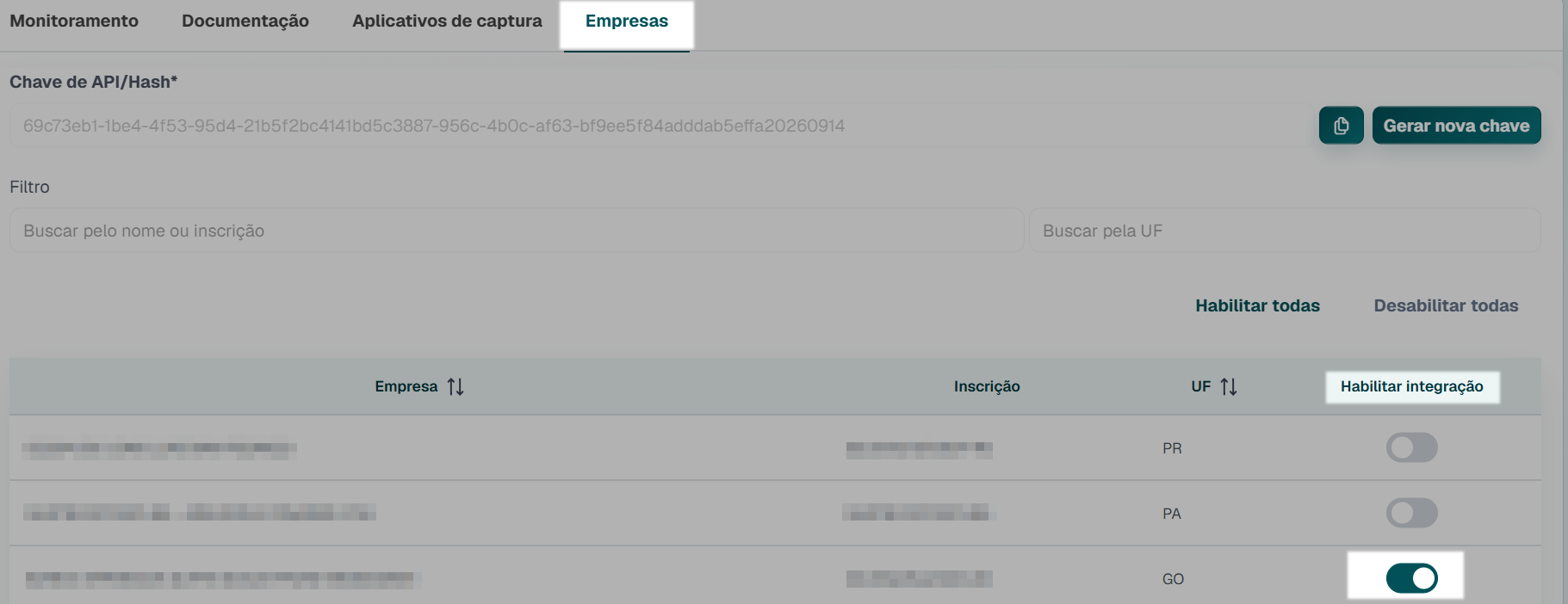
4.Parâmetros de Habilitação no Portal Argos
4.1 .Para que a Integração aconteça a Empresa precisa estar marcada como Habilitada dentro do Portal Argos
5. Parametrização Escrita Fiscal
5.1 Acesse o módulo Escrita Fiscal do Sistema Tron , localize : Automatizações na aba Automações selecione Argos.

5.2.Localize a empresa que deseja configurar.
5.3.Informe a chave de acesso fornecida dentro do Portal Argos para realizar a Integração e clique em gravar.

OBS :
Parametrizaçao Coletiva: Caso exista apenas uma única CHAVE API para todas as empresas cadastradas e habilitadas , basta inserir a chave e selecionar todas as empresas desejadas e clicar em Gravar para executar o processo.
Parametrização Individual: Se houver uma CHAVE API para cada Empresa, o usuário deverá selecionar a Empresa desejada e clicar no ícone da LUPA 
ATENÇÃO: Se a empresa selecionada no sistema Tron , nao estiver cadastrada no Portal Argos , o sistema retornará a seguinte mensagem:
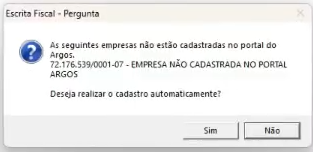
- Apresentará a pergunta: Deseja realizar o Cadastro Automaticamente? Ao marcar SIM, o cadastro será realizado no Portal Argos automaticamente via API.
- O cadastro automático nao dispensa a Habilitação para Integração desta Empresa no Portal Argos .
6.Definir os documentos que serão importados
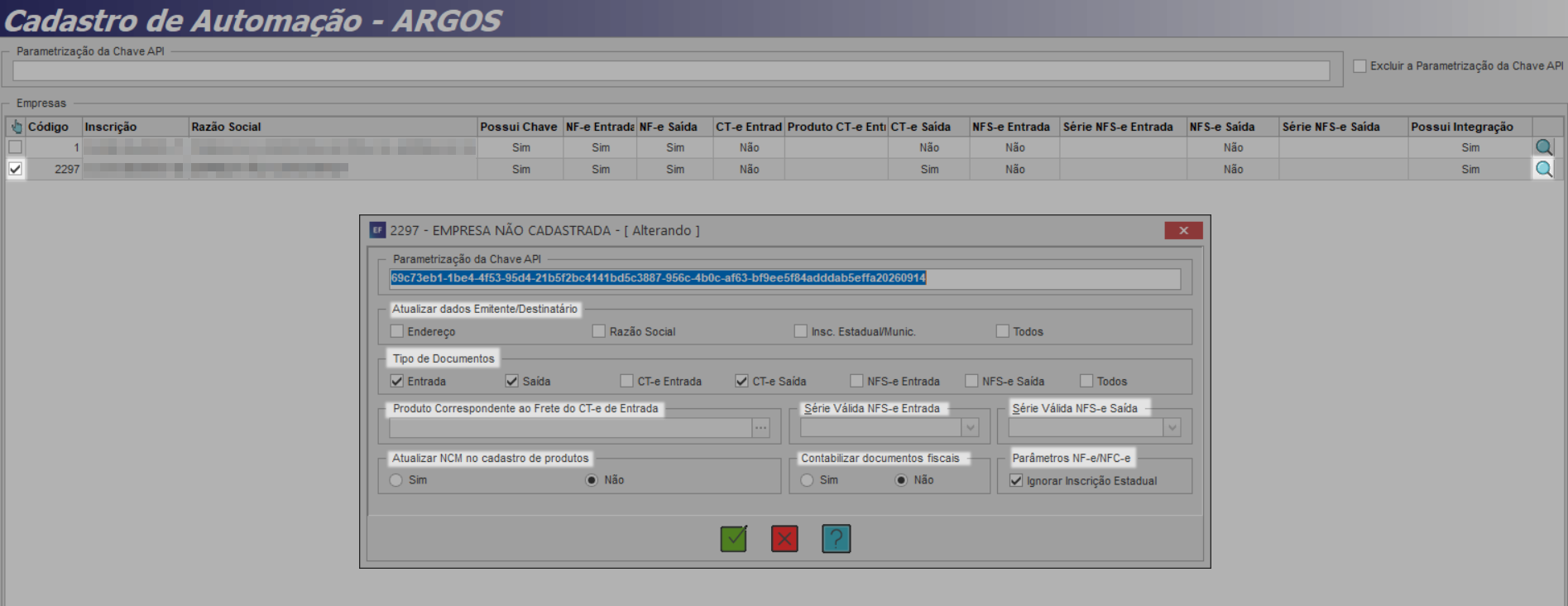
6.1- Selecione o ícone de LUPA no canto superior de cada empresa.
6.2- Ao selecionar o sistema irá apresentar os parâmetros de Integração que serão definidos conforme a realidade da Empresa.
Parâmetros como:
- Produto para CT-e de entrada;
- Série para NFS-e de entrada;
- Série para NFS-e de saída;
- Contabilização dos documentos;
- Ignorar a validação da Inscrição Estadual;
- Atualização do NCM dos produtos.
Observações Importantes:
- Ao habilitar a importação de CT-e de entrada, o produto correspondente deverá ser informado.
- Ao habilitar a importação de NFS-e de entrada ou saída, a respectiva série deverá ser configurada.
- As configurações são realizadas individualmente para cada empresa.
7. Exclusão da Parametrização da CHAVE de API
7.1- Caso deseje alterar/ excluir chave cadastrada , selecione a Empresa desejada;
7.2- Marque a opção: Excluir Parametrização da Chave de API no canto superior direito e clique em Gravar


8. Agendamento da Automação da Integração entre Argos e Escrita fiscal
- Acesse Automatizações selecione Agendamento e clique em Agenda Automação Fiscal.
- Selecione Argos Integrações.
- Informe o horário em que a automação deverá ser executada.
- Salve o agendamento.
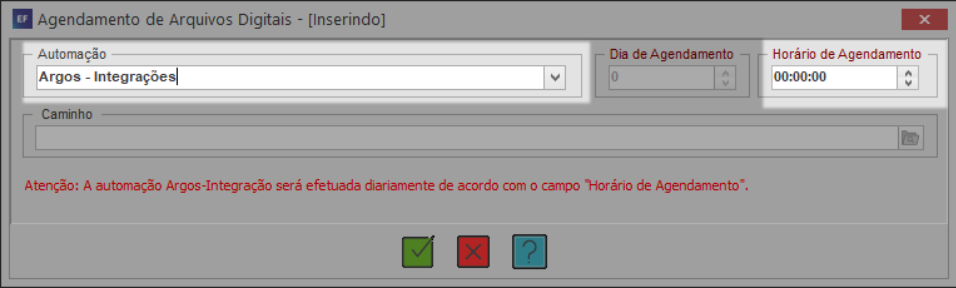
A automação será executada diariamente no horário definido.
Na execução automática, o sistema buscará os documentos dos três dias anteriores.
Exemplo:
Se a data atual for 27/08/2026, serão considerados os documentos de 24/08/2026 a 26/08/2026.
9.Acompanhar o resultado da automação
O resultado da execução poderá ser consultado na Gestão de Automações.
O sistema apresentará informações sobre:
- Empresas processadas;
- Quantidade de documentos encontrados;
- Documentos importados;
- Eventuais documentos que não puderam ser importados;
- Motivos das inconsistências.
Atenção:
Quando houver alguma inconsistência de cadastro ou parametrização, será necessário realizar o ajuste indicado e executar novamente a importação.