Objetivo
A tela de Gestão de Eventos permite acompanhar e controlar todos os envios realizados para o eSocial. É por meio dela que a empresa verifica se os eventos foram aceitos, rejeitados ou ainda estão
pendentes. Assim, o usuário tem uma visão organizada e segura sobre o cumprimento das obrigações legais.
Orientação:
Nesta tela, o sistema mostra os eventos gerados, o status de cada envio e os detalhes relacionados ao trabalhador ou à empresa. Com isso, é possível identificar rapidamente o que já foi transmitido e o que
ainda precisa de atenção.
Acesse o menu: eSocial → Gestão de Eventos.
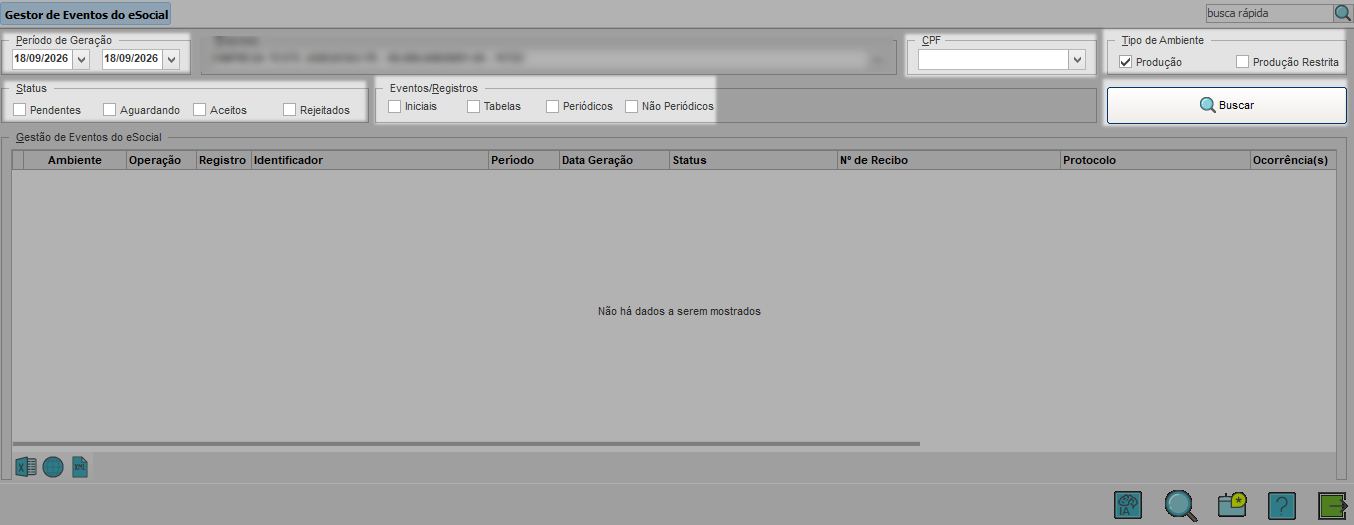
1. Selecionar Período de Geração.
- Escolha a data inicial e final para visualizar os eventos gerados nesse intervalo.
2. Escolher a Empresa.
- O campo mostra a razão social e o CNPJ da empresa. Confirme se está correta antes de prosseguir.
3. Definir o Ambiente.
- Marque se o envio será feito em Produção (valendo oficialmente) ou em Produção Restrita (ambiente de testes).
4. Buscar Eventos.
- Clique em Buscar para que o sistema carregue os eventos disponíveis no período selecionado.
5. Filtrar por Status.
- Você pode visualizar apenas os eventos Pendentes, Aguardando, Aceitos ou Rejeitados.
6. Filtrar por Tipo de Evento.
- Os eventos podem ser:
- Iniciais: (dados da empresa)
- Tabelas: (informações de cargos, rubricas etc.)
- Periódicos: (remuneração mensal)
- Não Periódicos: (admissões, desligamentos, afastamentos)
7. Tabela de Gestão de Eventos.
- Ambiente: mostra se é Produção ou Produção Restrita.
- Operação: indica se foi inclusão, alteração ou exclusão.
- Registro: tipo de evento enviado.
- Identificador: código único do evento.
- Período: mês/ano da movimentação.
- Data de Geração: quando o evento foi criado.
- Status: situação atual (pendente, aceito, rejeitado).
- Nº de Recibo: número fornecido pelo eSocial quando o evento é aceito.
- Protocolo: referência do envio.
- Ocorrência(s): mostra mensagens de erro ou alerta, caso existam.
8. Ações Disponíveis.
- Exportar XML: gera o arquivo do evento.
- Ajuda: abre explicações adicionais.
- Outras funções: opções extras de gestão.
- Visualizar ocorrências: visualiza a ocorrência do evento que foi rejeitado.
- Fechar a janela: fecha a tela do gestor de eventos.
Conclusão:
Com a tela de Gestão de Eventos, o usuário consegue acompanhar todo o processo de envio ao eSocial de forma simples e organizada. Isso garante segurança, transparência e evita problemas com obrigações legais.