Objetivo
Orientar os principais parâmetros de captura da empresa no Tron Box, permitindo definir quais documentos serão armazenados, aplicar bloqueios por CFOP e determinar horários para as buscas de notas de entrada.
Orientação
1. Configure as opções de captura
- No Portal Tron Box, acesse Empresa e selecione a aba Configurações.
- Defina as opções que serão utilizadas pela empresa:
- Salvar CT-e;
- Salvar NFS-e do Padrão Nacional;
- Manifestar Automaticamente;
- Buscar manifestos de entrada.
- Em Estrutura para Download, selecione como os documentos deverão ser organizados nas pastas, como Ano/Mês.
- Salve as alterações.
2. Configure o bloqueio de NF-e por CFOP
- No quadro Bloqueio de NF-e de entrada por CFOP, altere a opção para Ativo.
- Em Adicionar CFOP, informe o código que deverá ser bloqueado.
- Clique em + Adicionar e salve a configuração.
Atenção: Os documentos com os CFOPs informados passarão a seguir a restrição definida para a captura de notas de entrada.
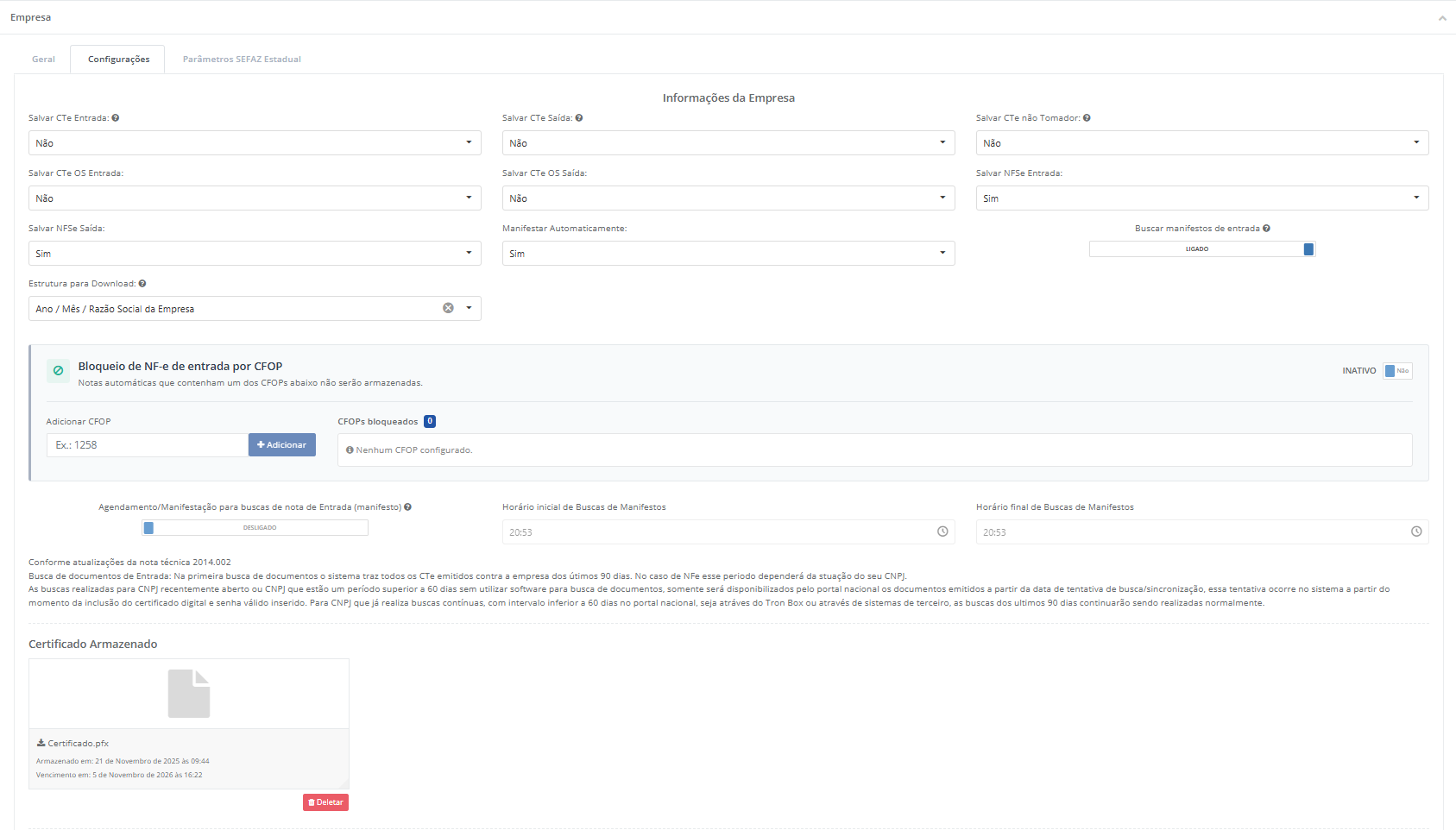
3. Defina o horário das buscas de entrada
- Localize Agendamento/Manifestação para buscas de nota de Entrada e ative a opção.
- Informe o Horário Inicial e o Horário Final em que as buscas deverão ocorrer.
- Clique em Salvar.
Importante
Ao utilizar o bloqueio por CFOP, confira os códigos adicionados antes de salvar para evitar que documentos necessários à rotina deixem de ser considerados.
O agendamento define a janela utilizada para as buscas de notas de entrada, portanto os horários devem ser configurados de acordo com a rotina da empresa.