- Objetivo;
- R-2010 - Retenções Tomadores;
- Emitente/Destinatário;
- Cadastro de Serviços Prestados;
- (R-2010) Retenções de Tomadores - Geração Automática;
- Importar Documentos do Lançamento de Entradas;
- Gerar Reinf;
- Gestão de Eventos;
Objetivo:
As pessoas jurídicas que contratam serviços executados mediante cessão de mão de obra ou empreitada, constantes na legislação vigente, devem estar cientes das responsabilidades trabalhistas e obrigações fiscais envolvidas nessa modalidade de contratação.
Atendimento à legislação conforme estabelecido no Manual de Orientação da EFD-Reinf.
Orientação:
1. R-2010 - Retenções Tomadores:
1.1. Acesse a aba Reinf, em seguida na sub aba Retenções Tomadores;
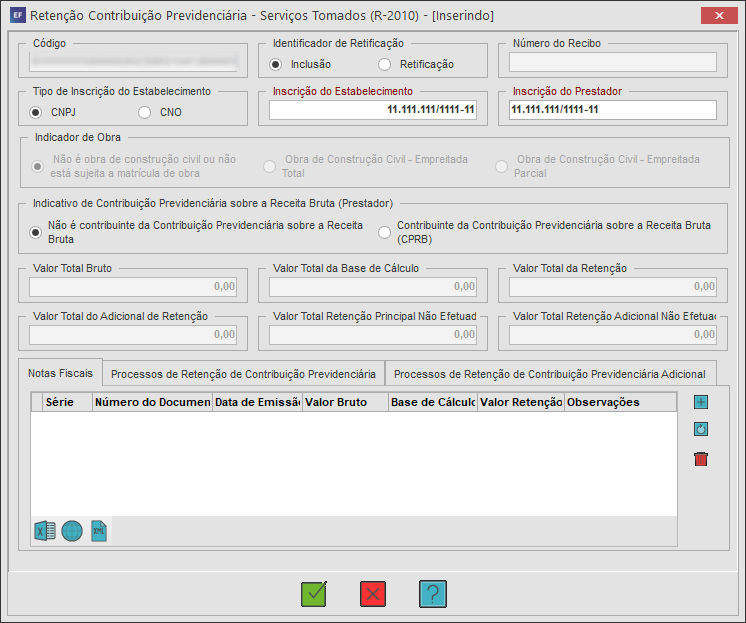
1.2. Clique em Inserir (INSERT), e informe os serviços contratados que contem retenções previdenciárias ao preencher os campos:
👉 Identificador de Retificação: Inclusão: Novo envio do evento R-2010, primeira inserção. Retificação: Correção ou substituição do evento R-2010 enviado anteriormente, com a obrigação de informar o Número de Recibo correspondente;
👉 Número de recibo: Para o indicador de retificação, caso o registro anterior tenha sido enviado pelo sistema Tron TGC, não é necessário preencher novamente, pois o sistema reconhecerá o evento anterior e preencherá automaticamente;
👉 Tipo de inscrição do estabelecimento: Ao definir o tipo de inscrição da empresa/estabelecimento, se for escolhido CNO (Cadastro Nacional de Obras), será necessário preencher o indicador de obra;
👉 Indicador de Obra: Deve-se determinar se a contratação é Empreitada Total ou Parcial;
👉 Inscrição do Estabelecimento: A inscrição da empresa que está contratando o serviço é preenchida automaticamente pelo sistema, reconhecendo a empresa selecionada no rodapé;
👉 Inscrição do Prestador: A inscrição do prestador de serviço é indicada no campo "Emitente" do documento fiscal.
👉 Indicativo de CPRB (Prestador)/Emitente: É necessário determinar se o Emitente é um Contribuinte da CPRB. Se for selecionado que Não é Contribuinte, o sistema aplicará uma taxa de retenção de 11% sobre o cálculo. Por outro lado, se for informado que É Contribuinte, o sistema aplicará uma taxa de retenção de 3,5%;
👉 Valor Total Bruto: O totalizador refere-se ao valor bruto preenchido nas Notas Fiscais;
👉 Valor Total da Base de Cálculo: O totalizador refere-se ao valor da base de cálculo preenchido nas Notas Fiscais. Esse valor é usado para determinar a retenção, ou seja, representa o montante tributável do serviço;
👉 Valor Total da Retenção: O totalizador corresponde ao valor preenchido no campo "Valor Retenção Apurada" das Notas Fiscais, representando o valor líquido após a aplicação dos percentuais conforme orientado no Indicativo de CPRB mencionado anteriormente;
👉 Valor Total do Adicional de Retenção: O totalizador diz respeito aos campos de Condições Especiais (exposição a agentes nocivos) preenchidos nas Notas Fiscais. Ele é lançado apenas quando existem processos administrativos ou judiciais;
👉 Valor Total Retenção Principal Não Efetuada: O totalizador do campo Retenção Principal Não Efetuada das Notas Fiscais preenchidas não pode exceder o valor do campo Total da Retenção;
👉 Valor Total Retenção Adicional Não Efetuada: O totalizador do campo Valor Retenção Adicional Não Efetuada nas Notas Fiscais preenchidas não pode ser superior ao Adicional Apurado, que é a soma dos valores preenchidos nas Condições Especiais referentes à exposição a agentes nocivos, que concedem aposentadoria especial aos 15, 20 e 25 anos, de acordo com o Manual de Orientação;
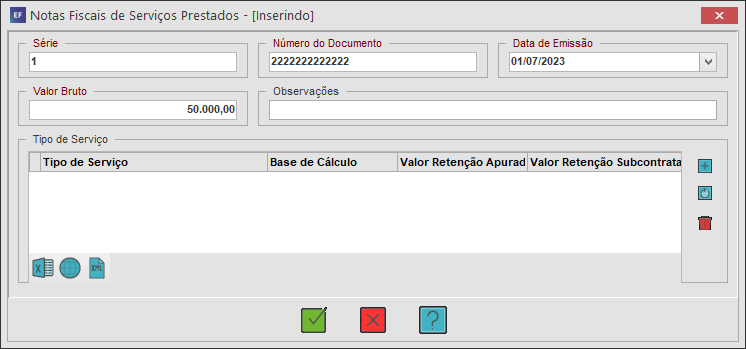
1.3. Em Notas Fiscais, clique em Inserir (INSERT) e preencha os campos:
👉 Série: Informe a série da Nota Fiscal;
👉 Número do Documento: Preencha o número da Nota Fiscal;
👉 Data de Emissão: informe a data de emissão do documento fiscal, segundo o manual da Reinf, define que deve-se apresentar a retenção de acordo com a data da emissão do documento fiscal e não a data de entrada;
👉 Valor Bruto: Preencha com o valor da Nota Fiscal lançada na movimentação;
👉 Observações: Preencha o campo de observação para casos em questões adicionais sobre documentos fiscais lançados na movimentação;
👉 Tipo de Serviço: Nesta etapa, detalharemos o serviço prestado, definindo os valores de retenção para cada tipo de serviço informado, bem como seus adicionais;
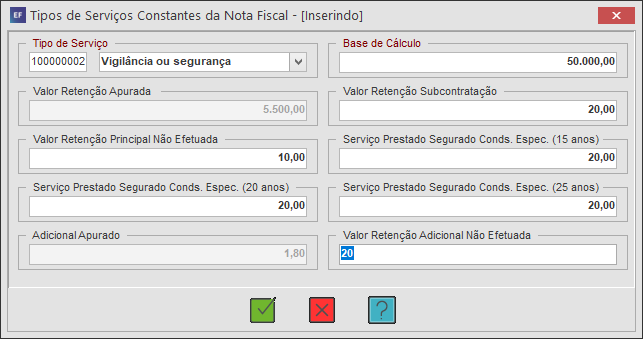
1.4. No campo Tipo de Serviço, clique em Inserir (INSERT) e preencha os campos:
👉 Tipo de Serviço: Informe o tipo de serviço do prestador;
👉 Base de Cálculo: preenche o valor de base de cálculo para retenção, sendo ele o valor do serviço prestado;
👉Valor Retenção Apurada: é o valor líquido da retenção menos o valor da Subcontratação, ou seja, é a multiplicação da Base de Cálculo pelo Percentual de Retenção (11% ou 3,5%) definido no “Indicativo de CPRB”, diminuindo a subcontratação;
👉 Valor Retenção Subcontratação: é aquele valor celebrado entre a empreiteira ou qualquer empresa subcontratada e outra empresa, para executar obra ou serviço de construção civil, no todo ou em parte, com ou sem fornecimento de material;
👉Valor Retenção Principal Não Efetuada: é o valor total da retenção principal que deixou de ser efetuada pelo contratante, decorrente de uma decisão judicial. Se preenchido deve ser apresentado os processos;
👉 Serviço Prestado Segurado Condição Especial (15 anos): Dentro do valor bruto informado, há atividades exercidas que permitam a concessão de aposentadoria especial. Nesse caso, há adicional de 4% (aposentadoria especial aos 15 anos de contribuição);
👉 Serviço Prestado Segurado Condição Especial (20 anos): Dentro do valor bruto informado, há atividades exercidas que permitam a concessão de aposentadoria especial. Nesse caso, há adicional de 3% (aposentadoria especial aos 20 anos de contribuição);
👉 Serviço Prestado Segurado Condição Especial (25 anos): Dentro do valor bruto informado, há atividades exercidas que permitam a concessão de aposentadoria especial. Nesse caso, há adicional de 2% (aposentadoria especial aos 25 anos de contribuição);
👉 Adicional Apurado: é a somatória dos serviços de condições especiais (15 anos 4% + 20 anos 3% +25 anos 2%) se houver;
👉 Valor Retenção Adicional Não Efetuada: é o valor da retenção adicional que deixou de ser efetuada pelo contratante em decorrência de decisão judicial. Se preenchido deve ser apresentado os processos;
1.5. Ao finalizar, clique em Gravar (F11);
Observação: Os campos estão preenchidos de forma ilustrativa.
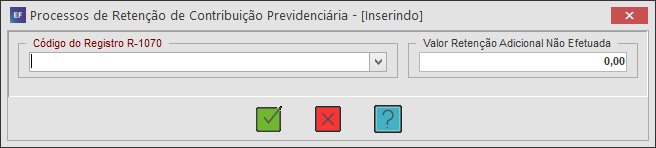
1.6. Na aba Processos de Retenção de Contribuição Previdenciária, informe somente quando há processos Administrativos ou Judiciais enviados para Reinf no registro (R-1070), acompanhe nosso tutorial para geração do registro, ao finalizar clique em Gravar (F11);
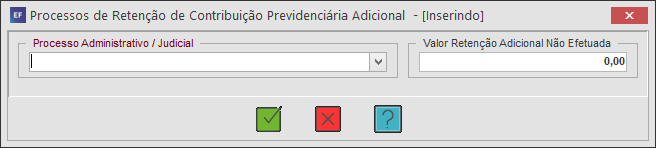
1.7. Na aba Processos de Retenção de Contribuição Previdenciária Adicional, preencha somente quando há processos Administrativos ou Judiciais enviados para Reinf no registro (R-1070), acompanhe nosso tutorial para geração do registro, ao finalizar clique em Gravar (F11);
2. Emitente/Destinatário:
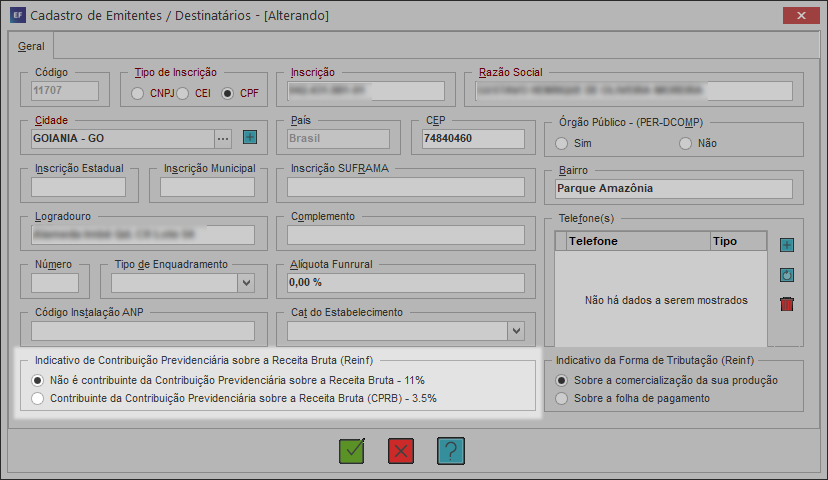
2.1. Acesse a aba Cadastro, e em seguida na sub aba Emitente/Destinatário;
2.2. Selecione o emitente/destinatário desejado e clique em Editar (ENTER);
2.3. Marque o indicativo de Contribuição Previdenciária sobre a Receita Bruta CPRB e ao finalizar, clique em Gravar (F11);
3. Cadastro de Serviços Prestados:
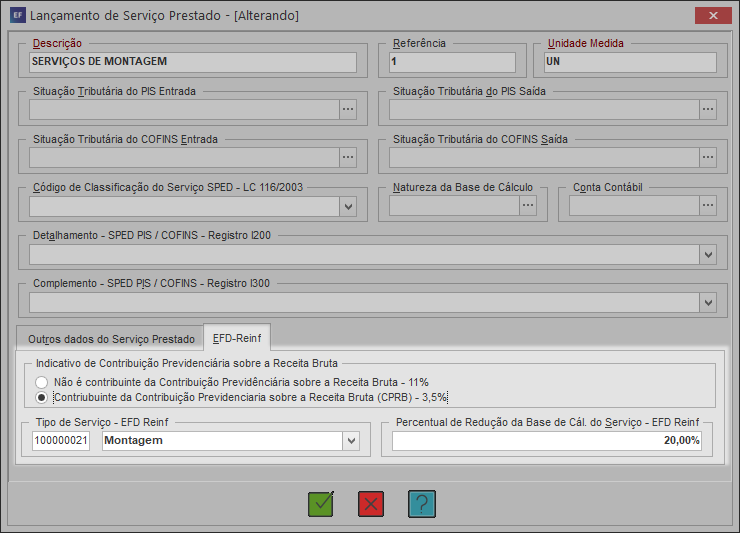
3.1. Acesse a aba Cadastros, e em seguida a sub aba Serviços;
3.2. Clique em Inserir (INSERT), preencha os campos e se atente para a aba EFD- Reinf;
3.3. Marque o indicativo de Contribuição Previdenciária sobre a Receita Bruta CPRB, selecione o Tipo de Serviço - EFD- Reinf;
3.4. Confira o Percentual de Redução da Base de Cál. do Serviço - EFD- Reinf e ao finalizar clique em Gravar (F11);
4. (R-2010) Retenções de Tomadores - Geração Automática:
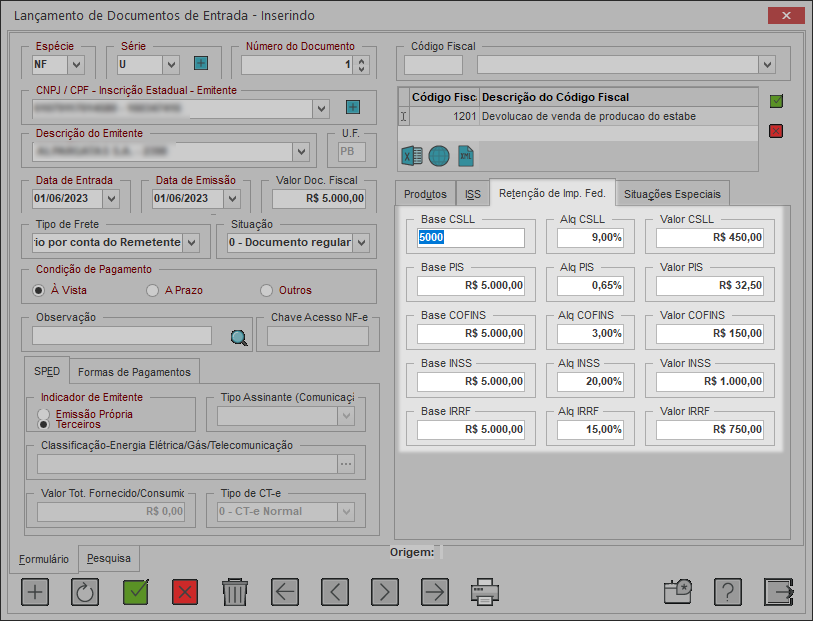
4.1. Acesse a aba Movimentação, e em seguida na sub aba Notas Fiscais de Entrada;
4.2. Na aba Retenção de Imposto Federal, realize o lançamento da retenção;
4.3. Ao finalizar, clique em Gravar (F11);
5. Importar Documentos do Lançamento de Entradas:
5.1. Acesse aba Reinf, em seguida na sub aba Retenções Tomadores (R-2010);
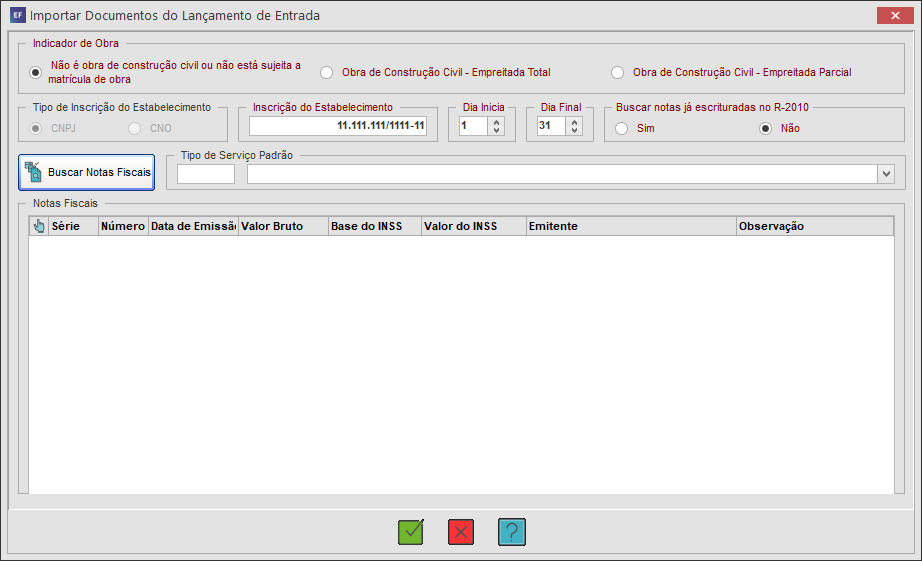
5.2. Clique em Extras (F10), e em seguida em Importar Documentos do Lançamento de Entradas;
5.3. Preencha os dados conforme solicitado e informe o tipo de serviço padrão para que, no momento de gerar o registro R-2010 seja preenchido o serviço coletivamente caso este não havia informado no cadastro de serviços prestados, conforme já orientado;
5.4. Clique em Buscar Notas Fiscais, selecione as notas desejadas e ao finalizar, clique em Gravar (F11);
6. Gerar Reinf:
6.1. Acesse a aba Reinf, e em seguida na sub aba Gerar Reinf;
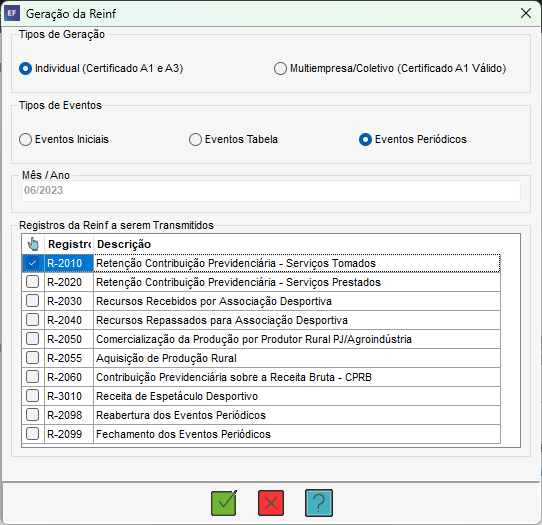
6.2. Selecione Eventos Periódicos, em seguida marque o registro R- 2010 - Retenções Tomadores;
6.3. Clique em Gravar (F11);
7. Gestão de Eventos:
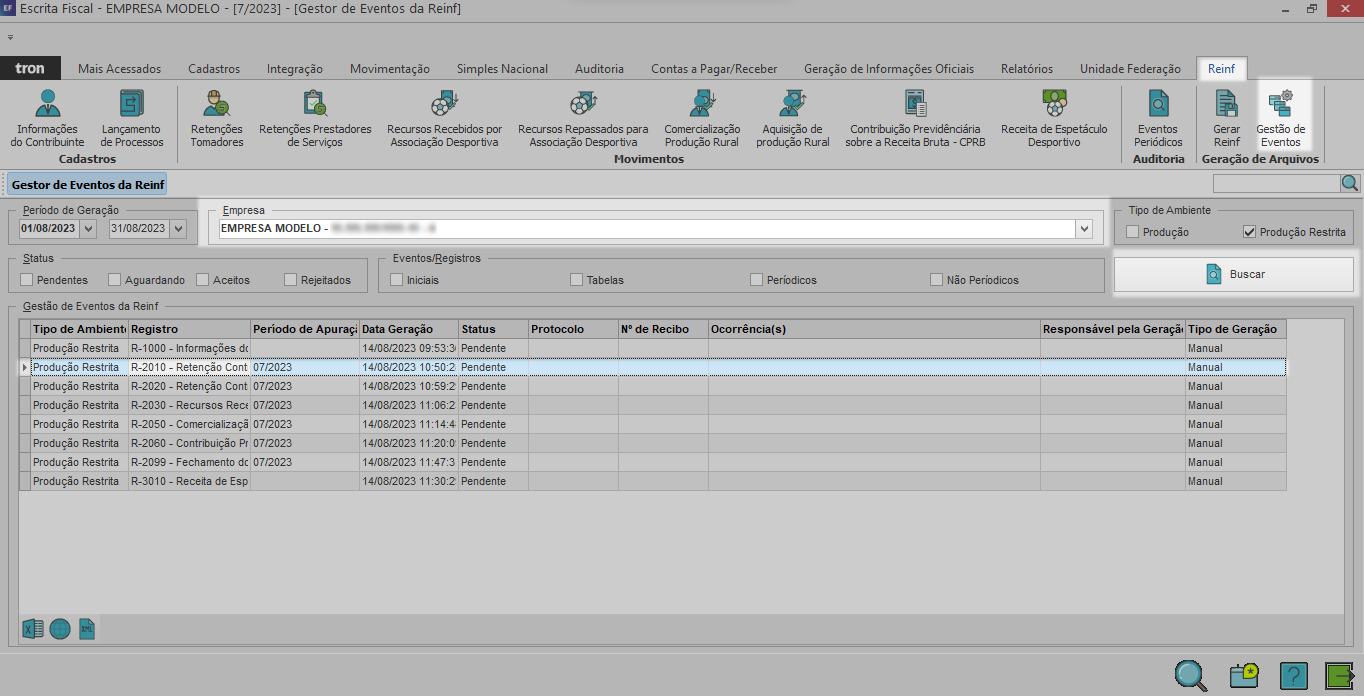
7.1. Acesse a aba Reinf, e em seguida na sub aba Gestão de Eventos;
7.2. Selecione a empresa desejada e clique em Buscar (F5);
7.3. Confira se a coluna Status, consta como Aceito, e se possui o Número de Recibo;